社員向け AI 活用セミナーの中身|Copilot の議事録・メールから、質疑で出たセキュリティと Excel まで
製造業の会社で開いた社員向け AI 活用セミナーの資料の中身を紹介します。Copilot で見せた会議の議事録とメールの場面、質疑で出た「セキュリティってどうなっているんですか?」「Excel の活用のユースケースについてもっと知りたい」という声、翌日から試す5つまで。
目次 クリックで開く
製造業の会社で、社員向けの AI 活用セミナーの講師を務めました。参加したのは情報システム・営業・総務などの部署の方々で、説明と質疑の講義の形です。質疑では「セキュリティってどうなっているんですか?」「Excel の活用のユースケースについてもっと知りたい」という声が出ました。
この記事では、そのとき実際に使った資料の中身を、Microsoft 365 Copilot を使った場面を中心に紹介します。社内で AI のセミナーや Copilot の研修を開くか、外に頼むかを考えている方が、「実際にどんな中身で、受けた人に何が残るのか」を判断する材料にしてください。資料は「AI でできること」「既存業務の AI 活用」「AI による新規業務・PR の可能性」の3部と質疑で組みました。この記事では、そのうち Copilot に関わるページを中心に取り上げます。資料の画像は当日の配布資料のページで、社名などは伏せています。
最初に引いた線:AI に任せるのは「あいまいな文章・会話・相談」だけ

AI の説明は短くし、最初に線を1本引きました。型番・在庫・金額のように決まった形で管理するデータは、これまでどおり Excel や基幹システムで扱う。最終的な判断は人がする。AI に任せるのは、その間にある「あいまいな文章・会話・相談」だけ、という線です。このあとの Copilot の場面は、どれもこの線の上で組んでいます。


営業と仕様の確認の会議のあと:Teams の文字起こしから議事録の案を作る

営業と仕様の確認の会議を例に、会議のあとに出すもの(決定事項、次回までの宿題、確認メールの下書き、次回の商談メモ)を Copilot で作る流れを見せました。流れの2段目は「文字起こしを保存」です。Teams の会議で Copilot に中身を聞くには文字起こしが要る(Microsoft サポート「Teams で Microsoft Copilot を使用して会議に追いつく」)ので、ここが抜けると3段目に進めません。正式な版は、人が Word で確かめてから共有します。
「A-123、納期ちょっと厳しい」から依頼メールへ:Outlook の書くと探す

「書く」の例は、「A-123、納期ちょっと厳しい。仕様確認して。急ぎで。」という走り書きです。これを Copilot に渡すと、件名・宛名・背景・確認事項を補った、失礼のない依頼メールの下書きになります。「探す」の例は、「前に納期で急ぎ対応したメールを探して」のような、件名も日付も覚えていない探し方です。社外へのメールは自動では送らず、送るかどうかは人が決める、という前提も同じページに置きました。
受発注のデータから Excel の一覧と請求書の案を作る構想

このページは、Copilot Studio で作る AI エージェントを社内の業務データにつないだ場合の構想として見せました。「A社向けの受発注データを整理して、Excel の一覧と PDF の請求書案を作って」と頼むと、エージェントが顧客・受発注・請求のデータと社内のひな形を探し、帳票の形に整える、という流れです。標準の Microsoft 365 Copilot に頼むだけでここまで動くわけではなく、業務のデータにつなぐ作り込みが前提です。返ってくるものに「足りない項目の一覧」を入れたのは、データの抜けを人が先に見られるようにするためです。送る前・登録する前に、金額と宛先は人が確かめます。
質疑では「Excel の活用のユースケースについてもっと知りたい」という声が出ました。社内で同じテーマの研修を開くなら、参加する部署が実際に使っている表を1つ用意しておき、その表で見せる時間を取ると、この声にそのまま応えられます。
「セキュリティってどうなっているんですか?」:資料で挙げた3つのリスクと4つのルール

セキュリティのページは、Copilot に限らず AI 全般の話として作りました。このページで挙げたのは、起こりうることの3つ(機密や顧客の情報を外の AI に入れてしまう、AI に渡した権限で大事なデータが消える、AI の下書きが人の確認なしで送られる・登録される)と、最低限の運用ルールの4つ(入力してよい情報を決める、閲覧・更新・削除の権限を分ける、本番に反映するのは人が承認する、ログと責任者を残す)です。
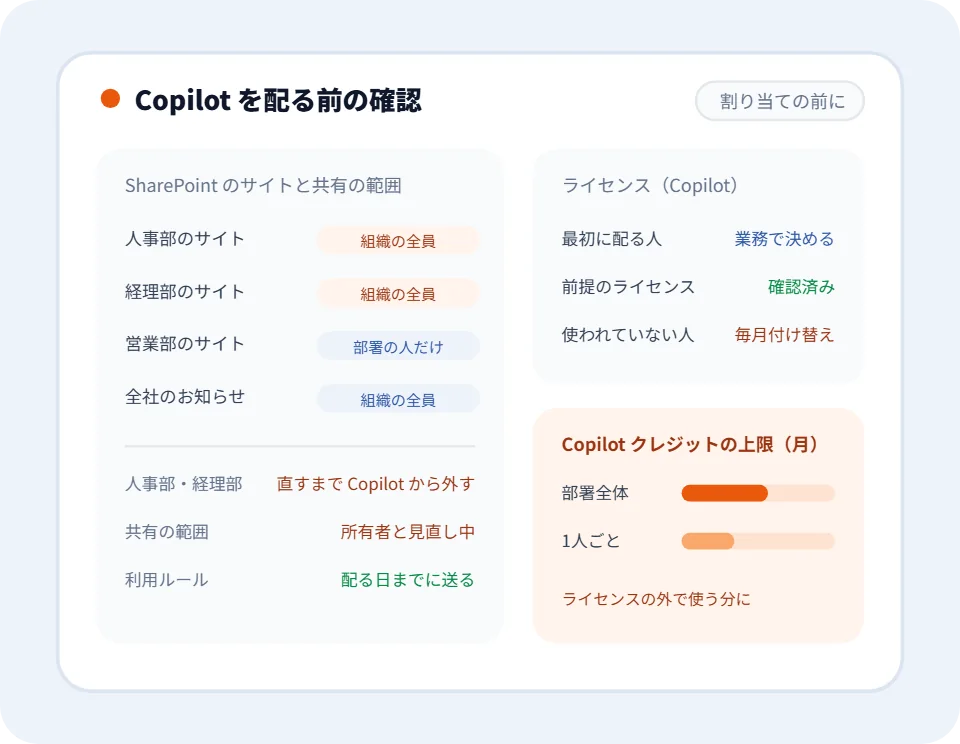
資料の外の補足です。Microsoft 365 Copilot に限って言えば、Copilot が社内の資料を読むのは、その人がすでに開ける範囲のものだけです(Microsoft サポート「Copilot は、プロンプトに応答するためにどのような情報を使用しますか?」)。裏返すと、全社に開いてしまっている資料があれば、Copilot の答えにも出ます。Copilot を配る前に「サイトのアクセス許可のレポート」で共有しすぎの場所を洗い、すぐに直せない所は「制限付きコンテンツ検出」で Copilot の答えに出ないようにする、という順で進めます。社内で研修を開く場合は、この点検を研修より前に済ませておき、当日はその結果を参加者に伝えられるようにしておきます。
翌日から試す5つと、参加者の声

最後は、翌日から試すものを5つに絞りました。上から、営業メール・確認メールの下書き、会話メモ・議事録の整理、Excel・受発注データの確認の補助、過去の提案や部品の情報の検索、海外向けの SNS・PR の文面です。1つ目と2つ目は、上で見せた Copilot の2つの場面そのものです。
参加者からは口頭で、「実際のイメージが湧いた」「Excel などを効率的に使えるようになるし、事務作業が変わりそう」という声がありました。このセミナーは講義の形だったので、「イメージが湧いた」の次は、自分の受信トレイ、自分の会議、自分の部署の Excel で一度動かしてみることです。
社内で Copilot 研修を開くなら:自分の画面で動かす時間と、自部署の Excel
社内で Copilot 研修を開く場合、講義に加えて用意したいものは2つです。1つは、メールと議事録の2つの場面を、参加者が自分の画面で動かす時間。もう1つは、参加する部署の実際の Excel を1つ使って見せる時間です。参加者が自分のパソコンで動かすには、研修の前に、参加者に Copilot のライセンスが割り当たっているか(割り当て方)、会議の文字起こしが使えるか(Teams の文字起こし)を確かめておく必要があります。
当社は、こうしたセミナーや社内研修の組み立てを、Microsoft 365 の導入支援の中でお手伝いしています。研修を外に頼むかどうかで迷っている場合は「Copilot 研修を買う前に、社内で決めること」も参考にしてください。
公式の情報は 2026年11月2日に確かめた内容です。セミナーの資料は当日の配布資料で、社名などは伏せています。

執筆・監修
Aurant Technologies CAIO(Chief AI Officer)
Microsoft 365 と生成 AI の導入を支援する立場から、Copilot を使う方・管理する方向けにまとめています。
Microsoft 365 Copilot 導入支援
無料の Copilot Chat がもう社員の画面に出ている、有料版を誰に何人配るか決められない、全社に開いたままの SharePoint のサイトがある。配る前の共有の見直しから、ライセンスの選び分け、ライセンスの外でかかる費用の上限、使われているかの確認までを支援します。
