Copilot の回答が間違っているとき|参照元(ソース)の確かめ方と、間違えやすい頼み方
Copilot Chat の答えがどこから来たかは、文末の引用の印と[ソース]で確かめられます。ただし引用が示すのは「どのファイルを読んだか」までです。当社の検証用の環境で架空の売上表について4問聞いた結果と公式の説明から、確かめ方、/ でのファイルの指定、Microsoft が挙げる制限とヒントに沿った頼み方の言い換えを書きます。
目次 クリックで開く
この記事の要点
- Copilot Chat の答えがどこから来たかは、文末に付く小さな引用の印と、答えの下の[ソース]で確かめられます。Microsoft 自身が入力欄の下に「AI で生成されたコンテンツは誤りを含む可能性があります。」と書いており、確かめる仕組みとしてこの2つを用意しています。
- 引用が示すのは「どのファイルを読んだか」で、「正しく読んだか」ではありません。当社の検証用の環境で架空の売上表について4問聞いたところ、答えはすべてブックの中身と一致しましたが、引用はファイル単位で、どのセルを使ったかまでは出ませんでした。数字は元の表で確かめます。
- Microsoft の説明は、以前の版のファイルを指すと古い答えを返すことがあるとし、似たファイルが複数あるときは特定のファイルを指すよう勧めています(長いファイルの中ほどに注意が向きにくいことは、Word と PowerPoint の Copilot について書かれています)。当社が試した2つの頼み方(ファイルを指定しない、ファイルに無いことを聞く)では間違いは出ませんでしたが、/ でブックの名前を打つと候補が1件に絞られる、似た名前のファイルが候補に出ない条件で、1回ずつ聞いた結果です。入力欄で / を打ってファイルを1つ選んで渡すと、確かめる先も1つになります。


「Copilot の答えの数字が、手元の表と合わない」「どこから持ってきた話なのか分からない」。「copilot 嘘 ばかり」「copilot ソースの参照」といった検索語の候補が出てくるのも、こうした場面です。
Copilot の答えがどこから来たかは、答えの文末に付く引用の印と、答えの下の[ソース]で確かめられます。ただ、当社の検証用の環境で架空の売上表について聞いたとき、答えの数字は合っていたものの、[ソース]で分かったのはどのブックを読んだかまでで、どのセルを足したかは出ませんでした。引用は「どのファイルを読んだか」を示しますが、「正しく読んだか」までは示しません。この記事は、その差をどう埋めるかを書きます。参照元の確かめ方、読む物の指定のしかた、Microsoft が挙げる制限とヒントに沿った頼み方の言い換えの3つです。
書いているのは、Microsoft 365 と生成 AI の導入を手伝っている当社です(Copilot のライセンスの販売はしていません)。もう1つ書く理由があります。Copilot の[作業][Web]のタブが[Work IQ]のボタン1つに替わり、以前の画面の説明では、どこで読む物を切り替えるのかが探しにくくなっています。扱うのは、職場のアカウントで使う Microsoft Copilot アプリのチャットです。Microsoft 365 Copilot は「Microsoft Copilot」に、Microsoft 365 Copilot Chat は「Microsoft Copilot Chat」に名前が変わりました。この記事では、ライセンスの有無を問わずチャットの画面を「Copilot Chat」と書きます。
根拠は、Microsoft のサポートと Learn(Microsoft の公式ドキュメント)の説明と、上に書いた当社の環境で Copilot Chat に聞いた4回の答えです。どちらも2026年10月29日に確かめました。画面の名前は、表示のまま書きます。Excel の中で Copilot を使う方法はCopilot in Excel の使い方の記事に、入力した内容が学習に使われるか、フィードバックで何が送られるかはCopilot のデータ保護の記事に書いています。
Microsoft は「誤りを含む可能性があります」と書いている
Copilot Chat の入力欄のすぐ下には、次の一文が出ています。

理由は、Learn の「アプリケーション カード: Microsoft Copilot (組織向け)」(2026年10月5日更新)に書かれています。大規模言語モデルには、正しく見えるのに元の資料には無い「根拠のない」内容を作ることがある、という既知のリスクがあります。Copilot は、利用者が見る権限を持つ社内の文書を元に答えることでこれを抑えていますが、いくつもの資料をまとめる場面では、元の資料に無い情報を答えに含める場合がある、としています。人の確認を求める節では「AI は依然として間違いを犯す可能性があります」とし、出力が不正確・不完全・目的とずれることがあり、原因として入力のあいまいさやモデルの制限を挙げています。
そのうえで同じページは、社内の文書を元にした答えには、できる限り元のソースへの参照を付け、利用者が答えを確かめられるようにしている、と書いています。つまり、Copilot が間違うかどうかは「間違うことがある」で決着していて、利用者がすることは、答えのどこが何を元にしているかを見ることです。そのための場所が、引用の印と[ソース]です。
文末の引用の印と[ソース]が示すのは「どれを読んだか」までで、正しさは示さない
「Microsoft Copilot Chatの回答のソースを制御および確認する」のページによると、Copilot Chat の答えには、作った情報の横にソースの「インライン引用」が付きます。当社の画面では、答えの文末に付く小さなアイコンがそれでした。同じページの説明では、引用にカーソルを置くと、ソースのファイルを Copilot Chat の横の窓で開く、[Copilot に質問]でそのソースを指した新しいプロンプトを作る、[…]からファイルの要約などの操作をする、の3つができます。
答えの下の[ソース]を押すと、右に「ソース」の窓が開き、Copilot が答えに使ったソースが一覧で出ます。当社の画面では、窓に[参照][カスタマイズ]のタブがあり、[参照]の下の「引用」に、読んだブックの名前が出ました。一覧のソースを選ぶとファイルの窓が開き、上の[開く先…]から Excel など関係するアプリで開ける、と説明されています。

答えに Web の情報を使ったときは、[ソース]に、Copilot が Bing に送った検索の語と、使った Web ページが出ます(「Microsoft Copilot Chat とエージェントでの Web 検索のしくみ」)。どんな語で調べたかが分かるので、質問の読み違えにも気づけます。次の節の4問のうち、[ソース]の窓を開いた1問目と4問目では、ソースはブックだけで、Web のソースは出ませんでした。
ここで分かることと、分からないことを分けておきます。


架空の売上表で4問聞いた:答えは合っていたが、どのセルを使ったかは出なかった
引用の印と[ソース]で、実際にどこまで確かめられるか。OneDrive に置いた架空の売上表「架空の売上表_Copilot検証.xlsx」について、Copilot Chat に4問聞きました(Copilot のライセンスがある職場のアカウントで、Work IQ はオン)。ブックは、2026/9/1〜2026/9/30の30行で、列は日付・支店・品目・数量・単価・売上、支店は札幌・東京・大阪・福岡の4つです。1行だけ大口の注文(2026/9/18、東京、ボールペン 400個、48,000円)を置いています。正しい値は、ブックの元の値を当社で集計して用意しました。
3問は、入力欄で / を打ってブックを指定してから聞き、残りの1問は、ブックを指定せずに1問目と同じ文で聞きました。


1問目の「この売上表の、9月の売上の合計はいくらですか?」には「架空の売上表_Copilot検証の9月の売上合計は 252,480円です。」と返り、ブックの合計 252,480 と一致しました。2問目の支店別の問いにも、4支店とも合う値が返りました。

3問目は、わざとブックに無いことを聞きました。「9月の売上は、前年の9月と比べて何%増えましたか?」です。ブックには2026年9月の行しかありません。答えは「架空の売上表_Copilot検証には2026年9月のデータ(合計252,480円)のみで、前年の2025年9月の売上がありません。そのため、前年比の増加率は算出できません。」で、無い数字を作りませんでした。

この4問では、間違いは出ませんでした。ただし1回ずつ聞いた結果で、表も30行の架空のものなので、ここから Copilot の答えが正しいと言い切ることはできません。言えるのは、正しい答えのときでも、確かめるには元の表が要る、ということです。答えを見ながら気づいた点が3つあります。
- 引用はファイル単位でした。[ソース]に出たのはブックの名前で、どの列・どの行を足したかは出ません。合計が正しいかは、元の表と突き合わせて確かめます。
- 引用の印が無い文もありました。2問目の「参考:札幌 71,940円、大阪 56,880円、福岡 38,120円です。」には印がありません。値は正しかったものの、印の無い文がどこから来たかは画面からは分かりません。
- 候補の文に、ブックに無い月がありました。1問目の答えの下に出た候補の1つは「8月と9月の売上を比較して」でした。ブックは9月だけです。当社はこの候補を押していないので、押したときにどう答えるかは分かりません。候補の文は、押す前に、元のファイルに有るデータか考えてから使います。
もう1つ、答えが正しくても、読み方には注意が要ります。2問目で1位だった東京の 85,540 円のうち 48,000 円は、2026/9/18の1行です。この行を除くと東京は 37,540 円で4位になります。Copilot はこの点に触れませんでしたが、聞いていないので誤りではありません。「1位はどこか」だけでなく「1位の理由は何か」まで聞くか、自分で行を見て確かめます。外れ値で順位が変わる表の確かめ方はCopilot in Excel の記事に書いています。
ファイルを指定しないと、Copilot は自分でファイルを探す
4問目は、新しいチャットで、ブックを指定せずに「この売上表の、9月の売上の合計はいくらですか?」と送りました。「この売上表」がどれかは、文からは決まりません。答えは「9月の売上合計は 252,480円 です。」で、続けて「架空の売上表_Copilot検証の9月1日〜30日の「売上」列を合計しました。」と、どのブックの何列を合計したかを書き添えました。[ソース]の窓には、読んだブックの名前と、変更した人と日付が出ました。

答えの上の「8s 間の推論」を開くと、途中で何をしたかが出ます。「テーブルが添付されている可能性があるが、プロンプトには記載されていないため、関連するファイルを検索しています。」とあり、続いて「この売上表」という言葉を含むファイルを探したこと、最後に「コーディングと実行」で、売上の30個の値を並べて合計する Python のコードを動かしたことが書かれていました。コードに並んだ30個の値は、ブックの売上の列の値とすべて一致しました。

「Microsoft Copilot で特定のファイルなどを参照する」のページも、Work IQ がオンのときに特定のファイルを参照しないで聞くと、Copilot は社内のデータも含めて答えに最適なデータ ソースを決めようとする、と説明しています。当社の環境では正しいブックが見つかりました。ただ、/ のメニューで「架空の売上表」と打つと候補が1件に絞られる状態で、直前に同じブックを指定して聞いており、ブックも約1時間前に開いていました。条件の良い場合の結果で、似たファイルが多い会社で同じになるかは確かめていません。
「Copilot は、プロンプトに応答するためにどのような情報を使用しますか?」のページは、古い Web サイトや以前の版のファイルを指すと古い答えを返すことがあるとし、似たファイルが複数あるときは特定のファイルを指すように勧めています。たとえば「売上表_最新」「売上表_コピー」「先月の売上表」が並ぶ OneDrive では、「この売上表」がどれを指すかは文からは決まりません。指定しなかったときほど、[ソース]でどのファイルを読んだか、いつ変更されたものかを見ます。
読む物の指定のしかた:/、[+]、Work IQ
いちばん手早いのは、入力欄に / を打つ方法です。当社の画面では、空の入力欄で / を打つとメニューが開き、すべて・ユーザー・ファイル・会議・メール・チャット・チャネル・サイトなどのタブが並びました。続けてファイル名の一部を打つと絞り込まれ、選ぶと入力欄の上にファイルのカードが付き、文の頭にファイル名のリンクが入ります。

/ で選べるのは、Copilot のライセンスがあり Work IQ がオンなら人・ファイル・会議・メールなど、Work IQ がオフのときと、ライセンスが無い人はファイルだけです(「特定のファイルなどを参照する」)。OneDrive for Business で最近アップロードしたり開いたりしたファイルは、その数分後から使えるようになります。/ のほかに、コピー アンド ペーストやドラッグ アンド ドロップでもファイルを指定できます。SharePoint のサイトを選んだ場合、参照できるのはそのサイトの中の10個までのファイルやページです。
手元のパソコンにあるファイルは、入力欄の左の[+](ソースの確かめ方を説明したページでは[ソースの追加と管理]ボタン)から渡します。当社の画面のメニューは次のとおりでした。

「特定のファイルなどを参照する」のページでは「画像とファイルをアップロード」「クラウド ファイルの添付」と書かれていますが、画面の表示は[画像とファイルのアップロード][クラウド ファイルを添付]でした。同じページによると、アップロードしたファイルは、コピーが OneDrive に保存されます。いちばん下の[データ ソースの変更]では、Copilot が答えに使うソース(たとえば Viva Engage)を1つずつオン・オフできる、とソースの確かめ方のページは説明しています(当社は開いていません)。
社内のデータを使うかどうかの切り替えは、[作業][Web]のタブから[Work IQ]のボタン1つに替わりました。オンなら社内のメール・ファイル・チャット・会議などを参照し、オフなら社内のデータを参照せず、添付した内容や公開の Web 情報などで答えます。Copilot のライセンスがあれば、既定でオンです。


ボタンの場所は、サポートのページによって「Chat画面の左上」と「チャット ページの右上」と書き方が分かれています。当社の画面では、チャットの上の左側に[Work IQ]がありました。Microsoft の説明では、オフは、一般的な答えが欲しいときや、組織の文脈から離れて作業するときに使う設定です。オフのまま社内の資料について聞くなら / でファイルを渡す、と社内に伝えておくのが当社の勧めです。
頼み方の言い換え:Microsoft が挙げる制限とヒントから
先に当社の結果を書きます。当社が試した2つの頼み方、ファイルを指定しない(4問目)とファイルに無いことを聞く(3問目)では、どちらも間違いは出ませんでした。ただし「ファイルを指定しないと、Copilot は自分でファイルを探す」の節に書いたとおり、条件の良い場合の結果です。
下の表は、Microsoft の説明のうち、頼み方に関わる制限とヒントを、当社が4つの場面に分けて並べたものです。「Microsoft の説明」の列は公式に書かれている範囲にとどめ、当社が試せた場面には4問の結果を添えました。外れなかった場面でも言い換えを勧めるのは、読む物を1つに決めて渡すと、[ソース]で確かめる先も1つになるからです。引用がファイル単位だったことからの、当社の考えです。


表の中で、公式がそのまま例文を出しているものが2つあります。答えの根拠を絞りたいときの「このファイルのみ使用してください」と、資料の新しさを確かめたいときの「発行日を確認して、正確なセクションを表示してください」です(「Copilot グラウンディングの制限とヒント」の節)。また「優れたプロンプトで Copilot の応答を向上させる」のページは、プロンプトの後の部分ほど強調されることがあるとして、Copilot に特定のファイルやソースを使わせたい場合は、その情報を最後に書くよう勧めています(例は Word の Copilot)。当社の4問は、/ で選んだファイル名が文の頭に入る形で聞いており、ファイルを文の最後で指定する形は試していません。
長い資料については、「参照とドキュメントの長さが Copilot の応答に与える影響」のページが、長いファイルでは中ほどの内容にあまり注意が向かない結果になることがあると書いています。このページの対象は Word と PowerPoint の Copilot です。「Microsoft Copilot でサポートされているファイル形式」のページも、ファイルのアップロードで問題が起きたときの対処として、とても長い文書や多くの数式を含むスプレッドシートは小さく分けて別々に渡すよう勧めています。合計や順位を聞くときは、必要なシートだけのブックにするか、聞く範囲(シート名・列名)を文に書きます。
数字を聞くときは、答えと一緒に「どの列を、どの条件で計算したか」を書かせると、元の表で確かめやすくなります。4問目の答えがまさにその形で、合計した列と期間が1文で添えられていました。社内に配る頼み方の型として決めておくなら、この一言を入れておきます。
間違いを見つけたら:使わない、評価する、集める
答えが元のファイルと違っていたら、その答えは使わずに、元の値を使います。そのうえで、答えの下の評価のボタン(「気に入った点がある」「不満な点がある」)で Microsoft に伝えられます。アプリケーション カードによると、ボタンを押した後に出る窓からフィードバックを送れ、会社の管理者は送られたフィードバックを Microsoft 365 管理センターで確認できます。
職場で使う場合、IT 管理者はフィードバックをオフにでき、そのときは評価のボタンが無い場合があります(「Microsoft 365 アプリでの Microsoft Copilot に関するフィードバックの提供」)。
社内で Copilot を広める担当がいるなら、「Copilot は間違う」という声を、直せる形で集めます。残すのは、質問の文、指定したファイル、答え、正しい値、[ソース]に出たファイルの5つです。どの頼み方で、どのファイルを読んだときに外れたのかが分かれば、社内に配る頼み方の型を直せます。


社員に配る案内には、確かめ方を2文で入れる
Copilot の社内の案内に足すのは、次の2文で足ります。「数字や固有名詞の答えは、[ソース]で読んだファイルを確かめ、元の表で同じ値になるかを見てから使う」「読ませたいファイルは、入力欄で / を打って指定する」。この2つで、確かめる先が1つに決まります。案内に入れたら、次は、間違いを見つけたときに5つの項目を送ってもらう窓口を決めます。
頼み方の型づくりや、Work IQ・Web 検索・フィードバックの設定を自社の運用に合わせて決めるところから手伝ってほしい場合は、Microsoft 365 の導入支援で受けています。
画面の表示や Microsoft の説明は、更新で変わることがあります。
執筆・監修
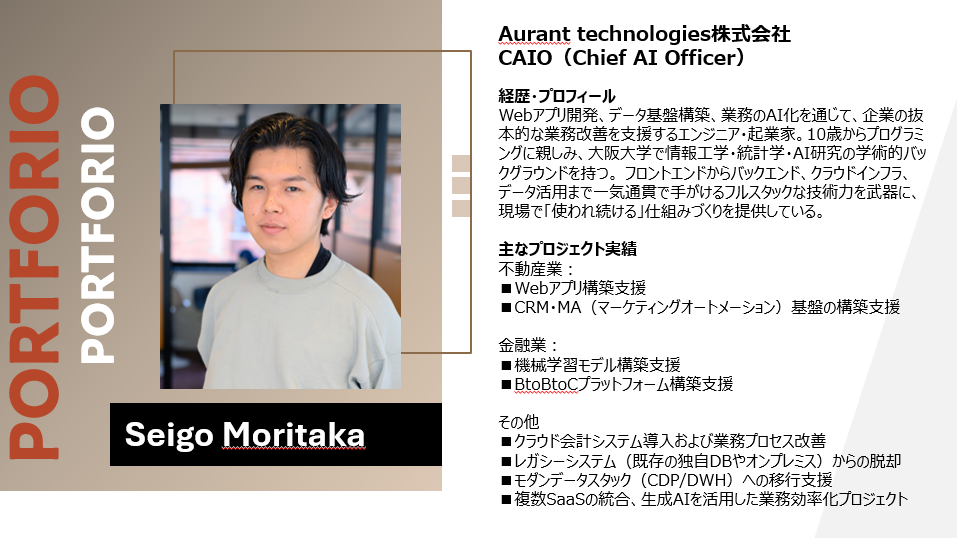
Aurant Technologies CAIO(Chief AI Officer)
Microsoft 365 と生成 AI の導入を支援する立場から、Copilot を使う方・管理する方向けにまとめています。
Microsoft 365 Copilot 導入支援
無料の Copilot Chat がもう社員の画面に出ている、有料版を誰に何人配るか決められない、全社に開いたままの SharePoint のサイトがある。配る前の共有の見直しから、ライセンスの選び分け、ライセンスの外でかかる費用の上限、使われているかの確認までを支援します。