Claude Projects(プロジェクト)の共有|アカウントは使い回せない、Team で同僚と使う方法
Claudeのアカウントを複数人で使い回すことは個人向けの規約で禁じられています。同僚と使えるのは、TeamかEnterpriseで共有するプロジェクトと、1つの会話を見せるチャットの共有(メールでの招待か、組織内のリンク)です。会社全体の決まりはOwnerが組織の指示に書きます。公開か招待か、表示可能か編集可能か、人を外すときの引き継ぎまで、公式で確かめて書きました。
目次 クリックで開く
この記事の要点
- Claude のアカウントそのものを人と共有することは、個人向けの利用規約で禁じられています。複数人で使うなら、Team プランで1人1席にします(2席から)。
- プロジェクトを同僚と共有できるのは Team と Enterprise だけです。Free・Pro・Max でもプロジェクトは作れますが、使えるのは自分だけです。共有するときは、「組織全体に公開」か「招待した人だけ」かを選び、招待した人には人ごとに「表示可能」か「編集可能」を選びます。
- チャットは、メールで相手を招待すれば全プランで、Free・Pro・Max なら公開リンクでも見せられます。渡るのは共有した時点までの会話です。添付ファイルは組織の外には渡りませんが、Team・Enterprise の組織内の共有では渡ります。会社全体に同じ指示を効かせたいときは、オーナーが「組織の指示」を設定します。
「Claude を共有したい」の4つの意味
アカウント
ログイン情報を渡して複数人で使う
- 個人向けの規約で禁止
- 代わりに Team で1人1席
- 席を足すのはオーナー
プロジェクト
資料と指示を入れた作業場所を同僚と使う
- Team・Enterprise だけ
- 作った人と「編集可能」の人が操作
- 組織全体に公開か、招待した人だけか
チャット
1つの会話を見せる
- すべてのプランでメール招待、公開リンクは個人向けだけ
- 共有した時点までの会話だけ
- Team・Enterprise は組織の中だけ
会社全体の指示
全員の会話に同じ決まりを効かせる
- Team・Enterprise の「組織の指示」
- オーナーが設定、3,000字まで
- 個人の指示より優先
出典:Anthropic「Consumer Terms of Service」、Claude の料金ページ、Claude ヘルプ「プロジェクトの可視性と共有を管理する」、「特定の人とチャットを共有する」、「組織の指示を設定する」
この記事の以前の版には、Free ではプロジェクトを使えない、Team にはシングルサインオンが無い、Pro の入力は学習に使われない、といった、今の公式の説明と合わない記述がありました。そこで Anthropic の料金ページとヘルプを開き直し、「共有」の仕組みから書き直しました。
当社は、生成AIの導入と業務の自動化を支援する側の会社です。この記事は、部署や会社で Claude(claude.ai のチャット)を使い始めた方、使い方を決める立場の方に向けて書いています。画面の表記はヘルプの日本語版に合わせ、日本語版でも英語のままの画面は英語で書きました。モデルの選び方と API の料金・制限はモデル比較の記事、Claude Code の共有はClaude Code の基礎の記事に譲ります。
まず、何を・誰の操作で共有したいかを決める
同じ「共有」でも、Claude で使う機能は上の図の4つに分かれ、どれを使うかで必要なプランと手を動かす人が変わります。次の問いに当てはまる節から読んでください。
- 契約を1つにして、同じアカウントに何人かでログインしたいか → 次の節(アカウント)
- 自分が作った資料と指示のセットを、同僚にも使わせたいか → プロジェクトの節(作った本人がやること)
- 1つの回答や会話を見せたいだけか → チャットの共有の節
- 会社全体で、言葉づかいや扱ってはいけない情報の決まりをそろえたいか → オーナーがやることの節
この記事では、1つの例を通して使います。総務部が、社内規程を読ませた「規程の問い合わせ」用のプロジェクトを作り、社員が規程について質問できるようにしたい、という場面です(説明のための架空の例です)。
この記事に関連するサービス
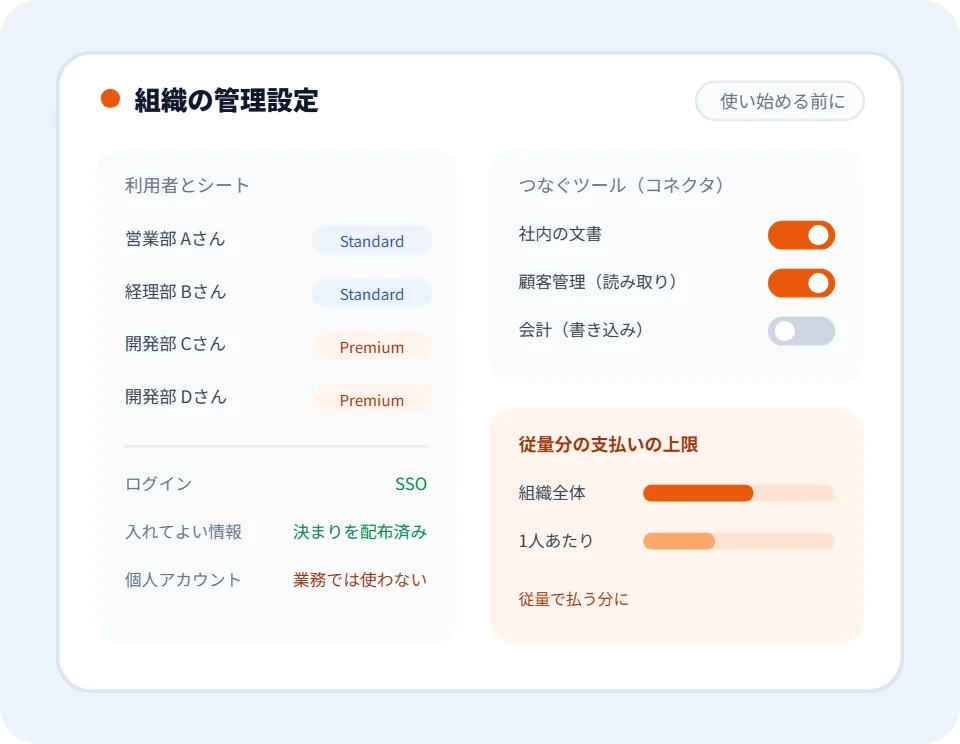

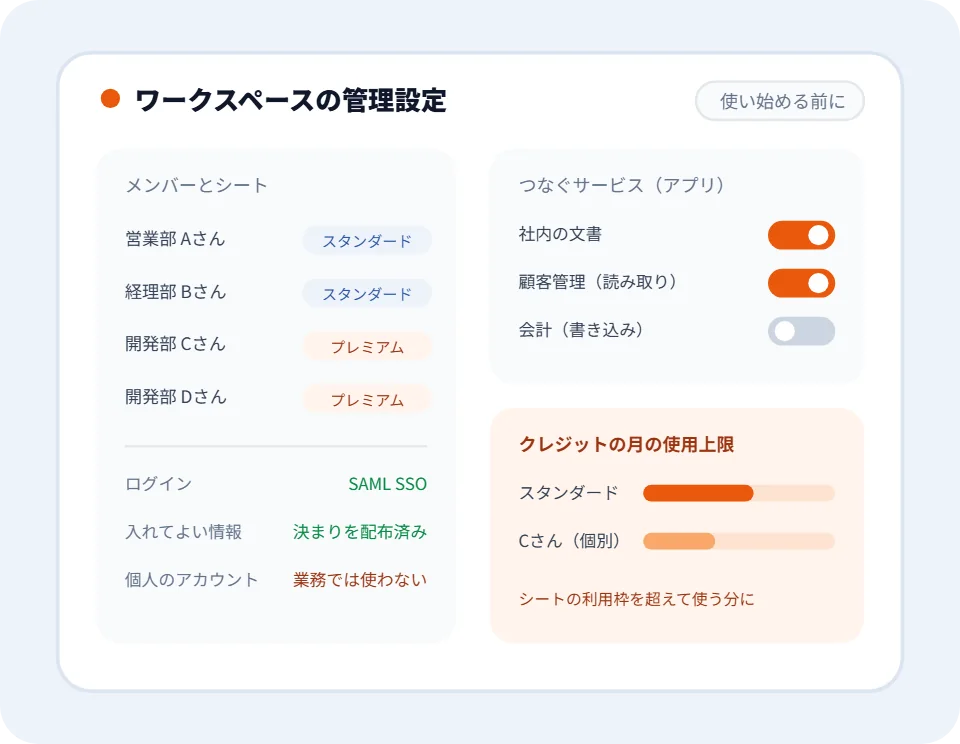


アカウントの使い回しは規約で禁止:複数人なら Team で1人1席
個人向け(Free・Pro・Max)の利用規約には、次の一文があります(Consumer Terms of Service、2025年10月8日施行の版)。
You may not share your Account login information … with anyone else.
ログイン情報を人に渡すことも、アカウントを他の人が使える状態にすることもできない、という内容です。同じ箇所で、アカウントでの行為の責任はアカウントの持ち主にあるとされています。規約の問題とは別に、1つのアカウントを複数人で使うと、プロジェクトもチャットも全員から丸見えになり、誰が何を入力したかを分けられません。
複数人で使うなら、Team プランにして1人に1席を割り当てます。Team は2〜150席で、席は2種類あります。メンバーを招待するのは管理者以上の人で、「Organization settings > Members」の「Add member」から、組織で許可したドメインのメールアドレスを入れます。この画面は、日本語版のヘルプでも英語の表記です。招待はその時点で席を1つ使い、21日で期限が切れます(Claude ヘルプ「Team プランと Enterprise プランでメンバーを管理する」)。Team には招待リンクを配って参加してもらう方法もあり、新しい組織では最初から使えるようになっています。
共有に関わるプランの違い(出典:Claude の料金ページ、Enterprise の席数は「Enterprise プランの席の購入と管理」)。表は横にずらして読めます。
| Free | Pro | Max | Team | Enterprise | |
|---|---|---|---|---|---|
| 料金(税別) | 0ドル | 月17ドル(年払い)/20ドル(月払い) | 月100ドルから | スタンダード席:1席月20ドル(年払い)/25ドル(月払い) プレミアム席:1席月100ドル/125ドル | 1席月20ドル(年払い)+API料金での従量 |
| 人数 | 1人 | 1人 | 1人 | 2〜150席 | 20席から |
| プロジェクトを作る | 5つまで | できる | できる | できる | できる |
| プロジェクトを人と共有 | できない | できない | できない | できる | できる |
| 組織の指示 | — | — | — | できる | できる |
| シングルサインオン(SSO) | なし | なし | なし | あり | あり |
| SCIM・監査ログ・データ保持の設定 | なし | なし | なし | なし | あり |
| 入力をモデルの学習に使うか | 本人の設定で選ぶ | 本人の設定で選ぶ | 本人の設定で選ぶ | 既定で使わない | 既定で使わない |
払い方はプランで違います。Pro・Max・Team の料金は定額です。上限を超えた分を従量で払う「使用クレジット」(料金ページの Team の表記は「Extra usage」)を有効にしていなければ、プロジェクトを共有しても請求は増えません。増えるのは、各自の利用上限の消費です。Team で使用クレジットを有効にするのはオーナーで、場所は「組織設定 > 使用」です。有効にすると、上限を超えた後の利用が API の料金で別に請求されます(Claude ヘルプ「Team および座席ベースの Enterprise プランの使用クレジットを管理する」)。Team のプレミアム席は、スタンダード席の5倍使えると案内されています。料金ページによると、Enterprise は席の料金に API 料金での従量が足されます。同じヘルプによると、使用量ベースの Enterprise には決まった上限が無く、最初のトークンから API の料金で請求されます。座席ベースの Enterprise には上限があり、使用クレジットは月末に使った分で請求されます。
以前の版では「Team は5人から」「Team はシングルサインオンなし」と書いていましたが、今の料金ページでは、Team は2席からで、シングルサインオンもあります。Free でもプロジェクトは5つまで作れます。Enterprise にしかないのは、SCIM(社内の ID 管理と連動したアカウントの自動追加・削除)、監査ログ、データ保持期間の設定などです。
プロジェクトを作って同僚と共有する(作った本人がやること)
プロジェクトは、資料(プロジェクトナレッジ)と、Claude への指示(プロジェクト指示)をまとめた作業場所です。中で始めた会話には、毎回その資料と指示が効きます。Free を含むすべてのプランで作れますが、Free は5つまでです(Claude ヘルプ「プロジェクトとは何ですか」)。人と共有できるのは Team と Enterprise だけです。
規程の問い合わせ用プロジェクトを作って共有する(架空の例)
1
プロジェクトを作る
- claude.ai/projects を開く
- 「+ 新規プロジェクト」で名前と説明を入れる
- 名前と説明は Claude からは見えない
2
見せる範囲を選ぶ
- Team・Enterprise では作るときに選ぶ
- 組織全体に公開か、招待した人だけか
- あとから変えられる
3
資料を入れる
- 右側のナレッジの「+」から
- 例:就業規則、旅費規程、申請の手引き
4
指示を書く
- 「プロジェクト指示を設定」から
- 例:規程の条番号を添えて答える。規程に無いことは総務に聞くよう案内する
5
人を招待する
- プロジェクト名の右の「共有」
- 名前かメールアドレスで追加する。メールアドレスの一覧を貼れば一括で足せる
- 人ごとに「表示可能」か「編集可能」
出典:Claude ヘルプ「プロジェクトを作成・管理するにはどうすればよいですか」、「プロジェクトの可視性と共有を管理する」。例の資料名と指示文は作例
招待された人にはメールで知らせが届き、プロジェクトの画面の「あなたと共有」のタブに出てきます。組織全体に公開したプロジェクトは「組織」のタブに並び、社員が一覧や検索から見つけて使います。
組織全体に公開するか、招待した人だけにするか
見せる範囲の2つの選び方
組織全体に公開
画面の表記:[組織名]のすべてのユーザー
- 組織の全員が「組織」タブで見つけて使える
- 人ごとの権限は付けない
- 全社に配る資料と指示に向く
招待した人だけ
画面の表記:招待されたユーザーのみ
- 最初は作った本人だけ
- 招待した人だけが見て使える
- 人ごとに「表示可能」「編集可能」を選ぶ
どちらでも、プロジェクトの中の各自のチャットは、本人が共有しない限りほかの人からは見えない
例の規程のプロジェクトなら、社員全員が使うものなので、組織全体に公開するのが自然です。一方で、人事評価の基準や給与の規程のように見せる相手を絞る資料は、別のプロジェクトにして「招待した人だけ」にします。権限はプロジェクト単位で付ける仕組みです。1つのプロジェクトの中で資料ごとに見せる人を分ける設定は、ヘルプにも出てきません。見せる範囲が違う資料は、プロジェクトを分けることをお勧めします。
公開したプロジェクトでも、各自がその中で交わしたチャットは、本人が共有しない限り他の人からは見えません。共有されるのは資料と指示の入れ物なので、「社員がどんな質問をしたかを総務が見る」という使い方はできません。
「表示可能」と「編集可能」
招待した人に付ける2つの権限(Claude ヘルプ)
| 権限 | できること | できないこと |
|---|---|---|
| 表示可能 | プロジェクトの資料と指示を見る。プロジェクトの中でチャットする | 資料と指示を変える。メンバーを足す・外す |
| 編集可能 | 資料と指示を変える。メンバーを足す・外す。メンバーの設定を変える | — |
例のプロジェクトを招待制にするなら、資料を差し替える総務の担当者2人ほどを「編集可能」、ほかの社員を「表示可能」にします。「編集可能」の人は資料と指示を書き換えられ、人も足せるので、全員を「編集可能」にすると、誰かが規程の古い版を入れても気付きにくくなります。公開と非公開の切り替えは、プロジェクトを作った人が「共有」の画面の「一般的なアクセス」で行います。
資料の入れ方と、入れられる量
プロジェクトの資料は、1ファイル30MBまでです。ファイルの数に上限は無いものの、中身は Claude が一度に読める量(コンテキスト)に収まる必要があります。ただし有料のプラン(Pro・Max・Team・Enterprise)では、資料がその量に近づくと自動で検索の方式(RAG)に切り替わり、入れられる量が最大で10倍まで増えます(Claude ヘルプ「プロジェクト向け Retrieval Augmented Generation(RAG)」)。切り替わると、Claude が資料を検索して必要な箇所だけを読むようになります。ヘルプはこのとき、ファイル名を中身の分かる名前にしておくと正しい資料を引きやすいと勧めています。例なら「規程.pdf」ではなく「旅費規程_2026年4月改定.pdf」のようにします。
大きなファイルは、上限に収まるよう小さな部分に分けて入れることがヘルプで勧められています。PDF は100ページまでなら図やグラフも読み、101〜1000ページは文字だけを読みます。1000ページを超える PDF は入らず、「アップロードされたファイルが大きすぎます」と表示されます(Claude ヘルプ「Claude にファイルをアップロード」)。プロジェクトの資料は、この種の PDF を除いて文字だけが取り出され、Word ファイルに貼った図や画像は読まれません。Excel(XLSX)を読ませるには、アカウントの設定で「コード実行とファイル作成」を有効にしておく必要があります。
上限の消費と、会話の分け方
プロジェクトに入れた資料はキャッシュされ、続けて使う間は、毎回チャットに貼るより上限の消費が少なくなります。しばらく使わないとキャッシュが切れ、次の最初のメッセージでは資料の分を全部数え直します(Claude ヘルプ「使用制限のベストプラクティス」)。これは上限のあるプラン(Free・Pro・Max・Team・座席ベースの Enterprise)の話です。使用量ベースの Enterprise では上限が無く、使った分がそのまま課金されます。
同じヘルプは、上限の消費に効くものとして、メッセージの長さや添付の大きさと並べて「現在の会話の長さ」を挙げています。1つのプロジェクトの中でも、会話どうしで内容は共有されません。ですから、話題が変わったら新しいチャットを始め、続きの会話でも使いたい結論はプロジェクトの資料に足しておくことをお勧めします。長い会話を続けずに済み、ほかの人もその資料を使えます。
チャットの外に組み込みたいとき(API)
社内のチャットツールや自社のシステムから Claude を呼びたいときは、プロジェクトではなく API を使います。API は使った分の請求で、席の料金とは別の契約です。同じ資料を毎回読ませるならプロンプトキャッシュが請求に効き、たとえば Sonnet 5.5 なら入力が100万トークンあたり2ドルに対して、キャッシュの読み出しは0.10ドルです(料金ページ)。モデルごとの入力・出力の単価、API キーの作り方、支出の上限の設定、レート制限を超えたときのエラーと対処は、Claude のモデル比較の記事にまとめています。
1つの会話を見せるなら、チャットの共有
プロジェクトを共有しなくても、1つの会話を見せたいだけなら、チャットの右上の「共有」から相手のメールアドレスを入れて招待できます。これがチャットを共有する既定の方法で、どのプランでも使えます。相手に渡るのは、その時点の会話の写し(スナップショット)で、相手は見るだけで続きを話すことはできません。
チャットの共有で渡るもの
添付したファイルは、組織内の共有を除いて渡らない。外部ツール(MCP)から取ってきた生のデータも渡らない
Team・Enterprise では、組織のメンバーにしか見せられない(公開リンクは無い)
Free・Pro・Max では、招待のほかに公開リンクも選べ、リンクを知っている人なら誰でも開けます(Claude ヘルプ「共有チャットの公開リンク」)。Team と Enterprise では、招待できるのは組織のメールアドレスだけで、公開リンクはありません。「一般アクセス」で「[あなたの組織]の誰でも」を選ぶと、リンクを持つ組織のメンバーが開けます。組織内の共有では、チャットに添付したファイルも相手に見えます。Team・Enterprise から社外の取引先に回答を見せたいときは、内容を写して渡すことになります。
共有をやめるときは、「共有」の画面で共有をオフにします(画面によっては表示設定を「プライベート」にします)。リンクはすぐに開けなくなります。「設定 > プライバシー」の「共有チャット」では、これまで共有したチャットを一覧で確かめて、チャットごとに共有をオフにできます。
オーナーがやること:共有の許可、組織の指示、人を外すとき
Team と Enterprise では、本人の操作とは別に、組織のオーナー(とプライマリオーナー)が決めておくことがあります。誰が何をするかを並べると次のとおりです。
誰が・どこで・何をするか
出典:Claude ヘルプ「プロジェクトの可視性と共有を管理する」、「組織のプロジェクト共有を制御する」、「組織の指示を設定する」
プロジェクトの共有を許すか(プロジェクトを共有・公開プロジェクト)
「組織設定 > データとプライバシー」の「共有」セクションに、2つの設定があります。「プロジェクトを共有」は、メンバーがプロジェクトを人と共有できるかどうかの設定です。その下にある「公開プロジェクト」は、組織全体への公開を許すかどうかの設定です。どちらも最初はオンになっています(Claude ヘルプ「組織のプロジェクト共有を制御する」)。
「プロジェクトを共有」をオフにすると、新しく人を足すことはできなくなります。すでに共有したものはそのまま残りますが、組織全体に公開していたプロジェクトはプライベートに変わります。公開で使っていた人だけが使えなくなる、ということです。メンバーが「共有」を開くと「プロジェクト共有は管理者によってオフにされています。」と表示され、新しい人は足せませんが、今の権限の変更や削除はできます。「公開プロジェクト」だけをオフにすると、人を指定した共有は続けられ、組織全体への公開だけができなくなります。オンに戻しても、プライベートに変わったプロジェクトは公開には戻りません。例の規程のプロジェクトを公開で配っている会社が設定を変えると、社員が急に使えなくなるので、変える前に知らせておいてください。Enterprise では、この設定をロールごとに変えることもできます。
チャットの共有も、管理者が組織で止められます。共有されたチャットを見て取り消すことも、監査ログで共有の記録を見ることもできます(Claude ヘルプ「特定の人とチャットを共有する」)。
会社全体の決まりは「組織の指示」に書く
プロジェクトの指示は、そのプロジェクトの中の会話にだけ効きます。全員のすべての会話に同じ決まりを効かせたいときは、オーナーかプライマリオーナーが「組織設定 > 組織とアクセス」の「組織の指示」に書きます。3,000字までで、保存してから全体に効くまで最大1時間かかります。個人が自分で設定した指示とぶつかったときは、組織の指示が優先されます(Claude ヘルプ「組織の指示を設定する」)。
組織の指示は、全員が送るすべてのメッセージに含まれます。そのためヘルプは短く具体的に書くよう勧めていて、例として「回答や作ったファイルに顧客名やアカウント番号などの個人を特定できる情報を入れない」のような扱いの決まりを挙げています。規程の中身のような長い資料は組織の指示ではなくプロジェクトに入れ、組織の指示には全社で守る短い決まりだけを置く、という分け方をお勧めします。組織の指示で Claude の安全上の決まりを外すことはできません。保存したら、新しい会話で効いているかを確かめるよう案内されています。
メンバーを外す前に、プロジェクトを引き継ぐ
退職などで人を組織から外すと、その人が作ったプロジェクトの扱いは見せる範囲で分かれます(Claude ヘルプ「ユーザーが Team または Enterprise の組織から削除された場合」)。
作った人を組織から外したときのプロジェクト
招待した人だけ(誰も招待していない)
作った本人だけが使っていた
- ほかのメンバーは開けなくなる
- 外す前に、引き継ぐ人を「編集可能」で招待しておく
組織全体に公開、または招待済み
ほかの人もすでに使っていた
- 残ったメンバーは今の権限のまま使える
- 公開なら組織の全員から、招待済みなら招待された人から、引き続き見える
その人が共有したチャットのリンクは、外した後は開けなくなる。同じメールアドレスで戻すと、会話とプロジェクトも戻る
出典:Claude ヘルプ「ユーザーが Team または Enterprise の組織から削除された場合、ユーザーのデータはどうなりますか?」
例の規程のプロジェクトを総務の担当者1人が招待制で作り、ほかに誰も招待していなかった場合、その人が組織から外れると、誰も開けなくなります。作った人が外れる前に、もう1人の担当者を「編集可能」で招待しておくのが確実です。なお、プロジェクトをアーカイブしても共有の設定とメンバーは消えません。使わなくなったプロジェクトから人を外したいときは、アーカイブとは別に、共有の画面で外します(Claude ヘルプ)。
うまくいかないとき
症状から、原因と、誰が何をするかを引けるように並べました。上の行ほど本人で片付き、下の行はオーナーか管理者に頼むものです。
症状から引く原因と対処(Claude ヘルプの各ページ)
| 症状 | 原因 | 誰が・何をする |
|---|---|---|
| 共有された(はずの)プロジェクトが見つからない | 自分が作ったもの・組織全体に公開されたもの・自分に共有されたものでタブが分かれている | 本人:プロジェクトの画面の「あなたのプロジェクト」「組織」「あなたと共有」の3つのタブを全部見る |
| Pro や Max のプロジェクトを同僚と共有できない | Free・Pro・Max ではプロジェクトを人と共有できない | 本人:Team か Enterprise の組織のアカウントに切り替えているかを確かめる。個人のプランなら、Team への切り替えをオーナーと相談する |
| ファイルが入らない/「アップロードされたファイルが大きすぎます」 | 1ファイル30MBを超えている、または PDF が1000ページを超えている | 本人:ファイルを小さな部分に分けて入れる |
| Team・Enterprise のチャットを社外の人に見せられない | Team・Enterprise では組織外のメールアドレスを招待できず、公開リンクも無い | 本人:内容を写して渡す |
| 「共有」を開くと「プロジェクト共有は管理者によってオフにされています。」 | オーナーが「プロジェクトを共有」をオフにしている | オーナー:組織設定 > データとプライバシーで、オンにするかを判断する |
| 「[組織名]のすべてのユーザー」が選べない | オーナーが「公開プロジェクト」をオフにしている | 本人:人を指定して招待する。オーナー:公開を許すかを判断する |
| 招待した人がまだ組織に入っていない | 組織への招待は21日で期限が切れる | 管理者:「Organization settings > Members」の「Pending」タブから招待を再送信する |
| 辞めた人のプロジェクトが開けない | 招待した人だけのプロジェクトは、作った人を外すと誰も開けない | オーナー:同じメールアドレスで戻すと、プロジェクトも戻る。プライマリオーナーはメンバーのデータを書き出せる |
共有する資料は、学習に使われるか
社内規程のような資料を入れる前に、確かめておきたいのがこの点です。答えはプランで分かれます。Team・Enterprise(商用)は、入力も出力も既定でモデルの学習に使いません。例外は、利用者が評価のボタン(高評価・低評価)で送った会話と、明示的に許可した場合です。評価のボタンで送った会話は最長5年保存されます。オーナーは「組織設定 > データとプライバシー」の「チャットを評価」で、メンバーが評価を送れないようにできます(Anthropic プライバシーセンターの商用向けのページ)。
Free・Pro・Max(個人向け)は、本人が設定で改善への利用を許した場合や、安全の確認の対象になった場合に、会話が学習に使われます(Anthropic プライバシーセンターの個人向けのページ)。以前の版で「Pro では学習に使われない」と書いていたのは、今の説明と合わないので改めました。会社の資料を入れるなら、学習の扱いを個人の設定に任せずに済む Team 以上を選ぶことをお勧めします。
社内のセキュリティの審査で契約や認証の資料が要るときは、商用利用規約(Commercial Terms of Service)と、Anthropic が資料を公開しているTrust Centerを確かめます。商用利用規約(2025年6月17日施行)は、入力の権利は顧客に残り、出力は顧客のものとしています。どちらも、上のプライバシーセンターのページから案内されています。
最初に決めるのは、プロジェクトの持ち主と見せる範囲
同僚と使うことが決まっているなら、まず Team の席をそろえ、プロジェクトごとに「誰が資料を差し替えるか(編集可能の人)」と「誰に見せるか(公開か招待か)」を決めてから作り始めてください。
部署ごとのプロジェクトの分け方や、組織の指示に書く決まりを一緒に整理したい場合は、当社のAI・業務自動化の支援でご相談いただけます。シングルサインオンやアカウントの管理を含む全社の設計は、セキュリティ設計の支援でも扱っています。
プランの中身と料金、画面の表記、設定の場所は、2026年10月13日に Claude の料金ページ、Claude ヘルプ、Anthropic のプライバシーセンターと利用規約で確かめたものです。料金は税別です。Claude のプロジェクトは新しい版がベータで順に提供されていて、ヘルプによると今のプロジェクトはそのまま使え、Team・Enterprise には後から広がる予定です。画面が変わったときは、ヘルプの最新の説明を優先してください。

執筆・監修
Aurant Technologies CAIO(Chief AI Officer)
生成AIの導入と業務の自動化を支援する立場から、会社で Claude を使い始める方向けにまとめています。
Claude 導入支援
社員が個人のアカウントで使い始めている、Team と Enterprise のどちらにするか決められない、Claude Code や API の利用が全社の決まりとつながっていない。使い方の決まりとプランの選定から、管理者の設定、社内システムとの連携、研修と定着までを支援します。

この記事に関連するサービス