Copilot のライセンスの割り当て方|管理センターの手順と、最初に誰へ配るか
Copilot のライセンスを管理センターで人・グループに割り当てる手順と、自動要求ポリシーの扱い、割り当てた後にメール・アプリ・レポートがそろうまでの流れと出ないときの確かめ方、外したときに数と請求がどうなるかを、管理センターの画面で解説します。最初に配る人を準備状況レポートの列で絞る考え方もまとめています。
目次 クリックで開く
この記事の要点
- Copilot のライセンスは、Microsoft 365 管理センターの[課金情報]>[ライセンス]で製品を開き、[ライセンスの割り当て]から人かグループを選んで配ります(パネルの表示では、メンバーまたはグループに一度に最大20)。1人ずつなら[アクティブなユーザー]の[ライセンスとアプリ]でも変えられます。
- ライセンスを外しても、契約のライセンスの数は減らず、請求も変わりません。空いた1つは別の人に付け直せるので、「使われなければ付け替える」前提で配ります。
- 最初に配る人は、利用状況の[準備]タブの列(更新チャネルと、Teams の会議・チャット、Outlook でのメールの送信、OneDrive か SharePoint での共同作業の有無)で絞れます。[準備]タブの上の数(前提のライセンスと更新チャネルの人数)が0のうちは、その表では人を絞らず、Copilot Chat のレポートなどほかの材料で見ます。


Copilot のライセンスを買ったあとに管理者が決めることは、どこで配るかと、誰に配るかの2つです。社員全員の分をそろえる会社ばかりではないので、数が限られるほど「誰に」のほうで手が止まります。「どこで」のほうも、Microsoft Learn の手順をそのまま追うと、今の管理センターでは画面の名前が見つからないことがあります。
この記事では、Microsoft 365 管理センターで Copilot のライセンスを配る3つの入口([ライセンス]の画面・[アクティブなユーザー]の画面・自動要求ポリシー)とその手順、割り当てたのにアプリやレポートに出ないときに見る所、外したときに契約の数と請求がどうなるか、最初に配る人をどう絞るかを、この順に書きます。画面の名前は今の管理センターの表記で書き、公式の手順と名前が違うところは、その場で添えます。料金と買い方はCopilot の料金の記事、ライセンスを外さずに一部の機能だけ止める方法はCopilot を一部の人だけに使わせる記事で扱います。
当社は Microsoft 365 と生成 AI の導入を支援しており、この記事は、公式の説明と、当社の検証用の環境の管理センターの画面で確かめて書いています。
どの画面で配ればよいか:3つの入口
人にライセンスを割り当てる画面は、左のメニューの[課金情報]>[ライセンス]と、[ユーザー]>[アクティブなユーザー]の2つです(ユーザーのライセンスの割り当てまたは割り当て解除)。Learn の手順では主に[課金][アクティブ ユーザー]と書かれていますが、当社が開いた管理センターではこの名前でした。これに、利用者がアプリに初めてサインインしたときにライセンスが付く「自動要求ポリシー」を加えた3つが、割り当ての入口です。
名前もここでそろえておきます。Microsoft は、Microsoft 365 Copilot の名前が「Microsoft Copilot」に変わったと案内しています(Copilot Chat の管理)。管理センターのライセンスの名前は、当社の画面では一覧で「Microsoft 365 Business Premium with Copilot」、人の画面で「Microsoft 365 Business Premium と Microsoft 365 Copilot Business」と、同じライセンスが2つの名前で出ました。この記事では、どれも「Copilot のライセンス」と書きます。
最初にまとめて配るなら、[ライセンス]の画面から始めます。製品ごとに「利用できるライセンス」と「割り当て済みのライセンス」が並ぶので残りの数を見ながら配れ、人もグループも同じパネルで選べ、失敗した人は製品の画面の[エラーと問題]タブで確かめられるからです。割り当てるには、ライセンス管理者かユーザー管理者以上のロールが要ります。

一覧の数は、同じ製品名のサブスクリプションをすべて合わせた数で出ることがあります。Copilot を別のサブスクリプションとして買い足した場合は、一覧では1行にまとまって見えることがあるので、契約ごとの数は[お使いの製品]で確かめます。
まとめて配るときは:[ライセンス]の画面で人やグループを選ぶ


[課金情報]>[ライセンス]で Copilot を含む製品を選ぶと、製品の画面が開き、「(割り当て済みの数)/(ライセンスの数) 件が割り当て済み」の形で割り当て済みの数が大きく出ます。その下に[ライセンス][エラーと問題]のタブがあり、タブの下、一覧の上にあるのが[ライセンスの割り当て]です。すでに割り当てた人やグループは、この一覧に並びます。グループで配った分は、メンバー一人ひとりではなくグループの名前で並びます。

[ライセンスの割り当て]を押すと、右に「ライセンスを割り当てる」のパネルが開きます。パネルの説明文には「メンバーまたはグループに」「一度に最大 20 個割り当てます。」とあり、欄は上から「名前またはメール アドレスで検索します」「割り当てるサブスクリプションを選択」「アプリとサービスの選択」の3つでした。人もグループも1つ目の検索欄で探して選び、2つ目の欄で、どのサブスクリプションの分から配るかを選びます。人を選ぶまでは、下の[ライセンスを割り当てる]のボタンは押せない表示でした。

パネルの[アプリとサービスの選択]を開くと、ライセンスに入っている項目が並びます。当社が開いたパネルでは 69 の項目があり、Copilot の分は「Microsoft 365 Copilot in Productivity Apps」「Microsoft 365 Copilot in Microsoft Teams」のような英語の名前で入っていました。このパネルには[アプリとサービスの選択]の欄が1つあるだけで、選んだ人やグループごとに分ける欄はありませんでした。割り当てた後でも、製品の画面で人の行を選ぶと出る[アプリとサービスの管理]から変えられます。どの項目を外すと何が止まるかは、Copilot を一部の人だけに使わせる記事で項目の名前ごとに書いています。その記事では、同じ項目を「仕事効率化アプリでの Microsoft 365 Copilot」「Microsoft Teams での Microsoft 365 Copilot」のように日本語の名前で書いています。
割り当てが終わらなかった人がいるときは、製品の画面の[エラーと問題]タブに理由が出ます。主な理由は、使えるライセンスが残っていない、競合するサービスやライセンスがある、使用場所が正しくない、の3つで、原因を直したら人を選んで[再処理]を押します(ユーザーのライセンスの割り当てまたは割り当て解除)。当社が開いた製品の画面には、「ユーザー数が多いテナントでは、ライセンス操作に時間がかかる場合があります。」というお知らせも出ていました。
グループで配るときは:Copilot 用のグループを1つ作る


グループで配る(グループ ベースのライセンス)と、グループに入った人にライセンスが付き、抜けた人から外れます。配れるのはセキュリティ グループ、メールが有効なグループ、Microsoft 365 グループで、同じ[ライセンスの割り当て]のパネルでグループを検索して選び、ライセンスの元にするサブスクリプションを選びます(グループへのライセンスの割り当てまたは割り当て解除)。一度に選べるのは20グループまでです。
Copilot を限られた人に配るなら、部署のグループにそのまま付けるより、「Copilot を使う人」のためのグループを1つ作って配るほうが扱いやすくなります。部署のグループに付けると、異動や入社のたびに Copilot も付いたり外れたりし、付け替えのたびに部署のグループを触ることになるからです。Copilot 用のグループなら、メンバーを入れ替えることが、そのままライセンスの付け替えになります。
気をつける点は3つあります。一つ目は、入れ子のグループは1段目のメンバーにだけ付くことです。二つ目は、人をあるライセンスのグループから別のグループへ移すときの順番で、「移る先に入れる → ライセンスが付いたのを確かめる → 元のグループから抜く」の順が公式の手順で勧められています。逆にすると、付け直しの処理が終わるまで、その人はライセンスの無い状態になり、その長さはテナントの大きさと負荷で変わります。三つ目はエラーの出方で、人に直接割り当てたときと違い、グループのエラーはその場では出ず、後から[エラーと問題]に出ます。
グループの割り当てのページ(上のリンク)には、前提のサービスが要るアドオンだけをグループに割り当てると失敗する、という例もあります(例に挙がっているのは別の製品です)。Copilot は Microsoft 365 E7 と一緒に使うことも、前提のライセンスに足すアドオンとして使うこともでき、Copilot Business はアドオンとされています(Microsoft Copilot のライセンス オプション)。Copilot をアドオンとして買った場合は、グループの人にエラーが出たら、まず前提のライセンスが付いているかを見ます。最初の節の[ライセンス]の画面の写真では「Microsoft 365 Business Premium with Copilot」と1つの製品として並んでいますが、この場合にグループへの割り当てがどうなるかは確かめていません。
部署や役職の情報からメンバーが自動で決まる「動的メンバーシップ グループ」を使う場合は、メンバー一人ずつに Microsoft Entra ID P1 が要ります(動的メンバーシップ グループのルール)。P1 は Microsoft 365 Business Premium に含まれています。
1人ずつ・数人だけ変えるときは:[アクティブなユーザー]から
入社や異動で1人だけ付け替えるときは、[ユーザー]>[アクティブなユーザー]で人を選び、右に開くパネルの[ライセンスとアプリ]で Copilot を含むライセンスにチェックを入れて[変更の保存]を押します。何人かをまとめて変えるときは、一覧で人を選んで上の[製品ライセンスの管理]を開きます。Learn の手順では、ここで「既存のライセンスを保持し、次に割り当てます」の側を選びます。既定では、ライセンスに入っているサービスはすべて付くので、外したい項目があればこの画面でチェックを外します。
人数が多いときは、グループで割り当てる方法が公式の手順で勧められています。当社が開いた人の[ライセンスとアプリ]では Copilot を含むライセンスが1行で並び、その人に何が付いているかを見ながら[変更の保存]で変える作りで、1人ずつ確かめながら付け替えるのに向いています。
自動で配る「自動要求ポリシー」は Copilot に使えるか
自動要求ポリシーは、ライセンスが要るアプリに利用者が初めてサインインしたときに、その製品のライセンスが自動で付く仕組みです(自動要求ポリシーを管理する)。[ライセンス]の画面に[自動要求ポリシー]のタブがあります。
当社が開いたときは、ポリシーは0件で、空の表に「自動要求ポリシーを追加して作業を開始」と[設定を有効にする]のボタンがありました。機能をオンにしてからポリシーを作る作りです。上には「自動要求ポリシーを作成するには、サポートされているアプリを含む製品が必要です。」というお知らせも出ていました(ボタンは押していません)。

ただし、自動要求ポリシーの公式のページでは、ポリシーは製品ごとにしか使えず、機能は既定でオフで(場合によっては既定でオンになり、特定のアプリとサービスのポリシーが事前に構成されているとの注もあります)、今は1つしか作れないとされています。このページが具体的に説明している製品は Power Apps と Power Automate で、Copilot をこのポリシーの製品に選べるかは、このページからは分かりませんでした。また、ポリシーをオフにしても、すでにライセンスを受け取った人はライセンスを失いません。数が限られる Copilot を「使い始めた人から順に付く」形で配ると、付いた後の付け替えは結局手で行うことになります。そのため Copilot は、[ライセンス]の画面で人かグループを、[アクティブなユーザー]の画面で人を選んで割り当てる方法で配ります。
割り当てた後に何が起きるか:アプリやレポートに出ないときの確かめ方


Copilot のライセンスを割り当てると、本人にようこそのメールが自動で届きます(ユーザーを歓迎し、組織のメッセージを作成する)。社内の使い方のルールやお知らせは、このメールとは別に管理者から送ります。Microsoft の導入ガイドも、ライセンスの割り当ての次の手順に、ようこそのメールとフィードバックの有効化を置いています(IT 管理者向け Microsoft Copilot 導入およびオンボーディング ガイド)。
割り当ててから Word や Outlook に Copilot が出るまでの時間の目安は、Learn には見当たりませんでした。出ないときは、Microsoft サポートの手順では、本人がアプリの[ファイル]>[アカウント]で[ライセンスの更新]を選び、開いているアプリを閉じて開き直します。アプリの更新チャネルが「半期エンタープライズ チャネル」のままだと、ライセンスがあってもアプリで Copilot を使えないことがあり、その間も Web 版のアプリは使えます(Microsoft 365 アプリで欠落している Copilot ボタンを見つけて有効にする方法)。
管理センターのレポートは、アプリより後に追いつきます。Copilot の使用状況レポートは、その日の終わりから通常48時間以内(UTC)に出ます(Microsoft Copilot の使用状況レポート)。準備状況のレポート([準備]タブ)の出方は、下の「最初に誰へ配るか」の節に書きます。割り当てた翌日にレポートが空でも、割り当てに失敗したとは限りません。失敗したかどうかは、レポートではなく製品の画面の[エラーと問題]タブで確かめます。
外せば請求は減るか:契約の数は減らず、席が空く


外すのは、製品の画面で人かグループの行を選び、上に出る[ライセンスの割り当て解除]を押す操作です。グループで配った分は、グループの行の[…]から[割り当て解除]を選びます。1人ずつなら[アクティブなユーザー]の[ライセンスとアプリ]でチェックを外して保存します。

外した1つは「利用できるライセンス」に戻り、別の人に割り当てられます。ただし、契約しているライセンスの数は変わらないので、外しただけでは請求も変わりません。外したライセンスを別の人に付け直す予定がないなら、サブスクリプションからライセンスを削除することを検討するよう案内されています。削除できる時期は、課金アカウントの種類で分かれます。Microsoft 顧客契約(MCA)の課金アカウントの場合、ライセンスを削除できるのは、サブスクリプションの購入や更新から7日以内、請求期間の途中でライセンスを買い足したときはその買い足しから7日以内で、しかも定期請求が有効なときだけです。7日を過ぎた後に数を減らす変更をした場合、その変更が請求に表れるのは、サブスクリプションの更新日より後に受け取る最初の請求書です(ライセンスを購入または削除する)。Microsoft Online サブスクリプション契約(MOSA)など、ほかの種類は同じページの別の節に手順があるので、自社の課金アカウントの種類を見てから、該当する節を確かめます。種類は、当社が開いた画面では[課金情報]>[請求対象アカウント]の一覧の「課金アカウントの種類」の列に出ていました。
MCA の課金アカウントなら、購入・更新・買い足しから7日を過ぎると、次の更新までは、Copilot を「試しに配って、合わなければ返して請求を減らす」ことができません。どの種類でも、外しただけでは請求は変わらないので、最初の配布は、使われなければ外して別の人に付け替える前提で、少ない数から始めます。付け替える人の見つけ方は、Copilot の利用状況レポートで使われていないライセンスを見つけて付け替える記事で、最後に使った日の数え方から書いています。
外した後も、使用状況レポートのユーザー別の表には、過去180日に一度でもライセンスを持った人が残ります。Learn の割り当て解除のページには「ライセンスを削除するとデータは30日保持される」とありますが、これはライセンス全般の説明で、Copilot だけを外した場合のチャットの履歴などの扱いは、同じページでは区別されていません。
最初に誰へ配るか:[準備]タブの列で絞る
Microsoft の導入ガイドは、評価・データの準備・ライセンスの選択・アプリとネットワークの準備・割り当て・ようこそのメール、という順番を示しています。このページには、誰から配るかの基準は見当たりませんでした。その代わりに Microsoft が用意しているのが、Copilot のレポートの[準備]タブ(準備状況レポート)です。この中の「Copilot の候補」の列は、最初の展開やパイロットで Copilot の効果が出やすい人を見つけるためのもの、とされています(Microsoft Copilot 準備状況レポート)。


[準備]タブは、[レポート]>[使用状況](当社の画面では見出しが「利用状況」)で Copilot を開くと出る、[準備][使用量]の2つのタブの1つです。上に「前提条件ライセンスの合計」と「対象となる更新プログラム チャネルのユーザー」の数があり、下の表に人ごとの列が並びます。

このレポートは72時間以内に使えるようになり、使えるようになった後も、使用状況のデータは最大72時間遅れることがあるとされています。何から数えて72時間かは、準備状況レポートのページ(上のリンク)からは分かりませんでした。準備の数は、過去28日のデータで数えます。当社の検証用の環境で開いたときは、右上の「最終更新」に開いた日の4日前の日付が出ていて、上の2つの数は0でした。なぜ0なのかは、画面からは分かりませんでした。数が0のうちは、[準備]タブの数で人を絞らず、下の Copilot Chat のレポートなど、ほかの材料で候補を見ます。
当社が[列の選択]を開くと、列は「Username」「Has Copilot license assigned」「Uses eligible update channel」「Uses Teams meetings」「Uses Teams chat」「Uses Outlook email」「Uses Office docs」の7つで、Learn にある「Copilot の候補」の列はありませんでした。ただし、見たのは上の2つの数が0の状態の画面で、数が出た後に候補の列が出るかどうかは確かめられていません。
候補の列は、Copilot のライセンスを購入した組織だけが使え、ライセンスの無い人の中から毎週上位25%に印を付けるものとされています。候補の列が見えないときでも、候補を選ぶ仕組みへの入力の一部は、この表にも出ています。
人ごとの列のうち「Uses Teams meetings」「Uses Teams chat」「Uses Outlook email」「Uses Office docs」の4つは、Learn の列の説明では、過去30日に Teams の会議に出たか、Teams のチャットに参加したか、Outlook でメールを送ったか、OneDrive か SharePoint で文書やファイルを共同で扱ったか、です。ただし同じページの候補の説明では、過去28日の「Office ドキュメント」の使用と書かれていて、期間も書き方も食い違っています。最後の「Uses Office docs」は名前に Office とありますが、列の説明どおりなら OneDrive か SharePoint での共同作業を見ているので、手元の Word や Excel で文書を作っているだけの人が Yes になるとは限りません。

この列を使って、最初に配る人を次の順で絞ります。まず「Uses eligible update channel」が No の人は、アプリで Copilot を使えないことがあるので、配る前に更新チャネルを直すか、Web 版で使う前提で配ります。次に、上の4つの列に Yes が多い人を先にします。Teams の会議とチャット、Outlook のメール、OneDrive・SharePoint で共同で扱う文書は、Copilot が要約や下書きで手を貸す場面そのもので、Yes が多い人ほど、配った翌日から Copilot を使う場面を持っていると読めます。役職や希望の順だけで配ると、この列が No ばかりの人、つまり Copilot が手を貸す場面が少ない人に付くことがあります。
ライセンスの無い人が無料の Copilot Chat をどれだけ使っているかは、同じ[利用状況]の Copilot Chat のレポートで見られます。このレポートは、Copilot のライセンスを持たない人だけが対象です(Microsoft Copilot Chat の使用状況レポート)。すでに Copilot Chat に仕事を頼んでいる人が分かるので、上の4つの列と合わせて候補を見る材料になります。
二つ注意があります。一つは、これらのレポートは既定で名前が隠れていることです。[準備]タブの表の上にも「情報はプライバシーのために隠されています。」と出ていました。名前を出す設定と、出す前に決めておくことは、利用状況レポートの記事に書いています。もう一つは、このデータは従業員のパフォーマンスの評価に使うものではないと、準備状況レポートの説明に明記されていることです。配る順番を決める材料としてだけ使い、評価とは関係が無いことを社内にも先に伝えておきます。
配った後に、時間の短縮などの効果を数えたいときは、アンケートの設問と数字が膨らむ理由をCopilot の効果測定の記事にまとめています。Copilot の種類と、どの人にどれを入れるかの全体像はMicrosoft 365 Copilot の全体像の記事にまとめています。
人選の正しさより、付け替えの段取りを先に決める
限られた数の Copilot では、最初の人選が多少外れても、使われていない席を見つけて付け替えれば立て直せます。費用がかさむのは、外しても請求が変わらないまま、誰も使わない席が残り続けるときです。最初の人選に時間をかけるより、割り当てる日に、何を見て「使われていない」と判断し、それをいつ見るかを決めておくほうが先です。
配る人の選び方やグループの作り方から一緒に決めたい場合は、Microsoft 365 の導入支援でお手伝いしています。
この記事の確かめ方
画面の名前と表示は、当社の検証用の環境(Microsoft 365 Business Premium と Microsoft 365 Copilot Business)の管理センターで 2026年10月25日 と 2026年10月29日 に開いて確かめました。[ライセンスの割り当て]のパネルは、開いて欄を確かめるところまでで、割り当ては実行していません。写真と動画では、組織名と名前、ライセンスの数と横棒、契約の日付を塗るか、写真から外しています。
公式の説明は、Microsoft Learn の日本語版と Microsoft サポートで 2026年10月29日 に確かめました。公式の手順と今の管理センターでは、製品やメニューの名前が食い違うところがあるため、この記事は画面の表記で書き、公式の表記はその場で添えています。管理センターの画面は更新が続いているため、作業の前に各ページの最新を確かめてください。
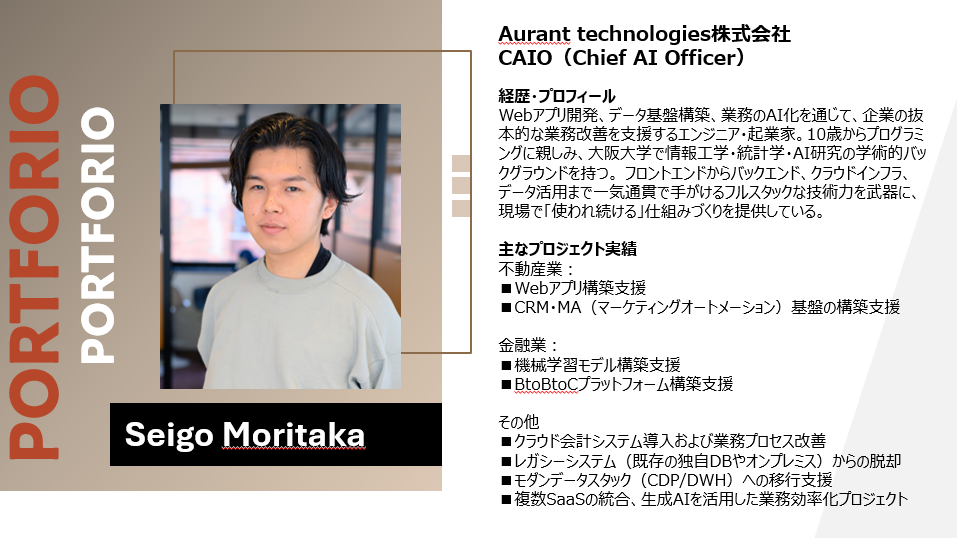
執筆・監修
Aurant Technologies CAIO(Chief AI Officer)
Microsoft 365 と生成 AI の導入を支援する立場から、Copilot を管理する方向けにまとめています。
Microsoft 365 Copilot 導入支援
無料の Copilot Chat がもう社員の画面に出ている、有料版を誰に何人配るか決められない、全社に開いたままの SharePoint のサイトがある。配る前の共有の見直しから、ライセンスの選び分け、ライセンスの外でかかる費用の上限、使われているかの確認までを支援します。