Copilot を一部の人だけに使わせる・止める|ライセンスを外す以外の方法
Copilot は1つのスイッチでは止まりません。ライセンスの中の項目、統合アプリの可用性とブロック、ピン留めやタスク バー、Teams 会議や Cowork などの機能ごとの設定について、人やグループ単位で効くか全社に効くかを、当社の検証用の環境の画面と操作の動画で整理します。
目次 クリックで開く
この記事の要点
- Copilot は1つのスイッチでは止まりません。止めたいのが「ライセンスの Copilot の機能」「Copilot アプリと Copilot Chat」「表示(ピン留め・タスク バー・キー)」「会議や新しい機能」のどれかで、変える画面が違います。
- 一部の人だけを止めるなら、ライセンスの中の項目を外す、統合アプリの可用性を絞る、Teams のポリシーを割り当てる、のように人やグループを選べる設定を使います。統合アプリの[アプリのブロック]は組織の全員に効くとする説明が多く(公式の中でも一部分かれます)、ライセンスを持つ人も止まります。
- ピン留めを外す・タスク バーから外すのは「見えなくする」設定で、使えなくはなりません。反映にも最大48時間かかることがあります。


「Copilot を一部の人だけに使わせたい」「この部署では止めたい」と考えたとき、まず思いつくのはライセンスを外すことです。ただ、外せば費用と配り直しの話になりますし、ライセンスの無い人も使える Copilot Chat はそれでは止まりません。この記事では、ライセンスを外す以外に Copilot を人やグループ単位で止める・出す方法を、止めたいものごとに分けて書きます。
名前を先にそろえます。Microsoft 365 Copilot の名前は「Microsoft Copilot」に、Microsoft 365 Copilot Chat の名前は「Microsoft Copilot Chat」になったと案内されています(Copilot Chat の管理)。この記事では、アプリを Copilot アプリ、ライセンスの無い人も使えるチャットを Copilot Chat と書きます。利用者が自分の Outlook で表示を減らす操作と、Web 検索を止める設定は、この記事では扱いません。
Microsoft 365 と生成 AI の導入を支援している当社が、設定の場所と選択肢を Microsoft の公式の説明と当社の検証用の環境の画面で確かめた内容です。
止めたいのは、どの Copilot か
最初に決めるのは、何を止めたいかです。「Copilot を止めて」という社内の依頼は、次の4つに分けて考えると整理できます。どれかで、開く画面も、人を選べるかどうかも変わります。


4つのうち、取り違えると困るのは「見えなければよい」と「使えなくしたい」です。前者はピン留めなどの表示の設定で足ります。後者に表示の設定を使うと、画面からは消えても URL やアプリのストアから使えてしまいます。依頼を受けたら、どちらなのかを先に聞いておくと、後で「消したはずなのに使えている」と言われずに済みます。
もう一つの分かれ目は、その設定が人やグループ単位で効くのか、組織の全員に効くのかです。一部の人を止めるつもりで全員に効く設定を触ると、Copilot を使ってよい人まで止まります。


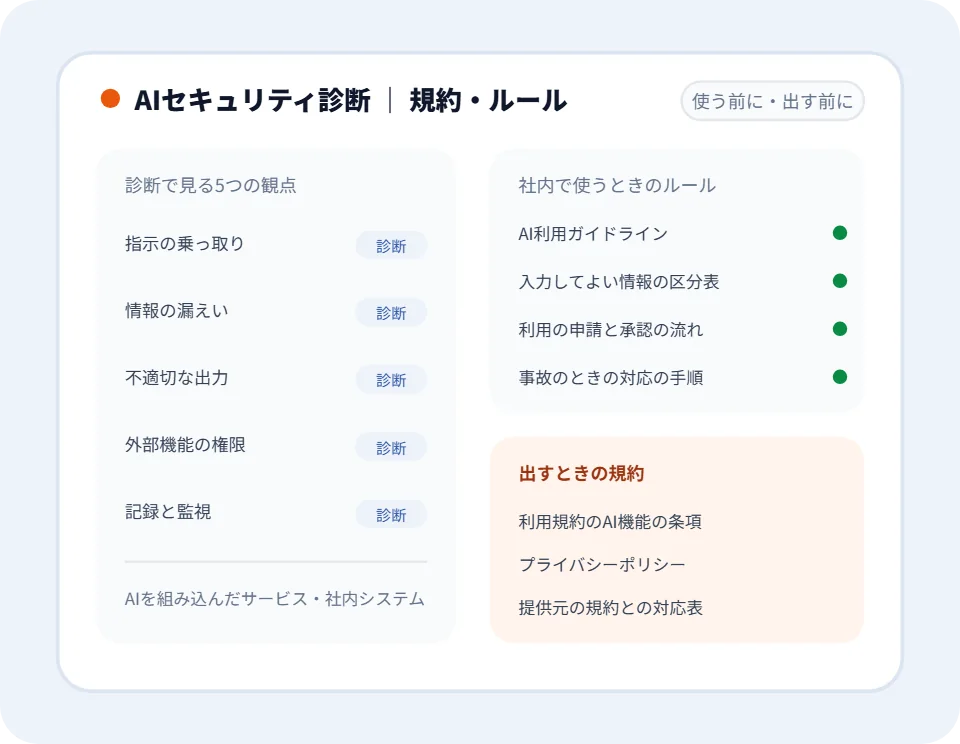
払ったまま一部の機能だけ止めたいときは、ライセンスの中の項目を外す
Copilot のライセンスは1つの塊ではなく、中に複数の項目(公式の説明での呼び方は「アプリとサービス」)を持っています。Microsoft 365 管理センターでは、人ごとにこの項目のチェックを外せます(ユーザーにライセンスを割り当てる)。ライセンスは割り当てたまま、Teams の Copilot の項目だけチェックを外す、といった操作ができます。
手順は次のとおりです。
- Microsoft 365 管理センターで[ユーザー]>[アクティブなユーザー]を開き、止めたい人の名前を押す
- 右に開いた画面で[ライセンスとアプリ]を押す
- ライセンスの下の[アプリ (68)](数は契約で変わります)を開き、外したい項目のチェックを外す
- [変更の保存]を押す
当社の検証用の環境(ライセンスは「Microsoft 365 Business Premium と Microsoft 365 Copilot Business」)では、[アプリ (68)]に68行が並び、そのうち名前に Copilot が入った行は次の8つでした(1つは「廃止済み」と付いた行)。表示どおりに写します。
| 項目の名前(表示どおり) | 名前から読める範囲 |
|---|---|
| Microsoft Copilot (Graph ベース チャット付き) | 組織のデータを使う Copilot のチャット |
| 仕事効率化アプリでの Microsoft 365 Copilot | Word・Excel・PowerPoint などのアプリの中の Copilot |
| Microsoft Teams での Microsoft 365 Copilot | Teams の中の Copilot |
| Microsoft 365 Copilot for SharePoint | SharePoint の中の Copilot |
| Microsoft 365 Copilot 内の Graph コネクタ | Copilot が社外のデータを読むためのコネクタ |
| Microsoft 365 Copilot 内の Power Platform コネクタ | 同じく Power Platform のコネクタ |
| Copilot for M365 の Copilot Studio | Copilot Studio(エージェントを作る道具) |
| 廃止済み ‐ Microsoft Copilot 向け商用データ保護 | 名前に「廃止済み」と付いた行(以前の商用データ保護の項目) |
右の列は名前から読める範囲で、各項目を外したときにどの画面から何が消えるかは、当社では確かめていません。外すときは、まず1人で外して、その人の Teams・Outlook・Word で Copilot がどう見えるかを確かめてから広げてください。
行の中には灰色でチェックを外せないものもあり、「このアプリは組織レベルで割り当てられています。ユーザーごとに割り当てることはできません。」と出ます。こうした項目は人ごとには止められません。
人数が多いときは、グループにライセンスを割り当てる方法(グループ ベースのライセンス)でも、割り当ての画面で[アプリとサービスのオンとオフの切り替え]から同じように項目を外せます(グループ メンバーシップ別にライセンスを割り当てる)。割り当てにはグループ管理者・ライセンス管理者・ユーザー管理者のどれか以上のロールが要ります。管理センターの[ライセンス]の画面から割り当てる場合は、一度に追加できるのは最大20人またはグループまでです(同上)。
ライセンスの無い人に Copilot アプリと Copilot Chat を出さないときは、統合アプリ・Teams・Edge で止める
Copilot Chat はライセンスの無い人も使えるため、ライセンスの項目を外しても止まりません。ライセンスの無い人から外す手順は、ピン留めを外す・統合アプリで Copilot アプリを管理する・Teams ではライセンスを持つ人にだけ許可する・Edge のポリシーを使う、の4段で案内されています(Copilot Chat の管理)。ここで間違えやすいのが、統合アプリの2つの操作の違いです。


[アプリのブロック]は、組織のすべてのユーザーに効くと説明されています(統合アプリ)。ブロックすると、Microsoft 365 Copilot のライセンスを持つ人を含めて Copilot アプリ・Outlook・Web の Copilot が止まります(Copilot Chat の管理)。ただ、Copilot Chat の管理のページには、このブロックを「特定のユーザーまたはグループに限定できる」とする文もあり、公式の説明が分かれています。統合アプリの手順にはブロックの対象を選ぶ操作が見当たらず、当社もブロックの画面を開いて確かめてはいません。一部の人だけを止めたいときは、ブロックではなく次の可用性を使うほうが、効く範囲がはっきりしています。
可用性は、アプリの[ユーザーの編集]で選びます。「特定のユーザー/グループ」を選べ、選んだ人だけがストアから自分で入れて使えるようになります。ライセンスの無い人に Copilot アプリを出さないなら、ライセンスを持つ人だけのグループを選ぶ例が案内されています(Copilot Chat の管理)。ただし可用性は、管理者が展開したアプリには効きません(統合アプリ)。

当社が開いたときは、[利用可能なアプリ]の検索欄に「Copilot」と入れると、名前に Copilot が入ったパートナーのアプリが並びましたが、Microsoft の Copilot アプリそのものの行は見つけられませんでした。一覧の全件までは読み込めていないため、行が無いとまでは言えません。手順どおりに進めて行が見つからないときは、一覧の読み込みと検索の語を変えて探してみてください。
アプリを止めた人に、なぜ使えないのかを伝える欄もあります。[Copilot]>[設定]>[すべて表示]の「ブロックされた Microsoft Copilot アプリのカスタム リンク」に社内ルールのページの URL を入れておくと、止められた人の画面にそのリンクが出ます。当社が開いた管理画面では、一覧の名前は「Microsoft Copilot アプリ」、開いたパネルの見出しは「ブロックされた Microsoft 365 Copilot アプリのカスタム リンク」と、1語違って表示されていました。この欄は案内の URL を入れるだけで、止める操作そのものは統合アプリの側で行います。
Teams の中の Copilot Chat は、Teams 管理センターのアプリのポリシーで、ライセンスを持つ人にだけ許可する形にします。Edge のサイドバーの Copilot Chat は、4段目の EdgeMicrosoft365CopilotChatIconEnabled ポリシーで、止めるサイドバーのアプリを選んで止めます(検索アプリは除く)。Edge の Copilot Chat を完全に止める HubsSidebarEnabled ポリシーもありますが、こちらで止めると Edge のサイドバーのアプリがすべて止まります(Copilot Chat の管理)。ライセンスの無い人に Copilot Chat をそもそも開放するかの判断は、この記事では扱いません。
見えなければよいときは、ピン留め・タスク バー・Copilot キーを変える
「Outlook の Copilot が邪魔」「キーを押すと Copilot が開いて困る」という声には、表示の設定で応えられます。ただし、どれも使えなくする設定ではありません。値と範囲を1枚にまとめます。


Copilot Chat のピン留めは、[Copilot]>[設定]>[すべて表示]の「Copilot Chat をピン留めする」で変えます。当社が開いた画面では、選択肢は「Microsoft 365 アプリ に Copilot Chat をピン留めします (推奨)」と「Microsoft 365 アプリ に Copilot Chat をピン留めしないでください」の2つだけで、人やグループを選ぶ欄はありませんでした。パネルには「この設定は、Microsoft Copilot アプリには影響しません。」とも出ます。この設定は Copilot アプリには適用されず、変わるのは Teams・Outlook などの Microsoft 365 アプリのナビゲーション バーのピン留めです。ピン留めしない場合でも利用者はアプリのストアから自分で Copilot を追加でき、m365.cloud.microsoft/chat からも Copilot Chat を開けます。変更が効くまで最大48時間かかることがあり、この設定を変えるには AI 管理者のロールが要ります(Microsoft 365 アプリで Microsoft Copilot Chat をピン留めする)。
グループごとにピン留めを分けたいときは、Microsoft 365 Apps 管理センターのクラウド ポリシーで「Microsoft Copilot Chat をピン留めする」を設定する方法もあります。ただし公式の説明自身が、管理が複雑なためほとんどの組織には勧めないとしています。Teams だけなら、Teams 管理センターのアプリ セットアップ ポリシーで、ピン留めする人を分けられます。
Copilot アプリの Windows タスク バーへのピン留めは「Microsoft Copilot アプリを Windows タスク バーにピン留めする」で、選択肢は「すべてのデバイスにピン留め」「選択したグループにピン留め」「誰にもピン留めしない」の3つです。既定は「誰にもピン留めしない」で、[選択したグループにピン留め]を選ぶと「グループを検索」の欄が出ます。対象は Intune で管理している Windows の端末で、変えるには Intune 管理者のロールが要ります。Windows 11 では反映まで最大8時間です(Windows タスク バーに Microsoft Copilot をピン留めする)。
Copilot キー(キーの無い端末では Win+C)は、Windows のポリシー「Copilot ハードウェア キーの設定」(Intune では WindowsAI の SetCopilotHardwareKey)で、押したときに開くアプリを変えられます(Windows と Microsoft Copilot Chat のエクスペリエンス)。既定では、押すと Microsoft Copilot にすばやくアクセスする軽いプロンプト ボックスが開き、そこから Copilot アプリに広げられます。公式の説明は、開く先を変える設定です。Copilot アプリは、Microsoft 365 Apps のバージョン 2511 以降の Windows 端末に自動で入ります(欧州経済領域を除く)。自動インストールは Microsoft 365 Apps 管理センターでオプトアウトできますが、それが組織全体に効くのかグループごとに選べるのかは、この展開のよくある質問には見当たりませんでした。ユーザー グループを対象に手動で展開する方法は案内されています(Microsoft 365 Copilot アプリの展開についてよく寄せられる質問)。この画面は当社では開いていません。
会議や新しい機能だけ、使う人を選ぶ
Copilot の中の一部の機能は、機能ごとに使える人を選べます。全部を止めるのではなく「会議の Copilot だけ」「新しい機能は一部の人から」としたいときに使います。
| 機能 | 変える場所 | 選び方 |
|---|---|---|
| Teams 会議の Copilot | Teams 管理センター[会議]>[会議ポリシー]。当社が開いた画面では「Copilot とその他の AI」の節にあった | 会議ポリシーをグループか個人に割り当てる。既定値をオフにしても、開催者は会議ごとに変えられる(Teams 会議の Copilot) |
| Copilot Cowork | Microsoft 365 管理センター[Copilot]>[コスト管理]の支出ポリシー | Cowork を選んだ支出ポリシーの対象に入れるかどうか。クレジットの上限を小さくしても使えてしまう(Cowork のアクセス制御) |
| Opal (Frontier) | [Copilot]>[設定]>[すべて表示]の「Opal (Frontier)」 | 「ユーザーなし」か「特定のユーザー グループ」(Opal の設定と管理) |
| AI プロバイダー(Anthropic のモデルなど) | Microsoft 365 管理センターの AI プロバイダーの設定 | 人か Microsoft Entra ID のセキュリティ グループを、プロバイダーごとに合わせて最大999まで割り当てる(AI プロバイダーのアクセスを割り当てる) |
Cowork は取り違えやすい機能です。支出ポリシーは予算の上限であると同時に使える人を決める門でもあり、上限をどれだけ小さくしても対象に入っていれば使えます。止めたい人は、支出ポリシーの対象から外します。モデルの設定は組織全体に効くため、一部の人にだけモデルを出す使い方はできません。
止める前に、確かめ方・伝え方・止める範囲を決める
一つ目は、止めたかどうかを確かめる人を決めておくことです。ライセンスの項目を外した結果は、Teams・Outlook・Word などのアプリごとに見え方が変わり、反映にも時間がかかります。管理者が自分の画面で確かめても、止めた人の画面と同じとは限りません。止める対象の人に1人協力してもらい、変更の翌日以降にその人の画面を見てもらいます。
二つ目は、止めた理由を利用者に届けることです。理由が分からないまま Copilot が消えると、利用者は止められたのか不具合なのかを見分けられません。統合アプリで止めるなら「ブロックされた Microsoft Copilot アプリのカスタム リンク」に社内ルールの URL を入れ、ライセンスの項目を外すなら、外した項目と理由を社内に1行で知らせておきます。
三つ目は、止めすぎないことです。統合アプリのブロックや Edge の HubsSidebarEnabled ポリシーは、止めたい範囲より広く効きます。前者は統合アプリの手順では全員に効き、後者は Edge のサイドバーのアプリをまとめて止めます。Edge なら、サイドバーのアプリを選んで止められる4段目のポリシーから当たります。一部の人を止めたいときは、人やグループを選べる設定から順に当たってください。
社内の依頼を4つに分け、1人で試してから広げる
社内の「止めて」という依頼を、この記事の4つ(ライセンスの機能/Copilot アプリと Copilot Chat/表示/個別の機能)のどれかに分けてから、人やグループを選べる設定で試してください。試す相手は1人から始め、反映まで1〜2日(公式の説明では最大48時間)を見ておきます。試した設定を部署や全社に広げるときの論点は、Copilot をパイロットから全社に広げるロードマップの記事にまとめています。Work IQ のデータの扱いやモデルの選び方など、Cowork と Work IQ のガバナンスはCopilot Cowork と Work IQ の記事にまとめています。
部署ごとの配り方やグループの設計から一緒に決めたい場合は、Microsoft 365 の導入支援でお手伝いしています。
この記事の確かめ方
設定の場所と選択肢は、当社の検証用の環境(Microsoft 365 Business Premium と Microsoft 365 Copilot Business)の管理センターで2026年10月27日(Teams 管理センターの会議ポリシーは2026年10月26日)に開いて確かめ、公式の範囲は Microsoft Learn(Microsoft の公式の技術文書)の日本語版で2026年10月27日に確かめました。画面は開いて選択肢を確かめるところまでで、保存はしていません。止めた後にどの画面から何が消えるかは、公式の説明の範囲で書いています。ライセンスの割り当ての手順のページには、ライセンスの中の項目ごとの説明は見当たりませんでした。動画と写真は2026年10月の画面で、組織名と名前は伏せています。Copilot の管理画面は更新が続いているため、設定の前に各ページの最新を確かめてください。
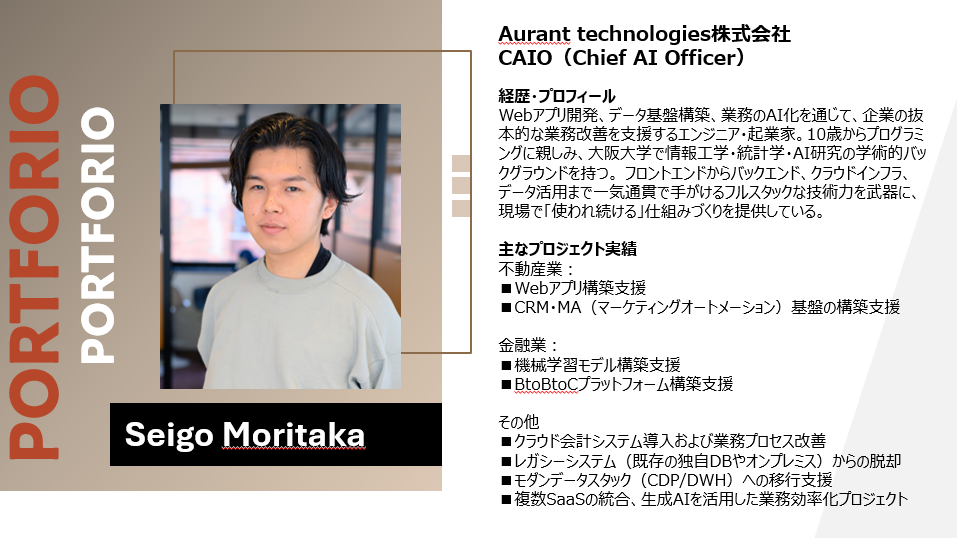
執筆・監修
Aurant Technologies CAIO(Chief AI Officer)
Microsoft 365 と生成 AI の導入を支援する立場から、Copilot を管理する方向けにまとめています。
Microsoft 365 Copilot 導入支援
無料の Copilot Chat がもう社員の画面に出ている、有料版を誰に何人配るか決められない、全社に開いたままの SharePoint のサイトがある。配る前の共有の見直しから、ライセンスの選び分け、ライセンスの外でかかる費用の上限、使われているかの確認までを支援します。