Work IQ とは|オンで Copilot が読むもの、オン/オフの切り替え、デメリット(Cowork との関係も)
Work IQ は、Copilot が社内のメール・ファイル・チャット・会議を読みに行って答えを作る仕組みです。オンとオフで何が変わるか、デメリット4つ(読みに行く範囲・覚えておく内容・答えの確かめ方・費用)、利用者と管理者が切り替えられる範囲と Cowork との関係を、社員への案内文の骨子と管理者が確かめる項目つきで整理します。
目次 クリックで開く
この記事の要点
- Work IQ は、Copilot が社内のメール・ファイル・チャット・会議などを読みに行って答えを作る仕組みです。Microsoft 365 Copilot のライセンスを持つ人が使え、チャット画面左上の Work IQ ボタンで本人がオンとオフを切り替えます(初めはオン)。
- オンで読めるのはその人がすでに開けるものまでなので、全社に共有したままの資料も答えの材料になりえます。ほかに気をつけるのは、Copilot が覚えておく内容、答えの確かめ方、API や Copilot Studio から使ったときの費用です。
- 当社が2026年10月25日に見た Microsoft 365 管理センターの[Copilot]>[設定]の一覧(32件)には、チャットの Work IQ だけを切る設定は見当たらず(切れるのは業務アプリのデータの部分だけで、プレビュー)、会社として止めるならチャットごと(統合アプリでのブロック)になります。使わせるなら、会社として決めるのはライセンスを渡す人、読ませない場所、社員への案内です。


Copilot のチャット画面で、それまで「職場」と「Web」の2つのタブが、「Work IQ」ボタン1つに変わりました(2026年8月25日のリリースノート、対象は Windows と Web)。しかも初めからオンです。このまま社員に使わせてよいのか、と手が止まった管理者の方もいるはずです。
このボタンは、Copilot に社内のメールやファイルを読ませるかどうかの切り替えです。オンのまま質問すると、Copilot はその人が開けるメール・ファイル・チャット・会議を探して答えを作ります。オフにすると社内のデータは読まず、Web の情報と自分で添付したものを使って答えます。いちばん気をつけたいのは、今ある共有の広さがそのまま答えに映ることです。切り替えは社員一人ひとりの手元にあり、チャットの Work IQ だけを会社として切る設定は見当たらないので、会社が先に決めておくのは、Copilot に読ませない場所と、社員への案内です。費用は、チャットで使う分はライセンスに含まれ、API や Copilot Studio から使うと従量で発生します。この記事では、オンとオフで変わること、使わせるときに気をつけること、会社として止められる範囲を順に説明し、最後に社員への案内文の骨子と管理者が確かめる項目を載せます。Copilot Cowork を使える人とモデルの決め方は、Copilot Cowork と通常の Copilot の使い分けの記事に分け、ここでは Work IQ だけを扱います。
この記事は、Microsoft 365 の導入と運用を支援している当社(Aurant Technologies)が、公式の説明と当社の試用環境の画面で確かめ、ライセンスを配り、使い方の決まりをつくる立場の方に向けてまとめたものです。
Work IQ とは何か:Copilot が「仕事のデータ」を読みに行く仕組み
Work IQ は、画面の上の機能というより、Copilot が答えを作るときに社内の情報を集めてくる仕組みです。2025年11月18日の Ignite の公式ブログで、Microsoft 365 Copilot とエージェントの裏で働く層として紹介されました。読みに行く「仕事のデータ」は、Microsoft 365 のアプリで扱っているメール、ファイル、チャット、会議、人、プロジェクト、取引先、営業案件です。Copilot はこれを答えの材料にし(Microsoft はグラウンディングと呼びます)、使った資料を答えに引用として付けます。Dynamics 365 や Power Platform の業務データも対象で(Copilot Studio と Cowork ではプレビュー)、管理センターの Copilot の設定では、この業務データの部分を管理者が切れます(後で説明します)。
名前は移行の途中です。Microsoft 365 Copilot アプリは Microsoft Copilot に名前が変わりましたが、価格ページと Learn の区分名は Microsoft 365 Copilot のままです。この記事では、アプリを「Copilot」、ライセンスを「Microsoft 365 Copilot のライセンス」と呼びます。仕事を任せて最後まで実行させる Copilot Cowork も Work IQ の上で動きますが、Cowork を使えるかどうかはこのボタンではなく、ライセンスと管理センターの支出ポリシーで決まります。
Copilot のチャットで Work IQ を使えるのは、Microsoft 365 Copilot のライセンスを持つ人です。既存の Microsoft 365 に足すアドオンとして買うほか、Microsoft 365 E7 には最初から含まれます。Microsoft 365 のライセンスだけで使える追加費用なしの Copilot Chat には、Work IQ は付いていません。
| 区分(Learn の呼び名) | どんな人か | Work IQ | 価格 |
|---|---|---|---|
| Copilot Chat (Basic) | Microsoft 365 のライセンスだけの人 | 付かない。社内のデータは、自分で添付したものと、開いている Outlook・Teams の内容だけ。社内のデータを使うエージェントは従量課金 | 追加費用なし |
| Microsoft 365 Copilot (Basic) | Microsoft 365 のライセンスだけの人。Word・Excel などの Copilot も、サービスの空き具合で使い勝手が変わることがある「標準アクセス」で使える | 付かない | 追加費用なし |
| Microsoft 365 Copilot (Premium) | Microsoft 365 Copilot のライセンス(アドオン、または E7)を持つ人 | 付く | 大企業向け:年払い 4,497円/ユーザー/月相当、または毎月 4,722円の支払い(年間契約) 300ユーザーまでの Microsoft 365 Copilot Business:年払い 3,148円/ユーザー/月相当、月払い 3,778円/ユーザー/月(年間サブスクリプション) |
どちらのアドオンも、条件を満たす Microsoft 365 のライセンスが別に要ります。価格は大企業向けとビジネス向けの価格ページの表示で、消費税は含まれていません。区分は Microsoft Learn「Microsoft Copilot の概要」の分け方です。Business には、2026年7月1日から2026年12月31日までに申し込んだ既存の Microsoft 365 の契約者が初年度だけ 2,698円になる割引があります。対象は年払いの価格(ユーザー/月相当)で、試用版には適用されません。Copilot Chat と Copilot Studio の線引きは、Copilot Chat と Copilot Studio の比較の記事で書いています。


オンとオフで何が変わるか:仕事のデータを読むかどうか
Work IQ ボタンは、Copilot アプリのチャット画面の上部、左の一覧のすぐ右で、モデルを選ぶ「自動」の左隣にあります。Microsoft 365 Copilot のライセンスを持つ人は、初めからオンです。オンでは仕事のデータに添付と Web の情報が加わり、オフでは仕事のデータを読まずに答えます。

ボタンを押してオフにすると、「Work IQ」の文字に取り消し線が付きます。挨拶は「何かお手伝いできることはありますか?」に変わり、入力欄の下の候補も「作文を洗練します」「コンテンツを下書きします」のような、社内のデータを使わないものに入れ替わります。資料を指定するメニューも、オフの間は Web のものだけになります。

オフのときに使うものは、サポートの2つの記事で書き方が少し違います。答えに使う情報の記事は「添付したもの、公開されている Web の情報、ユーザー プロファイルと個人用設定」、使い始めの記事は「Web と AI モデルの学習データだけ」です。どちらにしても、社内のメールやファイルは読みません。
見落としやすいのは、オフにしても「社外に何も出ない」わけではないことです。Web 検索は、管理者が止めていなければ使える状態が既定で、Copilot は Web の情報が役立つと判断すると、質問から検索語を作って Bing に送ります。検索語はユーザーとテナントの識別子を外して送られ、広告には使わないなどの約束が製品条項にありますが、Microsoft の説明では、検索語には Microsoft のデータ保護補遺(DPA)が適用されません。オフは「社内のデータを読ませない」ための切り替えで、機密の内容を守る切り替えではありません。
個人用の Microsoft アカウントで使う Copilot には、Work IQ の切り替えはありません。職場や学校のアカウントで、Microsoft 365 Copilot のライセンスを持つ人だけの話です。
Work IQ を使わせるときに気をつけること:読む範囲、覚える内容、答えの確かめ方、費用
Work IQ について検索で多い疑問の1つが「デメリットは何か」です。気をつけることは、読みに行く範囲、Copilot が覚えておく内容、答えの確かめ方、費用に分かれます。どれもボタンをオフにすれば消えるものではなく、オンのまま使う前に会社として手を打っておくものです。
読む範囲:その人が開ける資料は、答えの材料になりうる
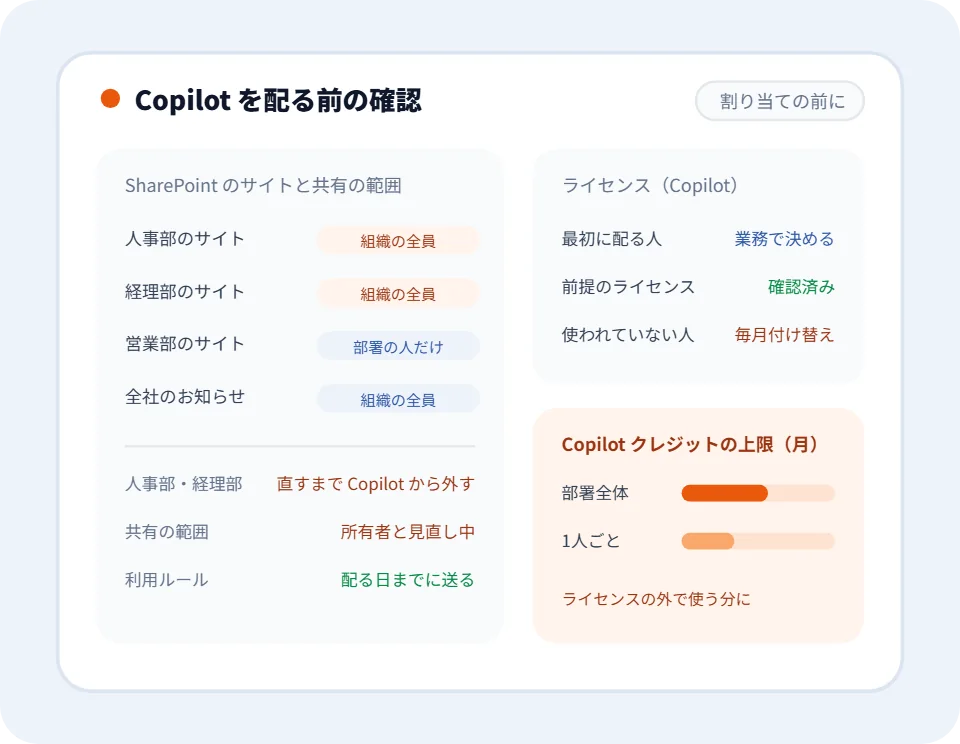
Copilot が見せるのは、その人が少なくとも表示の権限を持っている組織のデータだけです。Work IQ は内容の写しを別に作らず、今あるアクセス権に従って読みます。会社のデータで公開のモデルを学習させることもありません。新しい権限を与えない代わりに、今ある権限の広さはそのまま答えに映ります。たとえば「外部ユーザーを除くすべてのユーザー」に共有したままの人事や経理のフォルダーがあれば、社員の誰が質問しても、Copilot はそれを材料にできます。


Microsoft も、Copilot を安全に使うための準備の手順の最初に、共有しすぎ(過剰共有)を直すことを置いています。手当ては3つの層で考えます。1つめの、根本の手当ては、共有の範囲そのものを直すことです。広く開いたサイトの探し方と直し方は、サイトのアクセス許可レポートで過剰共有を点検する記事で手順を追っています。
2つめは、直すまでの間の「制限付きコンテンツの検出」です。SharePoint 管理センターの[サイト]>[アクティブ サイト]でサイトを選び、[設定]タブの[Microsoft Copilot からのコンテンツを制限する]をオンにすると、そのサイトの中身は組織全体の検索と Copilot の検出から外れます。使えるのは、Copilot のライセンスがあり SharePoint 高度な管理を使える組織です。権限は変わらず、OneDrive には使えず、開いている文書の要約のように本人がすでに使っている内容には効きません。項目が50万を超えるサイトでは反映に1週間以上かかることがあり(Microsoft Learn)、多くのサイトにかけるほど Copilot が使える情報が減ります。見直しが終わるまでの一時的な手当てとして使います。
3つめが Microsoft Purview のデータ損失防止(DLP)です。Copilot 向けのポリシーを作ると、秘密度ラベルの付いたファイルやメールの中身を答えの材料に使わせないようにできます。この場合も、該当する資料は引用には出ますが、中身は使われません。機密情報(カード番号など)を含む質問のときに Web 検索を使わせない設定もあり、検索語が社外に出るのを防げます。プレビューの機能として、機密情報を含む質問に答えさせない設定と、社外から届いたメールを材料から外す設定もあります。後者は、外から届いたメールに紛れ込んだ指示に Copilot が引きずられる危険(プロンプト インジェクション)を減らすためのものです。秘密度ラベルそのものの考え方は、Purview の機密ラベルと Outlook の記事で書いています。
覚える内容:メモリは、会社の保持の決まりの外にある
Copilot は利用者について「メモリ」を覚えます。ビジネス向けの価格ページは Work IQ に Copilot のメモリも含まれるとしていますが、メモリそのものは Copilot のライセンスの有無にかかわらず Copilot Chat の利用者が使えます(メモリの管理のページ)。まだプレビューの機能です。メモリには、保存されたメモリ、チャットの履歴から推測した内容、カスタムの指示があり、本人のメールボックスの隠しフォルダーに置かれ、メールボックスと同じセキュリティの決まりに従います。管理者は電子情報開示(eDiscovery)やコンテンツ検索で探し、Microsoft Graph エクスプローラーと Purview を組み合わせて削除できます(カスタムの指示は、まだ検索の対象外)。
会社の規程と照らすときに効いてくるのは、Purview の保持ポリシーがメモリには効かないこと、メモリの操作が Purview の監査ログに残らないこと、管理者がメモリに入る情報の種類を制限できないことの3つです。止めるときは[拡張個人用設定]のコントロール(既定はオン)をオフにします。ただし、オフにしても保存されたメモリとカスタムの指示は消えず、使われなくなるだけです(チャットの履歴から推測した内容は30日後に消えます)。
答えの確かめ方:引用を開いて元の資料を見る
社内の資料を材料にした答えには引用が付きます。材料があるぶん正確さは上がりますが、共有したり判断に使ったりする前に、元の資料と大事な細部を確かめる必要があります。ほかにも、古い Web サイトや古い版のファイルを指すと古い答えが返ることや、関係する資料が見つからないとより一般的な答えになることもあります。似たファイルが複数あるときは、使うファイルを指定してください。
Work IQ をオンにして「今週の私の予定と未読メールから、優先して対応すべきことを3つ挙げてください」と頼むと、Copilot は未読のメール2通を材料にし、番号つきの項目ごとにメールのアイコンの引用と、答えの下に「ソース」を付けて返しました。予定は「取得できなかった」と答えています。答えの中身より先に、この引用を開いて、どのメールを読んだかを見るのが確かめ方の基本です。

手元でできることは2つです。1つは、入力欄に「/」を打ってファイル・人・会議の名前を入れ、「このファイルだけを使って」と添えて、材料にする資料を自分で指定すること。もう1つは、答えのあとで発行日と根拠の箇所を示させることです。サポートの記事も、「発行日を確認して、正確なセクションを表示してください」という頼み方を例に挙げています。答えが一般論に寄っているときは、関係する社内の資料が見つからなかった可能性があります。その人に開く権限が無い、DLP や制限付きコンテンツの検出で外されている、Work IQ がオフになっている、といった理由も考えられます。
費用:API や Copilot Studio から使うと、使った量で請求される
Copilot のチャットや Word・Excel などのアプリで Work IQ を使う分は、ライセンスに含まれます。大企業向けの価格ページの比較表では、Microsoft 365 Copilot のライセンスで「エージェントの使用」も「含まれます」で、ビジネス向けのページでも Microsoft 製のエージェントと支援型のカスタム エージェントは追加料金なしです。一方、Learn の「Work IQ の概要」の料金の節では、カスタムや他社製のエージェントでの利用が従量課金の対象に入っています。組織で作ったエージェントを全社に広げる前に、少人数で使ってみて、エージェントごとの消費量に出ていないかを見てから広げると安心です。見る場所は管理センターの Cost Management で、Copilot Studio のエージェントは Copilot Studio の従量課金に計上されることもあります。


はっきり費用が出るのは次の3つです。1つめは、ライセンスの無い人が、社内のデータを使う従量課金のエージェントを使うとき。2つめは、自社のアプリやエージェントから Work IQ を呼び出す Work IQ API で、ライセンスとは別の従量課金です。価格ページの比較表にも「Work IQ API 呼び出しを含む API 呼び出しのコストは含まれません」と注記があります。Work IQ API の費用は Copilot クレジットという単位で数え、Microsoft 365 管理センターの[Copilot]>[Cost Management]で支出ポリシーと上限を決めます。支出ポリシーの[新しいサービスの自動適用]は既定でオンなので、Work IQ API がどのポリシーに入っているかを一度見ておきます。管理センターでもクレジットの消費量で見るので、上限を小さく置いて始め、消費量を見ながら広げます。
3つめが Copilot Studio です。Copilot Studio(GitHub Copilot)での Work IQ は一般提供になっており、GitHub Copilot ハーネスで作る新しいエージェントには Work IQ が初めから入ります。ハーネスは、エージェントを動かす仕組みの種類で、選んだものによって使える機能と課金のしかたが変わります。SharePoint、OneDrive、Outlook のメール、Teams、予定表、人のデータがすべて選ばれた状態で始まり、選べるのはこの単位までで、特定のサイトやメールボックスだけに絞ることはできません。データを書き換える操作(書き込みの操作)も既定でオンです(組織の権限とポリシーは効きます)。費用は Copilot クレジットで、Work IQ のために別の支出ポリシーは要りません。上限をかける場所は Copilot Studio の従量課金か管理センターの Cost Management のどちらかになるので、エージェントを公開する前に、自社の分がどちらに計上されるかを確かめます。エージェントを作る部署には、使うデータの種類だけを残すことを先に決めて伝えておきます。
会社として Work IQ を止めたいときは:止めるならチャットごと、使わせるなら読む範囲を狭める
利用者は、チャット画面左上の Work IQ ボタンで、いつでもオンとオフを切り替えられます。Web 検索を使いたくないときは、Copilot アプリの[設定]>[個人用設定]の[詳細設定]で Web 検索をオフにできます。保存されたメモリは[設定]>[個人用設定]で消せます。
当社の試用環境(日本)で、Microsoft 365 管理センターの[Copilot]>[設定]の「すべて表示」を開くと、2026年10月25日時点で設定が32件並んでいました(テナントや提供の段階で変わることがあります)。この一覧をすべて見た範囲では、チャットの Work IQ(メール・ファイル・チャット・会議を読みに行く部分)を切る設定と、Work IQ ボタンの既定をオフにする設定はありませんでした。この一覧で「Work IQ」の名前が付いた設定は1つだけで、「Work IQ のビジネス アプリケーション データが Copilot で利用可能」です。Power Apps・Dynamics 365・Dataverse の業務データを Copilot に使わせるかを、「ユーザーなし」「すべてのユーザー」「特定のグループ」から選びます。既定は「すべてのユーザー」で、実際に使うには Power Platform の管理者が環境ごとにオンにする必要がある、とパネルにあります。パネルの注記にあるとおり、この機能はプレビューです。一覧には、同じく利用者の範囲を選ぶ「Microsoft Copilot の Fabric データ」もあります(写真は載せていません)。

組織として止める手段は、Copilot のチャットごと止めるものになります。Microsoft Learn「Copilot Chat を管理する」の手順では、管理センターの統合アプリで Copilot アプリをブロックすると、Microsoft Copilot アプリ、Teams、Outlook、Web の Copilot Chat が止まり、テナント全体にも、特定のユーザーやグループにもかけられ、ライセンスを持つ人にも効きます。その代わり、対象の人はチャットそのものを使えなくなります。ただし同じ試用環境では、統合アプリの利用可能なアプリ(2,851件)に Copilot アプリの行が見つからず、ブロックの画面までは確かめられていません。[Copilot]>[設定]には、ブロックしたときに社員へ理由を示す社内ページのリンクを出す「ブロックされた Microsoft 365 Copilot アプリのカスタム リンク」(一覧の表記は「ブロックされた Microsoft Copilot アプリのカスタム リンク」)があり、ブロックを前提にした設定は用意されています。
エージェントの側では、Copilot Studio のエージェントなどが使う Work IQ の MCP サーバー(エージェントが Microsoft 365 のデータを読み書きする窓口)を、管理者が Microsoft 365 管理センターで管理します。当社の試用環境(日本)では、[設定]>[統合アプリ]の利用可能なアプリに Work IQ の MCP サーバーが9件並び、どれも既定で「組織のすべてのユーザーがインストールできます」でした。可用性の状態を絞れば、メールや OneDrive、SharePoint を読み書きするエージェント向けの窓口を使える人を限れます。地域によってはまだ使えないこともあり、その間はエージェントごとに選ぶデータの種類を絞って補います。

チャットを止めずに Work IQ を使わせるなら、手段は読む範囲を狭める設定(共有の見直し、制限付きコンテンツの検出、DLP)と、使える人を決めること(Microsoft 365 Copilot のライセンスの割り当て)です。チャットの Work IQ ボタンを使えるのはライセンスを持つ人なので、割り当てる人と時期で使える範囲を決められます。ライセンスの無い人も従量課金のエージェントや API からは仕事のデータを使えるので、そちらは支出ポリシーと従量課金の設定で絞ります。


Web 検索のほうは、管理者が止められます。Microsoft 365 のクラウド ポリシー サービスの[Copilot での Web 検索を許可する]ポリシーに、「Microsoft Copilot および Microsoft Copilot Chat で有効」「Microsoft Copilot と Microsoft Copilot Chat で無効にする」「Microsoft Copilot 作業モードで無効になっています。Microsoft Copilot Web モードと Microsoft Copilot Chat で有効」の3つがあります(Microsoft Learn)。3つめを選ぶと、リサーチ ツール(調べものを任せる Microsoft 製のエージェント)の Web 検索と、Cowork の Web 検索も無効になります。管理センターの Copilot の設定にも「Microsoft Copilot の Web 検索」(パネルの題は「Microsoft Copilot と Copilot Chat の Web 検索」)がありますが、パネルには「この設定は、Microsoft 365 Apps 管理センターで管理できます」と出るだけで、切り替えはそちらで行います。このポリシーで決まるのは Web 検索なので、仕事のデータを読ませない手段としては、上の範囲を狭める設定を使います。
自社のアプリから Work IQ API を使う場合は、グローバル管理者がテナントで一度だけ行う設定と、Copilot Studio の従量課金のプランが前提になります。
社員に使わせる前に準備するもの:案内文の骨子、オフにする場面、管理者が確かめる項目
チャットを止めずに Work IQ を使わせる前提で、オンのまま使ってもらうための案内と、読ませない場所の手当てをまとめました。窓口や社内ルールの名前は、自社に合わせて書き換えてください。進める順番は次の図のとおりです。


社員への案内文の骨子(Microsoft 365 Copilot のライセンスを割り当てた社員向け)
件名:Copilot の「Work IQ」ボタンについて
- Copilot のチャット画面の左上にある Work IQ ボタンは、初めからオンです。オンのとき Copilot は、あなたが開けるメール・ファイル・チャット・会議を読んで答えます。あなたが開けないものは読みません。
- 答えに付く引用を開き、元の資料と日付を確かめてから、社外に出したり判断に使ったりしてください。使う資料が決まっているときは、入力欄に「/」を打って資料を指定し、「このファイルだけを使って」と添えてください。
- 社外の一般的な調べものをするときと、社外の人と画面を共有しながら使うときは、Work IQ をオフにしてください。終わったらオンに戻してください。
- オフにしても、添付したファイルと Web の情報は使われます。機密の内容を質問に書いてよいかは、これまでの社内ルールに従ってください。
- Copilot は、あなたが話した内容や好みを「メモリ」として覚えることがあります。覚えてほしくない内容は、[設定]>[個人用設定]で消してください。
- 見えるはずのない資料が答えや引用に出てきたら、資料の名前と場所を(窓口:____)に知らせてください。共有の設定を直します。
6番目は、共有しすぎの場所を見つける手がかりにもなります。見えるはずのない資料が答えに出たという知らせは、その資料の共有の範囲が広すぎることを示しているからです。知らせを受けたら、資料を消すのではなく、そのサイトやフォルダーの共有の範囲を直します。DLP で外した資料も、開く権限のある人の引用には名前が出ます。名前が出たということはその人に開く権限があるので、DLP の対象の資料でも共有の範囲は見直します。
どんなときにオフにするか、オンのままでよいか
サポートの説明と、オン・オフで変わることから、当社が判断した目安です。
| 場面 | オン/オフ | 理由と、代わりにできること |
|---|---|---|
| 業界の動向や言葉の意味など、社外の一般的な調べもの | オフ | 社内のデータを読む必要がない。Microsoft サポートも、一般的な答えが欲しいときや、組織の文脈の外で作業するときのオフを挙げている |
| 社外の人と画面を共有しながら Copilot を使う(打ち合わせ・研修) | オフ | オフの間は、入力欄の候補と資料を指定するメニューが Web のものだけになる。オンのままだと、社内のファイルや会議の名前が出ることがある。終わったらオンに戻す |
| 決まった資料だけを材料にして答えさせたい | オン | オフにすると社内の資料を読まなくなる。オンのまま「/」で資料を指定し、「このファイルだけを使って」と添える |
| 社内の資料に古い版が多い話題(規程、料金表など) | オン | 古い版を材料にすることがある。使うファイルを指定し、答えのあとに発行日と該当箇所を示させる |
| 機密の内容を含む質問 | オフでは解決しない | オフでも Web 検索は使われることがあり、検索語には DPA が適用されない。Web 検索をオフにするか、社内ルールで書いてよい内容を決める。会社としては DLP で、機密情報を含む質問のときに Web 検索を使わせない設定ができる(答えそのものを止める設定はプレビュー) |
使わせる前に、管理者が確かめる項目
| 項目 | どこで | 何を見るか | 決め方の目安 |
|---|---|---|---|
| Work IQ を使える人 | Microsoft 365 管理センターのライセンス | Microsoft 365 Copilot のライセンス(アドオン、E7)を割り当てた人。この人たちは初めからオン | 全社に開いたサイトが残っている間は、割り当てを広げる前に、そのサイトを直すか検出から外す |
| 広く開いたサイト | SharePoint 管理センター[レポート]>[データ アクセス ガバナンス]の「organization全体のサイトのアクセス許可 (推奨)」 | 「外部ユーザーを除くすべてのユーザー」の権限があるサイトや、アクセスできる人が多いサイト | 直すまでの間は、制限付きコンテンツの検出をかける。直したら外す |
| 答えの材料にさせない資料 | Microsoft Purview ポータル[データ損失防止]>[ポリシー] | 場所「Microsoft 365 Copilot と Copilot Chat」を選んだポリシーで、秘密度ラベル、機密情報を含む質問(Web 検索を止める設定と、答えを止めるプレビューの設定)、社外からのメール(プレビュー)をどう扱うか | ラベルの付いた資料から始める。プレビューの機能は、テナントに届いているかを先に確かめる |
| Web 検索 | Microsoft 365 のクラウド ポリシー サービス[Copilot での Web 検索を許可する] | 3つの選択肢のどれにするか | 作業モードだけ無効にすると、Cowork とリサーチ ツールの Web 検索も無効になる。Cowork やリサーチ ツールで Web の情報を使わせたいなら、その前提で選ぶ |
| メモリ | [拡張個人用設定]のコントロール(Microsoft Graph でも設定できる) | 既定はオン。保持ポリシーが効かず、監査ログにも残らない | 社内の記録の決まりと合わないなら、オフにする。保存済みのメモリは消えないことも伝える |
| 従量課金 | Microsoft 365 管理センター[Copilot]>[Cost Management] | Work IQ API などが入る支出ポリシーと上限、[新しいサービスの自動適用] | 新しいサービスを確かめてから足したいポリシーは、自動適用をオフにする |
| 業務アプリのデータ | [Copilot]>[設定]の「Work IQ のビジネス アプリケーション データが Copilot で利用可能」 | 既定は「すべてのユーザー」。Power Platform の管理者が環境ごとにオンにして使う。プレビューの機能 | Dynamics 365 や Power Apps の環境の権限を見直していないなら、「特定のグループ」に絞るか「ユーザーなし」にしておく |
| Copilot Studio のエージェント | Copilot Studio のエージェントの[ツール]の Work IQ、[設定]>[統合アプリ]の Work IQ の MCP サーバー、Work IQ API を使う前のテナントの設定 | 選ばれているデータの種類(初めは全部)、書き込みの操作(既定でオン)、MCP サーバーの可用性の状態(既定は組織のすべてのユーザー) | 使わないデータの種類は外す。MCP サーバーを使う人が決まっているなら、可用性の状態を絞る。API を使う場合の前提(グローバル管理者が一度だけ行う設定)は、手順のページで確かめる |
Work IQ をオンのまま使わせてよいかは、ボタンではなく共有の範囲で決まる
冒頭の問いに戻ると、Work IQ をオンのまま社員に使わせてよいかの分かれ目は、ボタンの設定ではなく、社員が開ける資料の広さです。全社に開いたサイトは、ライセンスを持つ人なら部署にかかわらず誰でも答えの材料にできます。制限付きコンテンツの検出は OneDrive には使えず、メモリの保持と費用の扱いも共有の見直しとは別に残るので、案内文と確認項目の表もあわせて使います。そのうえで、全社に開いたサイトを直すか、見直しの間は制限付きコンテンツの検出で外してから、ライセンスを配ってください。
この記事の確かめ方
設定名・日付・価格は、2026年10月24日に Microsoft Learn、Microsoft サポート、Microsoft の価格ページで確かめたものです。管理センターの Copilot の設定と Copilot アプリの画面は、2026年10月25日に当社の試用環境(日本)で確かめたものです(設定は一覧の32件をすべて確認。統合アプリで Copilot アプリをブロックする画面は確かめていません)。記事の写真は2026年10月時点の画面で、写っているメールやグループは説明のために作った架空のものです。Copilot の機能と画面は更新が続いているため、時期が来たら見直します。
共有を直したら、ライセンスを渡す人と社員への案内を決める
全社に開いたサイトを直したあとに残るのは、Copilot のライセンスを誰に渡すかと、社員への案内文に何を書くかです。Aurant Technologies の Microsoft 365・Google Workspace の相談では、Copilot を使う人とライセンスの割り当て、入力してよい情報の範囲を決めます。使い始める前に SharePoint などの共有の範囲を確かめ、必要なところから絞ります。Copilot を含むライセンスの契約先は、今の Microsoft や販売店のままで構いません。

執筆・監修
Aurant Technologies CAIO(Chief AI Officer)
Microsoft 365 の導入と運用設計を手伝う立場から、Copilot を社内に広げる前に管理者が決めることを、Microsoft Learn と Microsoft の公式資料(2026年10月24日確認)をもとにまとめています。
Microsoft 365 Copilot 導入支援
無料の Copilot Chat がもう社員の画面に出ている、有料版を誰に何人配るか決められない、全社に開いたままの SharePoint のサイトがある。配る前の共有の見直しから、ライセンスの選び分け、ライセンスの外でかかる費用の上限、使われているかの確認までを支援します。