Copilot Search とは|社内のファイル・メールを探す、検索の範囲
Copilot Search は、Microsoft Copilot アプリの[検索]です。ライセンスがあれば設定なしで社内のファイル・メール・チャット・会議・人を探せますが、出てくるのはその人が開ける物だけです。何を探せて何が出てこないのか、Copilot Chat や Microsoft Search との違い、探している物が出てこないときに確かめる4つ(ライセンス・権限・検索の対象・外部のデータ)と、それぞれ自分の画面で先に見る所をまとめます。
目次 クリックで開く
Copilot アプリの左にある[検索]を開いて、先週作ったはずの Excel のファイル名を入れたのに、何も出てこない。同じ部署の人の画面には出るのに、自分の画面には出ない。そもそもこの[検索]は、ふつうの検索と何が違うのか。Copilot Search(日本語の Microsoft Learn では「Microsoft Copilot 検索」)は、名前の似た Microsoft Search や Copilot Chat と同じアプリに並ぶので、違いが見えにくい機能です。
この記事では、Copilot Search で何を探せて何が出てこないのか、探している物が出てこないときに、まず自分の画面で何を見て、誰に何を相談すればよいかを、社員と情シスの担当の方向けにまとめます。権限の仕組み、Copilot の回答の根拠の確かめ方、コネクタの設定の手順は扱わず、前の2つは本文の中で詳しい記事を案内します。
Aurant Technologies は Microsoft 365 と生成 AI の導入を支援しています。画面の写真は、当社の検証用の環境で架空のファイルを検索して撮ったものです。
この記事の要点
- Copilot Search は Microsoft Copilot アプリの[検索]です。Microsoft 365 Copilot のライセンスがある人は、設定なしで社内のファイル・メール・チャット・会議・人を、ふつうの言葉でも探せます。ライセンスが無い人の[検索]は、従来の Microsoft Search になります。
- 出てくるのは、その人が開ける物だけです。探している物が出ないときは、どちらの検索か、権限、検索の対象から外れていないか、外部のデータか、の順に、まず自分の画面で見てから相談します。
- 文で聞くと、上の Copilot の回答と下の結果の一覧が食い違うことがあります。ファイルがあるかは、ファイル名の一部で探した一覧と件数で確かめます。回答は、一覧が0件でも例の表を作ることがありました。


Copilot Search は、Copilot アプリの[検索]のこと
Copilot Search は、Microsoft Copilot アプリ(以前の名前は Microsoft 365 Copilot アプリ。名前の変更はこちらの記事にまとめています)の中にある検索の画面です。アプリの左の列にある[検索]を押すと、見出し「探している情報の検索」と、検索の欄「組織のファイル、人、またはコンテンツを検索する」が出ます。

使えるのは、Microsoft 365 Copilot のライセンスを割り当てられた人です。対象のライセンスがあれば追加料金はかからず、管理者も利用者も設定は要りません(Microsoft Learn)。ライセンスが無い人が同じ[検索]を開くと、従来の検索(Microsoft Search)になります。無料の Copilot Chat だけを使っている人にも、Copilot Search は含まれません(よく寄せられる質問)。
Microsoft Search はキーワードで探しますが、Copilot Search は「先週届いた見積のメール」のような普段の言葉でも、キーワードでも探せます。文で質問したときなど、一部の検索では、結果の一覧の上に Copilot の短い回答が出ます。ファイルの中身を読ませてまとめさせたり、下書きを作らせたりするのは、同じアプリの[チャット](Copilot Chat)です。選んだ資料だけを元に答えさせるCopilot Notebooksもあります。なお、Bing の「Copilot 検索」は Web を探す個人向けの検索で、社内のファイルを探す Copilot Search とは別のものです。


何を探せて、何が出てこないのか
探せるのは、Microsoft 365 の中にある物です。ユーザー・ファイル・画像・メッセージ・SharePoint のサイトのほか、Viva Learning・Viva Engage・Power BI も探せます。Salesforce や ServiceNow のような外部のサービスの情報は、管理者が Microsoft 365 Copilot コネクタでつないだ物だけが出ます。
そして、返ってくるのはその人が既にアクセスできる物だけです。共有されていない同僚のファイルは、検索しても出てきません。逆に言えば、検索で出てきてしまう物は、その人が開ける状態になっている物です。


当社の検証用の環境で「架空」と入れて検索すると、Excel と Word のファイル、SharePoint のサイトとその中の文書に加えて、過去に Copilot と交わした会話も結果に並びました。右の「ソース」には「すべての結果 29」「Copilot Chat 5」「Copilot コンテンツ 1」「SharePoint 23」と出ていました。OneDrive に置いた「架空の月次照合」も SharePoint の側に数えられていました。
探すときは、ファイル名の一部で入れて[種類]で絞る
名前の一部が分かっているなら、まずその語を入れます。例として、OneDrive に置いた「架空の月次照合」というブックを探します。欄に「架空の月次照合」と入れると、Enter を押す前に候補が開き、ファイルと「Copilot に “架空の月次照合” について質問します」が並びました。ファイルを押せばそのまま開けます。

Enter を押すと結果のページになります。上に[種類][変更済み][ユーザー]の絞り込み、右に「ソース」の件数があり、結果の行には変更した人と日時、ファイルの中身の先頭が出ます。一覧の終わりには「結果の末尾」と出ます。

結果が多いときは[種類]で絞ります。開くと、いまの結果に含まれる種類と件数だけが並びます。「架空」の結果では、スプレッドシート・Copilot Chats・Web ページ・ドキュメント・プレゼンテーション・テキストでした。[スプレッドシート]を選ぶと、ボタンが「種類: スプレッドシート」に変わり、結果は 5 件になりました。


Microsoft サポートの記事は、絞り込みを「日付」「ファイルの種類(Word・Excel・PowerPoint・PDF)」「People」と説明していますが、当社が見た画面の表示は[種類][変更済み][ユーザー]で、[種類]には過去の Copilot との会話(Copilot Chats)や、画面で「Web ページ」と表示される種類も並びました。画面の表示は更新で変わることがあるので、手元の画面の言葉で読み替えてください。
普段の言葉でも探せます。「請求番号ごとに売上一覧と仕訳を照合したブックはどこ?」と入れると、上の Copilot の回答が「架空の月次照合.xlsx が見つかりました」と答え、根拠のファイルを番号つきで示しました。回答の下の「Copilot にメッセージを送ります」から、そのまま質問を続けることもできます。ただしこのとき、下の結果の一覧は0件で、右の「すべての結果」も 0 でした。同じブックは、ファイル名「架空の月次照合」で探したときには一覧に出ていました。文で聞いて一覧が空のときは、ファイル名の一部で探し直してください。

探している物が出てこないときは、4つを順に確かめる
言葉を変えて何度も探し直す前に、次の4つを上から確かめます。どれも、まず自分の画面で見られる所があり、それで分からなければ相談する先が決まっています。
1. 自分の[検索]が Copilot Search になっているか
ライセンスが無いと、同じ[検索]でも従来の Microsoft Search になります。Microsoft Search はキーワードで探す検索で、結果の上に Copilot の回答は出ません。本人がまず見る所は2つあります。1つは、Copilot アプリの左の列を開いたときの、下のアカウントの欄です。当社の検証用のアカウントでは、ここに「M365 Copilot (Premium)」と出ていました(ライセンスの無いアカウントでの表示は試していません)。もう1つは、[検索]で前の節のようにファイルの場所を文で聞いたときに、結果の上に Copilot の回答が出るかどうかです。回答が出れば Copilot Search です。回答は一部の検索でだけ出るので、出ないときは聞き方を変えてもう一度試し、それでも一度も出なければ、ライセンスが割り当てられているかを管理者に確かめてもらいます。Copilot のボタン自体が出ないときの確かめ方は、Copilot が表示されないときの記事にまとめています。
2. そのファイルを開ける権限があるか
同僚の OneDrive にあるファイルは、共有されるまで自分の検索には出ません。本人がまず見る所は、そのファイルへのリンクや置き場所のサイトを直接開けるかどうかです。開けなければ、まず権限を疑い、ファイルの持ち主(サイトに置いた物ならサイトの所有者)に、自分と共有されているか、置き場所のサイトのメンバーになっているかを確かめてもらいます。権限がサイト・ライブラリ・フォルダ・共有リンクのどこで決まるかは、SharePoint の権限の仕組みの記事で説明しています。
社外のゲストとして招かれている人は、組織全体の検索結果を使えず、招かれたサイトの中の検索ボックスで探すことになります。


3. サイトやライブラリが、検索の対象から外れていないか
開ける権限があっても出ない場合は、置き場所の設定を疑います。SharePoint のサイトの所有者は、サイトの設定の「検索とオフラインの可用性」で[検索結果にこのサイトを表示することを許可する]を[いいえ]にできます。ライブラリにも同じ趣旨の[このドキュメント ライブラリのアイテムを検索結果に表示することを許可する]があります。サイトで[いいえ]にすると、その中のライブラリの設定は効かなくなります(サイトのコンテンツを検索可能にする)。たとえば「架空の月次照合」を SharePoint のサイトのライブラリに置いて、そのライブラリを[いいえ]にすると、持ち主の検索にも出ません(上の例の表の4行目)。
置いたばかりのファイルや、名前を変えたばかりのファイルも、すぐには出ないことがあります。SharePoint は決まった間隔で変更を読み込み、検索用の索引(インデックス)を更新するためです。何分で出るかの目安は公式の資料に見当たりません。
管理者が「制限付きコンテンツ検出」を使っているサイトのファイルは、最近操作したファイルも含めて、組織全体の検索と Copilot の回答に出なくなります。権限を見直す間の一時的な措置として使う機能で、開く権限は変わらず、OneDrive には使えません。設定の場所と扱いは、制限付きコンテンツ検出の記事で書いています。
本人がまず見る所は、そのファイルを置いたのがいつかと、同じサイトのメンバーの同僚の検索にも出ないかです。置いたばかりなら、しばらくおいて探し直します。日をおいても、メンバーの誰の検索にも出ないなら、置き場所の設定の問題なので、サイトの所有者か管理者に相談します。
4. 外部のサービスのデータではないか
Salesforce や Confluence などにある情報は、管理者が Microsoft 365 Copilot コネクタでつなぐまで出ません。たとえば、照合の元になる売上の明細が Microsoft 365 の外のシステムにあるなら、その明細はつなぐまで検索には出ません。Copilot Search そのものに追加料金はかかりませんが、コネクタには追加の費用がかかる場合があります(よく寄せられる質問)。本人がまず見る所は、探している情報がどのシステムに入っているかです。Microsoft 365 の外なら、自社でコネクタを設定しているかを管理者に確かめます。
4つのどれにも当てはまらないのに出ないときは、ファイル名と置き場所(リンク)を添えて管理者に相談してください。
結果が0件なのに、上の回答に表が出たときは
出てこないときにもう1つ気を付けたいのが、上の Copilot の回答です。当社の検証用の環境で、どこにも無いファイル名「架空の年間予算表」を入れると、結果の一覧は0件でした。ところが回答は「社内データでは「年間予算表」そのものは見当たりませんでしたが」と断ったうえで、「架空の年間予算表(例)」という見出しで、人件費から予備費までの金額と合計の表を出しました。検証用の環境のどのファイルにも無い数字です。

回答の枠には「AI で生成されたコンテンツは誤りを含む可能性があります。」と出ています。ファイルがあるかどうかは、回答の文ではなく、ファイル名の一部で探した結果の一覧と、右の「すべての結果」の件数で判断してください。前の節のとおり、文で聞いたときは、ファイルがあっても一覧が0件になることがありました。回答の数字を使うときは、回答に付いた番号のファイルを開いて、元の行と見比べます。Copilot の回答の根拠の確かめ方は、Copilot の回答が間違っているときの記事で詳しく書いています。
管理者が、検索に出したい物・出したくない物を決めるには
Copilot Search を使い始めるために管理者がする設定はありません。管理者がするのは、社員に見つけてほしい物を足すことと、出したくない場所を外すことです。足すほうは、Microsoft 365 管理センターの[Copilot]>[検索]で、ブックマーク(社内の大事なページを検索の上に出す)と頭字語(社内の略語の意味を答えさせる)を作れます。Microsoft Search でブックマークと頭字語を作ってあれば、そのまま Copilot Search にも出ます。ブックマークには、キーワードを少なくとも5つ入れるよう Microsoft Learn は勧めています。


外すほうで注意したいのは、検索に出ないようにしても、開く権限は残ることです。「出てきてはいけない物が検索に出た」のなら、検索の設定ではなく共有の設定の問題で、直すべきは権限です。Copilot を広げる前にどのサイトから権限を見直すかは、オーバーシェアリング対策の記事で、サイトのアクセス許可のレポートを使った手順を書いています。
次にやること
社員の方は、まず自分の Copilot アプリの[検索]で、最近作ったファイルの名前の一部を入れてみてください。出てくれば検索はできています。出なければ、この記事の4つを上から、自分の画面で見られる所(アカウントの欄の表示、文で聞いたときの回答、リンクを直接開けるか、いつ置いたか)から確かめます。2の権限ならファイルの持ち主(サイトに置いた物ならサイトの所有者)に、1と4は管理者に、3はサイトの所有者か管理者に相談します。管理者の方は、社員がよく探すページをブックマークに入れ、検索に出したくないサイトがあるなら、検索の設定で隠すより先に、そのサイトの権限を見直すところから始めてください。
Copilot を社内で使う準備として、権限の見直しから相談したい場合は、Microsoft 365 の導入支援のページをご覧ください。
この記事の確かめ方
画面の写真は、当社の検証用の環境(Microsoft 365 Copilot のライセンスがあるアカウント)で2026年11月2日に、架空のファイルを検索して撮りました。組織名と人の名前は伏せ、左の列の会話の履歴は切り落としています。ライセンスの無いアカウントでの画面と、権限の無いファイルが出ないことは、この環境では試していません(公式の説明に拠っています)。公式の説明は2026年11月2日に確かめました。画面とページの内容は更新されることがあります。
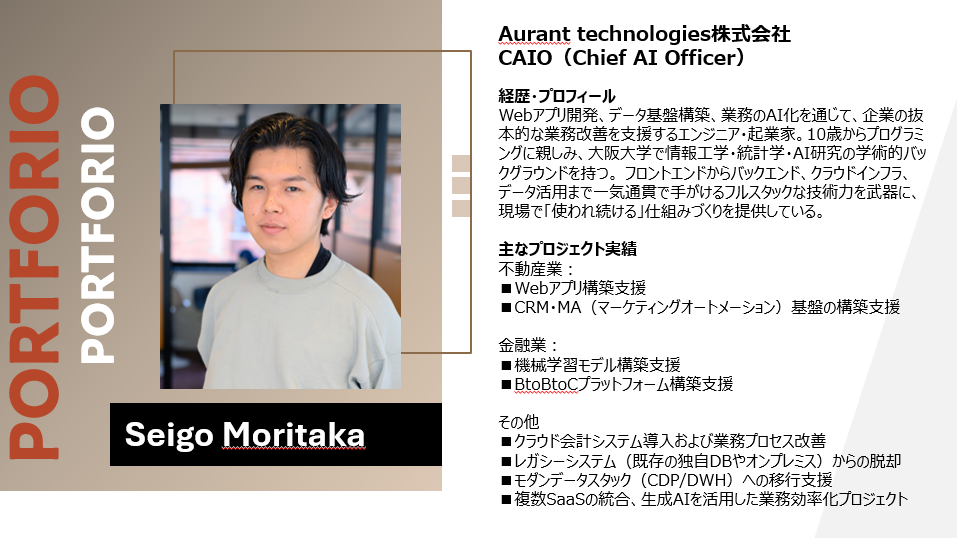
執筆・監修
Aurant Technologies CAIO(Chief AI Officer)
Microsoft 365 と生成 AI の導入を支援する立場から、Copilot を使う方・管理する方向けにまとめています。
Microsoft 365 Copilot 導入支援
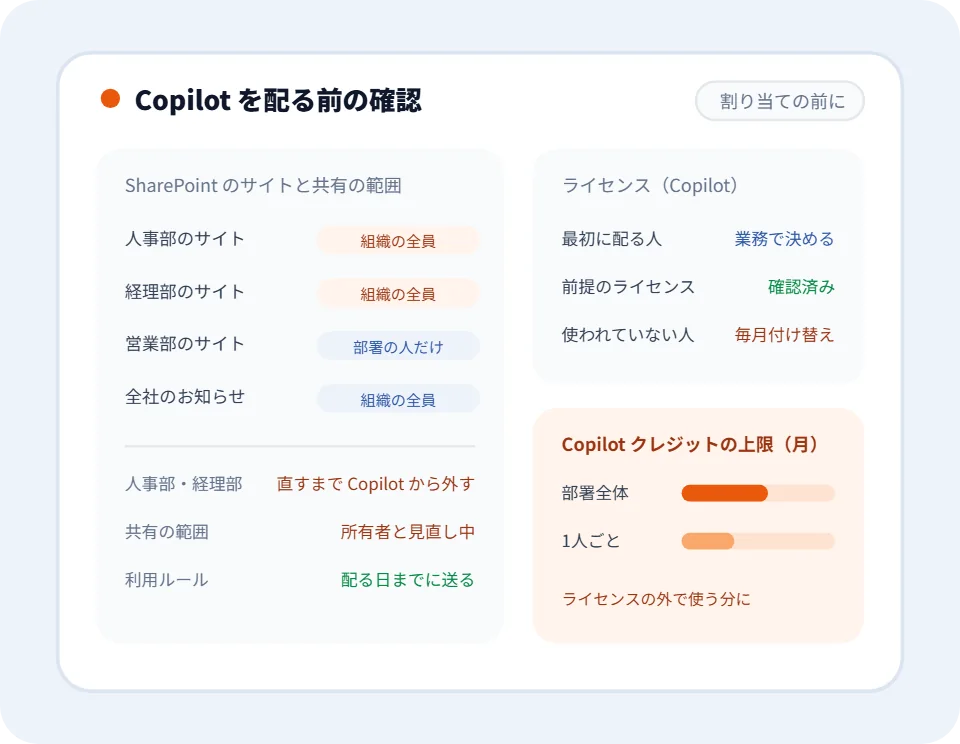
無料の Copilot Chat がもう社員の画面に出ている、有料版を誰に何人配るか決められない、全社に開いたままの SharePoint のサイトがある。配る前の共有の見直しから、ライセンスの選び分け、ライセンスの外でかかる費用の上限、使われているかの確認までを支援します。