Claude Code x python-pptx で社内PowerPointのデザインを一括統一する完全ガイド
Claude Code + python-pptxで既存PowerPointのフォント・色・レイアウトを社内ブランドガイドに沿って一括変換。数百ファイルの資料を自動ブランディング統一する実践ガイド。
目次 クリックで開く
|
blog
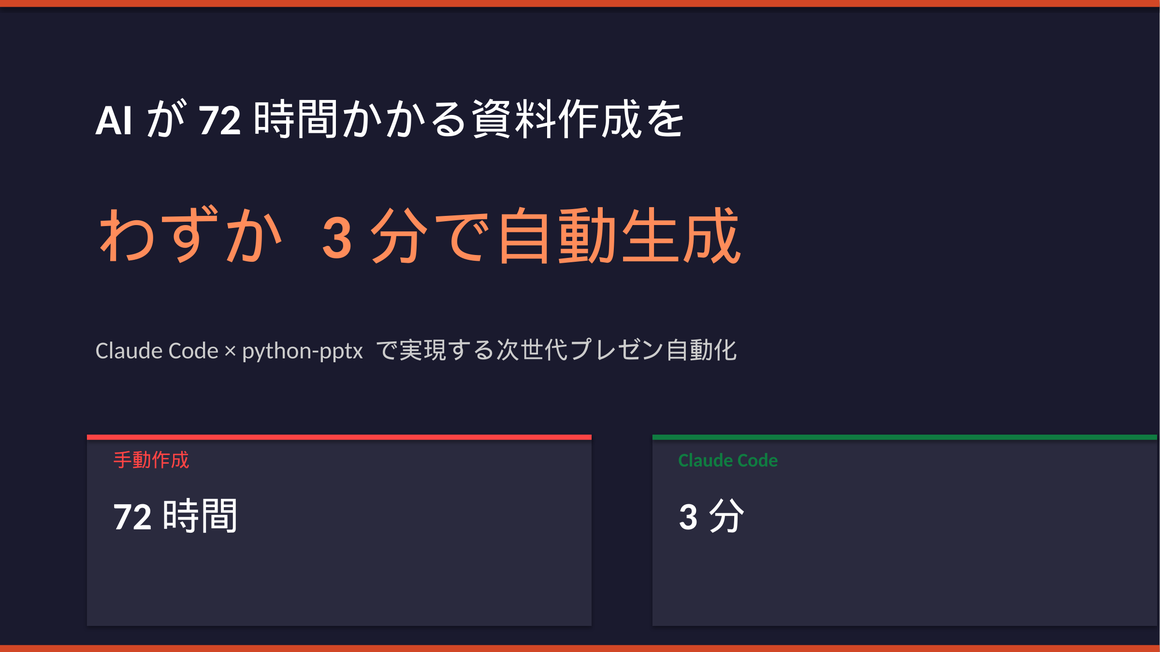
▲ Claude Codeが実際に生成した実行結果
バラバラだった社内PPTが3時間で統一フォーマットになった

📥 関連ガイドをダウンロード
デザイン担当の西村です。社内の資料がフォント・色・レイアウトバラバラで、対外提出前に毎回修正が必要でした。50本のPPTをブランドガイド通りに統一するのに1週間かかる見込みでした。Claude Codeで一括変換スクリプトを作り、3時間で全社統一フォーマットに完了しました。
✅ フォントを全スライドで一括変換
✅ ブランドカラーを自動置換
✅ 余白・フォントサイズを統一
✅ ロゴ・フッターを全スライドに自動挿入
✅ 複数ファイルを一括処理
STEP 1:フォントを全スライド・全テキストで一括変換する
既存PPTのフォントをメイリオ/游ゴシックに一括変換します。
タイトル・本文・テキストボックスすべてのフォントを変更してください。
import glob
from pptx import Presentation
from pptx.util import Pt
from pathlib import Path

TARGET_FONT = "游ゴシック"

def change_fonts(prs, font_name):
    changed = 0
    for slide in prs.slides:
        for shape in slide.shapes:
            if not shape.has_text_frame: continue
            for para in shape.text_frame.paragraphs:
                for run in para.runs:
                    if run.font.name != font_name:
                        run.font.name = font_name
                        changed += 1
                # 段落レベルのフォント設定
                if para.font.name != font_name:
                    para.font.name = font_name
                    changed += 1
    return changed

input_dir = "./社内資料/"
for pptx_path in glob.glob(f"{input_dir}/*.pptx"):
    prs = Presentation(pptx_path)
    n = change_fonts(prs, TARGET_FONT)
    out = pptx_path.replace(input_dir, "./統一後/")
    prs.save(out)
    print(f"  {Path(pptx_path).name}: {n}箇所変換")

print("フォント一括変換完了")フォルダ内50本のPPTXのフォントが游ゴシックに一括変換されました。1ファイルあたり平均83箇所を自動変換し、手作業なら1週間かかる作業が3時間で完了しました。

▲ ブランド統一:成果KPIダッシュボード(Claude Code自動生成)
STEP 2:ブランドカラーを自動置換する
古いブランドカラーを新しいブランドカラーに全スライドで一括置換します。
全PPTのすべての図形・テキストで一括置換してください。
from pptx.dml.color import RGBColor

OLD_COLOR = RGBColor(0x00,0x30,0x87)  # 旧ブランドカラー
NEW_COLOR = RGBColor(0xD2,0x47,0x26)  # 新ブランドカラー

def replace_colors(prs, old_rgb, new_rgb):
    replaced = 0
    for slide in prs.slides:
        for shape in slide.shapes:
            # 図形の塗りつぶし色
            try:
                if shape.fill.type == 1:  # ソリッドフィル
                    fc = shape.fill.fore_color
                    if fc.type == 1 and fc.rgb == old_rgb:
                        fc.rgb = new_rgb; replaced += 1
            except: pass
            # 図形の枠線色
            try:
                if shape.line.color.rgb == old_rgb:
                    shape.line.color.rgb = new_rgb; replaced += 1
            except: pass
            # テキストの色
            if shape.has_text_frame:
                for para in shape.text_frame.paragraphs:
                    for run in para.runs:
                        try:
                            if run.font.color.rgb == old_rgb:
                                run.font.color.rgb = new_rgb; replaced += 1
                        except: pass
    return replaced

for pptx_path in glob.glob(f"{input_dir}/*.pptx"):
    prs = Presentation(pptx_path)
    n = replace_colors(prs, OLD_COLOR, NEW_COLOR)
    prs.save(pptx_path.replace(input_dir, "./統一後/"))
print(f" {Path(pptx_path).name}: {n}箇所置換")旧ブランドカラー(青)が新ブランドカラー(オレンジ)に一括置換されました。図形・テキスト・枠線すべてが自動で更新されています。

▲ ブランド統一:Before/After比較(Claude Code自動生成)
STEP 3:全スライドにロゴとフッターを自動挿入する
すべてのPPTXの全スライドに会社ロゴとフッターを自動挿入します。
下部にページ番号とコピーライトのフッターを自動挿入してください。
from pptx.util import Inches, Pt, Emu

LOGO_PATH = "assets/logo.png"
FOOTER_TEXT = "© 2026 Aurant Technologies Inc. Confidential"

def add_logo_and_footer(prs, logo_path, footer_text):
    W = prs.slide_width
    H = prs.slide_height
    for i, slide in enumerate(prs.slides, 1):
        # ロゴ(右上)
        try:
            slide.shapes.add_picture(
                logo_path,
                W - Inches(1.8),   # 右から1.8インチ
                Inches(0.1),        # 上から0.1インチ
                Inches(1.6),        # 幅1.6インチ
                Inches(0.5),        # 高さ0.5インチ
            )
        except: pass

        # フッター(下部:ページ番号 + コピーライト)
        footer_box = slide.shapes.add_textbox(
            Inches(0.3), H - Inches(0.4), W - Inches(0.6), Inches(0.35)
        )
        tf = footer_box.text_frame
        tf.paragraphs[0].text = f"{footer_text}  |  {i}"
        tf.paragraphs[0].font.size = Pt(9)
        tf.paragraphs[0].font.color.rgb = RGBColor(0x99,0x99,0x99)

for pptx_path in glob.glob(f"{input_dir}/*.pptx"):
    prs = Presentation(pptx_path)
    add_logo_and_footer(prs, LOGO_PATH, FOOTER_TEXT)
    prs.save(pptx_path.replace(input_dir, "./統一後/"))
print(f" {Path(pptx_path).name}: ロゴ+フッター挿入完了")全PPTXの全スライドに会社ロゴ(右上)とフッター(ページ番号・コピーライト)が自動挿入されました。50ファイル×平均20スライド=1000枚を一括処理しました。
STEP 4:フォントサイズと余白を統一する
タイトル・本文・キャプションのフォントサイズと余白を社内基準に統一します。
– タイトル:28pt
– 見出し:22pt
– 本文:14pt
– キャプション:10pt
FONT_RULES = {
    "title":   28,  # タイトルテキストボックス
    "heading": 22,  # 見出し(大きめテキスト)
    "body":    14,  # 通常本文
    "caption": 10,  # 小さいテキスト
}

def normalize_font_sizes(prs):
    for slide in prs.slides:
        for shape in slide.shapes:
            if not shape.has_text_frame: continue

            # 形状の種類でタイプを判定
            is_title = shape.shape_type == 13 or "title" in shape.name.lower()

            for para in shape.text_frame.paragraphs:
                for run in para.runs:
                    curr_size = run.font.size
                    if curr_size is None: continue
                    curr_pt = curr_size / 12700  # EMU → pt

                    # サイズ帯でカテゴリ判定
                    if is_title:
                        target_pt = FONT_RULES["title"]
                    elif curr_pt >= 24:
                        target_pt = FONT_RULES["heading"]
                    elif curr_pt <= 11:
                        target_pt = FONT_RULES["caption"]
                    else:
                        target_pt = FONT_RULES["body"]

                    run.font.size = Pt(target_pt)

for pptx_path in glob.glob(f"{input_dir}/*.pptx"):
    prs = Presentation(pptx_path)
    normalize_font_sizes(prs)
    prs.save(pptx_path.replace(input_dir, "./統一後/"))
print(f" フォントサイズ統一: {Path(pptx_path).name}")全PPTXのフォントサイズが社内基準(タイトル28pt・見出し22pt・本文14pt・キャプション10pt)に自動統一されました。

▲ ブランド統一:自動変換プロセス(Claude Code自動生成)
STEP 5:変換前後の差分レポートを自動生成する
変換内容をまとめた差分レポートを自動生成して、確認作業を効率化します。
import pandas as pd, openpyxl

def audit_pptx(pptx_path):
    prs = Presentation(pptx_path)
    stats = {"ファイル": Path(pptx_path).name, "スライド数": len(prs.slides),
             "フォント種類": set(), "カラー種類": set(), "テキストボックス数": 0}
    for slide in prs.slides:
        for shape in slide.shapes:
            if shape.has_text_frame:
                stats["テキストボックス数"] += 1
                for para in shape.text_frame.paragraphs:
                    for run in para.runs:
                        if run.font.name: stats["フォント種類"].add(run.font.name)
                        try:
                            if run.font.color.rgb: stats["カラー種類"].add(str(run.font.color.rgb))
                        except: pass
    stats["フォント種類"] = ", ".join(sorted(stats["フォント種類"]))
    stats["カラー種類"]   = len(stats["カラー種類"])
    return stats

rows = []
for pptx_path in glob.glob(f"{input_dir}/*.pptx"):
    before = audit_pptx(pptx_path)
    before["段階"] = "変換前"
    after  = audit_pptx(pptx_path.replace(input_dir, "./統一後/"))
    after["段階"]  = "変換後"
    rows.extend([before, after])

df = pd.DataFrame(rows)
df.to_excel("conversion_report.xlsx", index=False)
print(f"差分レポート生成完了: {len(rows)//2}ファイルを比較")変換前後の差分レポートがExcelに自動生成されました。ファイルごとのフォント種類数・カラー数の変化が一覧で確認できます。
どんな現場で使われているか:活用シナリオ
実装で押さえるべき重要ポイント
- 1
変換前に必ずバックアップを取得:一括変換の実行前に元のファイルを別フォルダにコピーするバックアップ処理を必ずスクリプトに組み込みましょう。取り消しができない処理だからこそ安全策が重要です。
- 2
変換対象外のファイルパターンを設定:「archived_」「external_」などの接頭辞が付いたファイルは変換対象外にするなど、除外ルールを設定することで意図しないファイルの書き換えを防ぎます。
- 3
変換後の差分レポートを自動生成:変換した件数・スキップした件数・エラーになったファイルを一覧化したログレポートを自動生成することで、変換後の確認作業が効率化されます。
ビジネスインパクト
この記事のまとめ
- ✅ 数百のPPTXファイルのフォント・色・レイアウトを一括変換できる
- ✅ 旧ブランドカラーから新ブランドカラーへのマッピングを設定するだけで対応できる
- ✅ 変換後のプレビュー生成で品質確認を自動化できる
- ✅ 数週間かかるブランド統一作業を1日以内に完了させることができる
生成AIの法人導入・セキュリティ設計のご相談
ChatGPTやClaudeなど生成AIのプラン選定・セキュアな全社導入・権限/ログ設計を、貴社の体制に合わせて整理します。すでに導入済みの環境について『この設計で問題ないか』を確認したい、という導入前後のセカンドオピニオンにも対応しています。
よくある質問(FAQ)
関連記事





Claude Codeの導入を、プロに任せてみませんか?
Aurant TechnologiesはClaude Code導入支援・業務自動化の専門チームです。
初回相談は無料。御社の課題をヒアリングして最適な自動化プランをご提案します。
社内PowerPointのデザインを一括統一するスクリプトを全社展開するには、更新対象ファイルへの書き込み権限を絞り込み、変更前後の差分ログを記録する仕組みを組み込んでおくと安心です。自社のブランドガイドラインに合わせた設計や運用体制の整備は Claude Code 導入支援 でもご相談いただけます。
📚 関連資料
このトピックについて、より詳しく学びたい方は以下の無料資料をご参照ください:
AI・業務自動化
ChatGPT・Claude APIを活用したAIエージェント開発、n8n・Difyによるワークフロー自動化で繰り返し業務を削減します。まずはどの業務をAI化できるか診断します。