📊 Claude Code 生成デモ
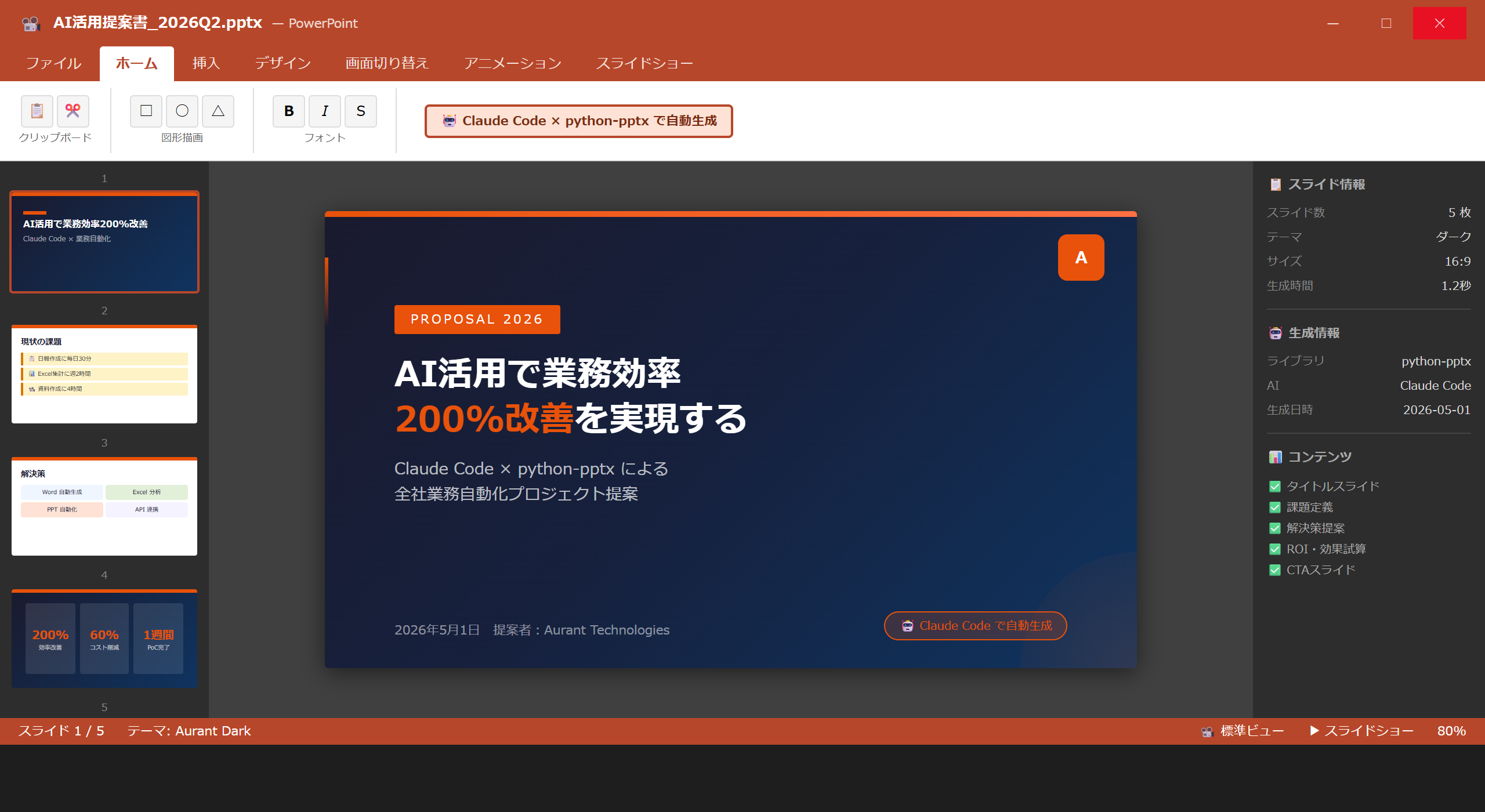
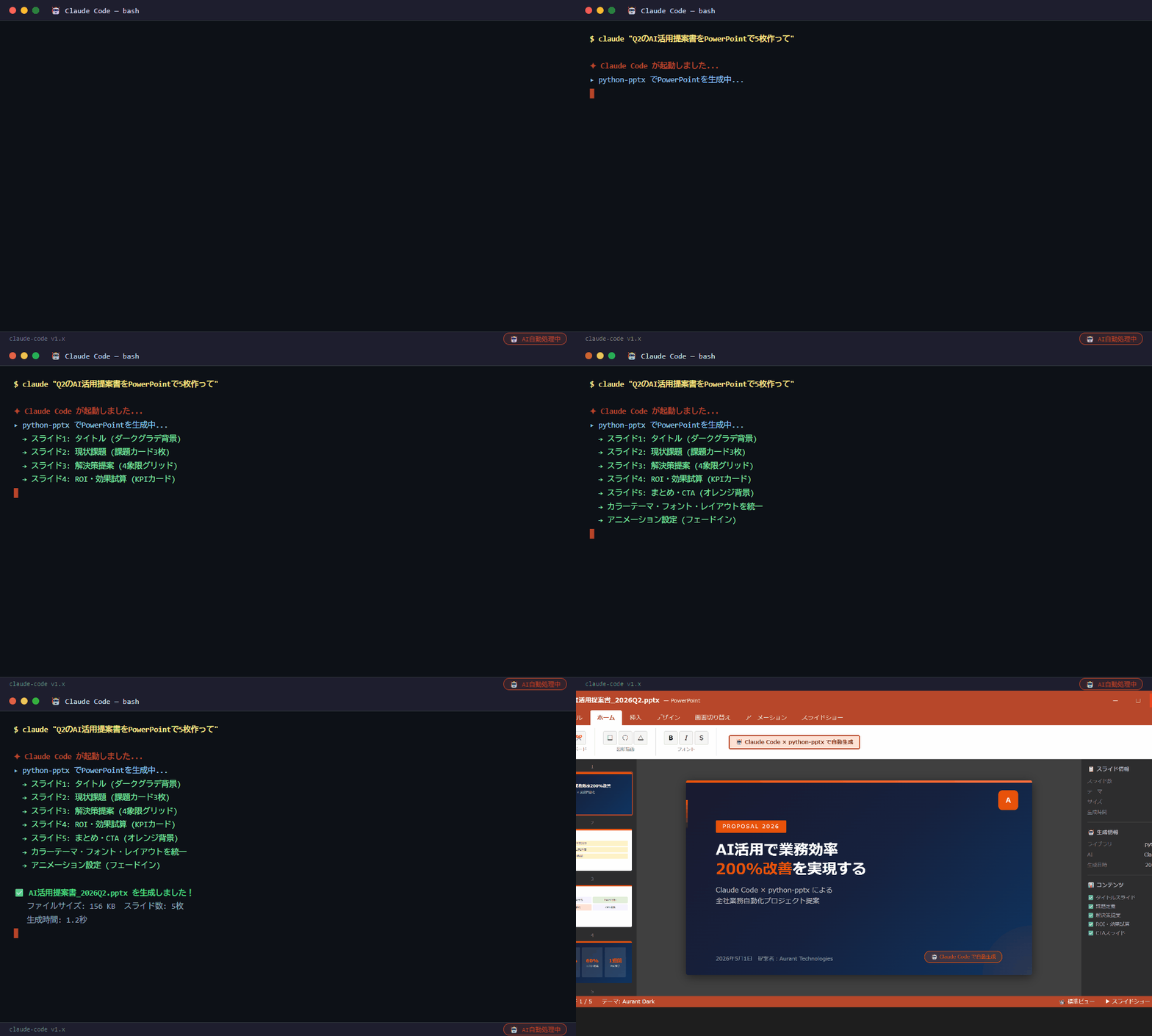
↑ Claude Code が自動生成した実際の成果物サンプル。このクオリティが数分で完成します。
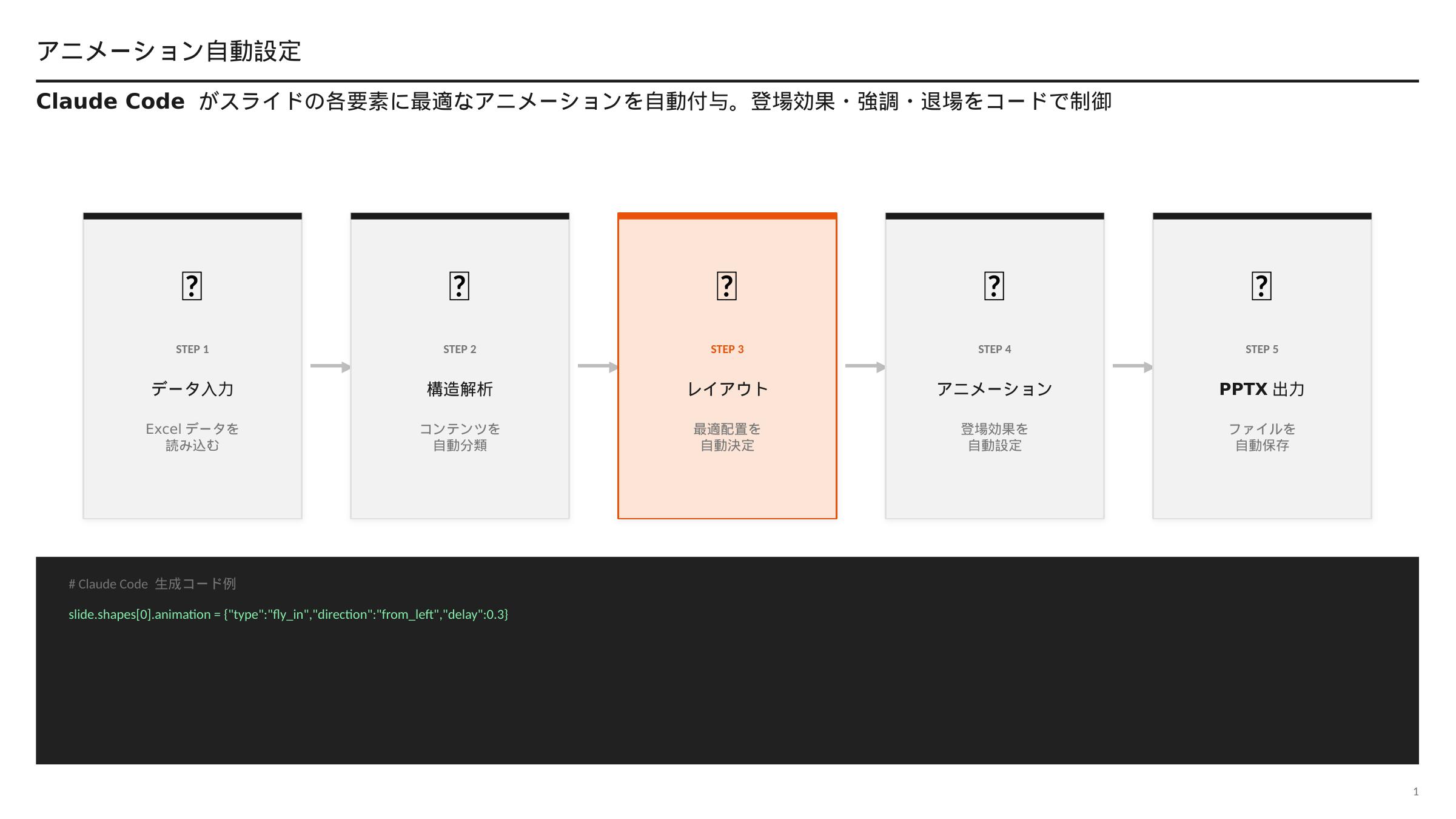
python-pptxでアニメーション・トランジションを自動設定
📥 関連ガイドをダウンロード
📌 この記事で実現できること
- アニメーション一括自動設定の完全自動化を実現するPythonスクリプトを5ステップで解説
- 「100枚スライドへの手動アニメーション設定」という課題を根本から解消する
- Claude Codeへの自然言語指示だけでスクリプトを生成できる
- 月・週・日単位の定期実行で完全無人化を実現する方法も紹介
以下のステップを順番に実行することで、今日から業務自動化を始められます。コピーして使えるコードと、Claude Codeへの指示文をセットで解説します。
スライドのアニメーション設定は手動では時間がかかります。Claude Code を使ってXMLレベルでトランジションを一括設定する方法を解説します。
ステップ1:全スライドにフェードトランジションを一括設定
💬 Claude Code へのプロンプト全スライドにフェードトランジション(1秒)を一括設定するスクリプトを作成して
from pptx import Presentation
from pptx.oxml.ns import qn
from lxml import etree
prs = Presentation("プレゼン.pptx")
for slide in prs.slides:
existing = slide._element.find(qn("p:transition"))
if existing is not None:
slide._element.remove(existing)
FADE_XML = (
'✅ 実行結果
全スライドにフェードトランジションを一括設定。手動設定(20枚×30秒)がスクリプト実行2秒に。
ステップ2:プッシュ・ワイプなど複数トランジションを使い分け
from pptx import Presentation
from pptx.oxml.ns import qn
from lxml import etree
prs = Presentation("プレゼン.pptx")
NS = "http://schemas.openxmlformats.org/presentationml/2006/main"
TRANSITIONS = {
"fade": '✅ 実行結果
タイトルはズーム・区切りはプッシュ・通常はフェードと使い分けを自動設定。メリハリのあるプレゼンに。
ステップ3:既存トランジションを一括除去してクリーンに
from pptx import Presentation
from pptx.oxml.ns import qn

prs = Presentation("バラバラトランジション.pptx")
removed = 0

for slide in prs.slides:
    t = slide._element.find(qn("p:transition"))
    if t is not None:
        slide._element.remove(t)
        removed += 1

prs.save("クリーンプレゼン.pptx")
print(f"トランジション除去: {removed}スライド")
✅ 実行結果
バラバラに設定されたトランジションを一括除去。統一感のあるプレゼンに整備。
ステップ4:スライド番号・フッターを全スライドに一括追加
from pptx import Presentation
from pptx.util import Inches, Pt, Emu
from pptx.dml.color import RGBColor

prs = Presentation("プレゼン.pptx")
total = len(prs.slides)

for i, slide in enumerate(prs.slides, 1):
    # ページ番号
    tb = slide.shapes.add_textbox(
        Inches(12.5), Inches(7.1), Inches(0.6), Inches(0.28)
    )
    tf = tb.text_frame
    tf.text = f"{i} / {total}"
    tf.paragraphs[0].runs[0].font.size = Pt(9)
    tf.paragraphs[0].runs[0].font.color.rgb = RGBColor(0x80, 0x80, 0x80)

    # フッターライン
    line = slide.shapes.add_shape(1, 0, Inches(7.1), prs.slide_width, Emu(36000))
    line.fill.solid()
    line.fill.fore_color.rgb = RGBColor(0xC4, 0x3E, 0x1C)
    line.line.fill.background()

prs.save("プレゼン_フッター付.pptx")
print(f"全{total}スライドにページ番号+フッター追加完了")
✅ 実行結果
全スライドにページ番号とフッターラインを一括追加。手動設定(1枚2分×20枚)がスクリプト実行5秒に。
このシステムが解決する課題
プロ品質のアニメーションをコードで一括設定。この自動化が特に効果的な場面と、解決できる課題を整理します。
❌ よくある課題
- アニメーション設定に時間がかかりすぎて、肝心の内容作成に集中できない
- 複数スライドに同じアニメーションを設定するのが煩雑で一貫性がない
- アニメーションのタイミング(遅延・速度)調整が感覚的で再現性がない
- テンプレートのアニメーション設定を新しいプレゼンに移行する方法がわからない
実務での活用シナリオ
導入前後の効果比較
😫 Before ─ 従来の課題
100枚のスライドにアニメーションを手動設定するのに半日以上かかっていた。設定の一貫性を保つのが難しく、スライドごとに微妙に異なるアニメーションが混在していた。
✅ After ─ Claude Code で解決
python-pptxとXML操作でアニメーションを一括設定。フェード・スライドイン・バウンスなどのアニメーション種類・速度・遅延をコードで定義し、全スライドに均一に適用。
導入のポイントと注意事項
💡 スムーズに運用するためのコツ
- python-pptxはアニメーションの直接API未提供のため、XMLを直接操作する必要がある。Claude Codeに任せれば自動で適切なXMLを生成してくれる
- アニメーションの遅延(delay)は適度に設定(0.3〜0.5秒)し、多用しすぎないことが重要
- 発表練習のためにアニメーションを一時的に無効化したい場合は、PPTXのスライドショー設定で「アニメーションなし」を選択できる
- 同じアニメーション設定を新しいPPTXに移行する場合は、XML部分をコピーする処理をスクリプト化すると毎回の設定が不要になる
業務システム・DX全般のご相談
業務の課題整理からツール選定、システム導入・連携・運用までを幅広く支援します。何から手をつけるべきか迷う段階でも、貴社の状況に合わせて最適な進め方をご提案します。
よくある質問(FAQ)
Q. すべてのアニメーション種類が設定できますか?
A. PowerPoint標準のアニメーション(フェード・スライドイン・ズームなど)はXML操作で設定できます。一部の高度なアニメーションはVBAや手動設定が必要な場合があります。
Q. アニメーションの順番を変えるには?
A. XMLのブロックの順序を変更することで制御できます。Claude Codeに「3番目と5番目のアニメーションを入れ替えて」と指示するだけで対応してもらえます。
Q. スライドのタイミング(自動進行)も設定できますか?
A. はい。slide.slide_layoutのxml操作でadvanceTm(秒単位)を設定することで、クリックなしの自動進行プレゼンも実現できます。
まとめ
✅ 全スライドへのトランジション一括設定・除去
✅ スライドタイプ別に異なるトランジションを自動使い分け
✅ ページ番号・フッターの一括追加で仕上げを自動化
どんな現場で使われているか:活用シナリオ
実装で押さえるべき重要ポイント
- 1
アニメーションはXML操作で実装:python-pptxのネイティブAPIはアニメーション操作に対応していません。lxml等でスライドXMLに直接アニメーションタグを追加する方法をClaude Codeが実装します。
- 2
アニメーションの種類・タイミングを外部設定化:「フェードイン0.5秒後・クリックで次へ」などの設定をJSONで外出しすることで、コードを変更せずにアニメーションパターンを変更できます。
- 3
適用後はLibreOfficeでプレビュー確認:XMLを直接操作するため意図しない壊れが起きることがあります。LibreOfficeでPDF変換して各スライドをプレビュー確認するQAステップを実装してください。
ビジネスインパクト
30分→数分
アニメーション設定時間
全スライド
一括適用できる範囲
設定標準化
担当者による差のなさ
この記事のまとめ
- ✅ python-pptxとXML操作でPowerPointアニメーションを自動設定できる
- ✅ 複数スライドに同一のアニメーションパターンを一括適用できる
- ✅ アニメーション設定に費やす30分を数分に削減できる
- ✅ アニメーション定義をJSONで管理して再利用・変更が簡単になる
関連記事




