LINE × LINE WORKS 連携完全ガイド:できること/できないこと・MCP活用・LINE公式アカウントとの使い分け
LINE WORKSの外部トーク連携(LINEユーザーとのトーク)でできること・できないこと、LINE WORKS連携との違い、LINE公式アカウントとの使い分け、設定の流れ、いえらぶパートナーズ様の事例まで解説。
目次 クリックで開く
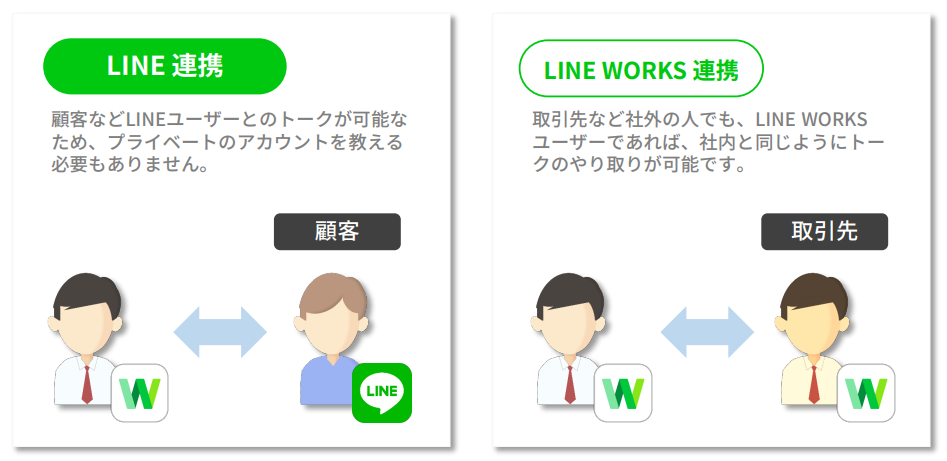
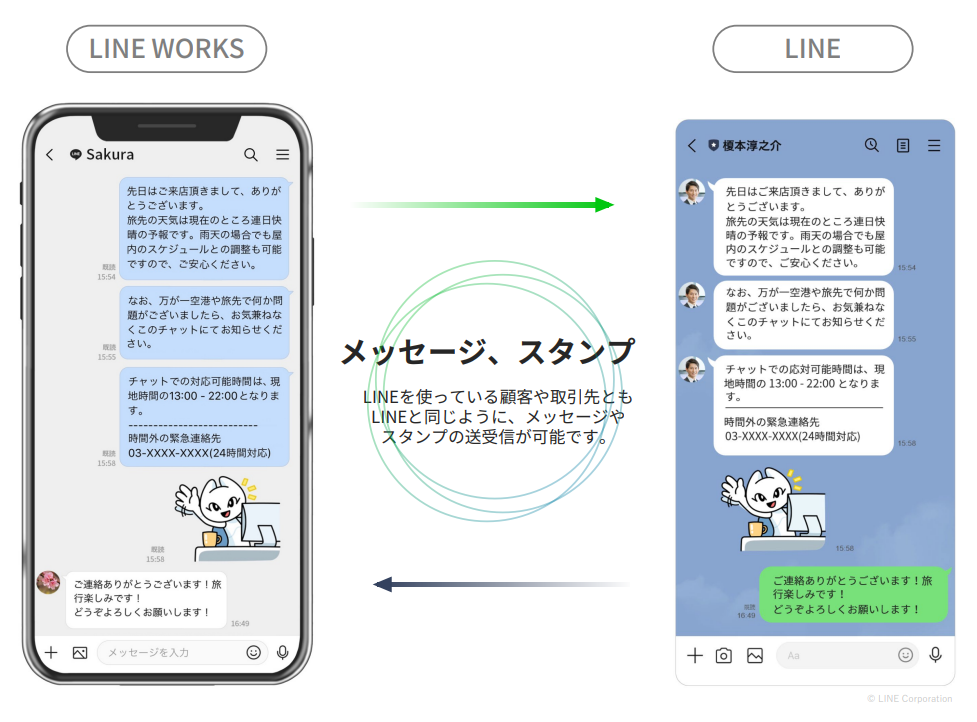
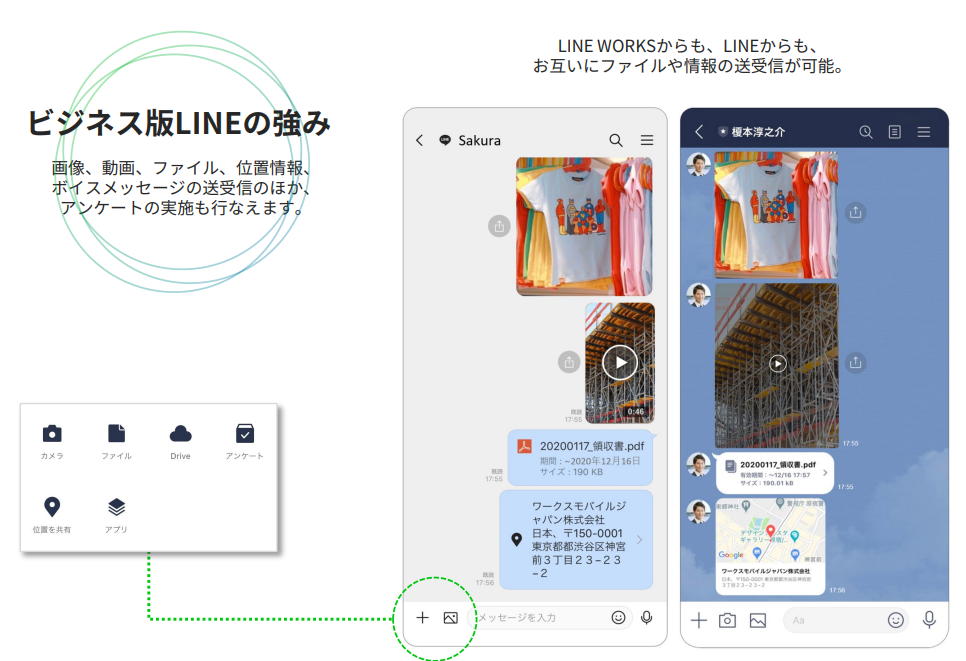
「仕事の連絡で個人のLINEを使いたくない…」「お客様とのやり取りをLINEで行いたいけれど、情報漏洩やセキュリティが心配…」ビジネスシーンでこのようなお悩みを抱えていませんか?近年、連絡手段として圧倒的な普及率を誇る「LINE」ですが、業務で個人アカウントをそのまま使うこと(シャドーIT)には大きなリスクが伴います。 そこでおすすめなのが、ビジネスチャットLINE WORKS(ラインワークス)と通常のLINEをつなぐ外部トーク連携(LINE連携)です。本稿は導入・設定担当者向けに、できること・できないことを公式ヘルプ等の整理に沿って一覧化し、LINE連携とLINE WORKS同士の連携の違い、LINE公式アカウントとの使い分け、設定の流れ、不動産関連サービス企業様の導入事例までまとめます。 「LINE と LINE WORKS は何が違うのか」をまず整理します。名前は似ていますが、想定ユーザーも用途も別物です。混同しやすい LINE公式アカウントも含めて一覧で比較します。 要するに、LINE公式アカウントは「顧客への配信・接客」、LINE WORKSは「社内・取引先との業務連絡+外部の個人LINEユーザーとのやり取り」が主目的です。本記事が主に扱うのはLINE WORKS と(個人)LINE をつなぐ連携で、配信・販促目的での使い分けは後半の三者比較(LINE WORKS・LINE公式アカウント・Lステップ)も参照してください。 混同しやすいので、まず整理します。 顧客の「普段使いのLINE」とつなぐのが前者、法人同士の「ビジネス版LINE」同士が後者、と覚えるとスッキリします。 以下は、LINE WORKS公式ヘルプ「LINE連携で利用できる機能」に列挙されている外部トーク(LINEユーザーとのメッセージ)で利用可能な機能です。管理者による外部トークの許可・各機能のオンオフ、契約プラン・提供形態により使えない項目が出る場合があるため、リリース前に必ず最新の公式ヘルプと突合してください。 まとめると、外部トークではメッセージ・スタンプによる双方向のやり取りに加え、画像・動画・PDFなどのファイル・位置情報・ボイスメッセージの送受信が可能です(WORKS側からはアンケート送信や監査ログも利用できます。領収書PDFの共有などビジネス利用の例は公式資料でも言及されています)。 通話が必要な場面は、電話やMeet/Zoom等のWeb会議に切り替えるのが現実的です。 「LINE連携でなぜ通話できないのか」「なぜ個人LINEとの一部機能は使えないのか」という疑問は、連携の仕組みを理解すると自然と解消されます。LINE連携は、異なるシステム基盤を持つ2つのサービスをAPIで橋渡しする構成であり、LINE WORKSのセキュリティ設計と個人LINEの機能が完全には一致しないために制約が生じます。 LINE WORKSの音声・ビデオ通話はWebRTCベースのビジネス向け実装であり、一般LINEの音声通話システムとは別の技術基盤で動作しています。外部トーク連携はメッセージングチャネルの橋渡しであり、リアルタイム通信のプロトコルレベルの統合は現時点で提供されていません。 回避策:商談・現場確認などで通話が必要な場合は、LINE WORKSトークルーム内でZoomリンクやGoogle Meetリンクを送付して誘導するのが現実的です。テキストで事前調整してから通話ツールに切り替えるフローを業務手順として定めておくと摩擦が少なくなります。 LINE連携は「個人LINEを業務から完全に排除する」ためではなく、「担当者側をLINE WORKSに一本化し、顧客は普段使いのLINEのまま連絡できる」構造を実現するものです。顧客にLINE WORKSのダウンロードを求める必要がなく、顧客側のLINE利用体験を変えずに企業側だけガバナンスを確保できる点が最大の価値です。 なお、2026年1月22日からLINE WORKSの直販・一部パートナー経由の新規契約に対して、契約から7日間はLINE連携機能が制限(初期設定「許可しない」)される運用が開始されています。7日経過後に管理コンソールで「許可」に変更できます。既存契約には影響しませんが、新規導入プロジェクトのスケジュールには7日間のバッファを組み込んでください。 LINE Payが使えない理由:LINE PayはLINEの決済サービスであり、LINE WORKSは金融サービスの提供を目的としていません。業務上の支払い処理は請求書・銀行振込・クレジットカードなど既存の手段を継続します。 新しくトークルームを作り直さず、すでに顧客や取引先と使っているLINEグループに、LINE WORKSから参加できる(=別途グループを新設しなくてよい)という説明が公式の図解でも示されています。顧客用・取引先用など既存のLINEグループ運用を維持したまま、担当者側のクライアントをLINE WORKSに統一する構成が可能です。 家賃保証など住生活関連のアウトソーシングを手がける同社様の事例では、LINE WORKSを社内外コミュニケーションの基盤として活用し、契約・審査まわりのスピード改善が報告されています。 公式の導入事例ページ:https://line-works.com/cases/ielove-partners/ 事例紹介では、次のような効果が示されています。 代理店となった不動産会社様には、家賃保証の「審査申込」「進捗状況確認」「物件・顧客・帳票管理」などをWebで行うクラウド「KanrIt!」を利用いただく。通常は契約書を郵送いただき、本社システム登録後にKanrIt!が使えるが、契約成立から書類到着まで平均約2週間かかっていた。 そこで原本郵送に先立ち、PDFをLINE WORKSで送付いただき、内容を直ちに登録してKanrIt!を利用可能にした結果、契約後すぐ営業を開始できるようになりリードタイムを大きく短縮。不動産会社様によりスピーディーに代理店として稼働いただけるようになった。 効果測定として大阪府の代理店100社を抽出し、12月〜2月の繁忙期におけるランダムな2週間の平均売上を算出すると1社あたり約2万8千円。ここ1年の新規契約が大阪府だけで約170社あるため、年間約500万円の売上貢献に相当する。営業開始までの約2週間のタイムラグ解消だけでこれほどの効果に驚いた、とのことです。 (引用・要約元:LINE WORKS 導入事例「同社」) クーポン配信や新規集客が主目的なら公式アカウント、商談中の顧客フォローや採用調整、取引先との実務連絡ならLINE WORKS側の連携、という切り分けが一般的です。 「line works連携」で調べているユーザーの多くが必要としているのは、実際にどう設定するかという操作手順です。LINE WORKSとLINEの連携設定は、LINE WORKSの管理コンソールから行います。 LINE WORKS連携(外部LINE連携)を使うにはスタンダードプラン(540円/1ユーザー・月)以上が必要です。フリープランでは外部LINEとの連携機能は使えません。 なお、連携したLINEユーザーとのメッセージのやり取りにはLINE側に課金は発生しません。LINE WORKSのプラン費用のみで利用できます。 ※ 価格は2026年6月時点の公表価格。最新情報はLINE WORKSの公式サイトでご確認ください。 LINE WORKSでは、外部へのファイル送信制限や、監査ログによる履歴管理など、法人向けのガバナンス機能が用意されています。詳細は最新の公式ヘルプ・管理画面の説明を参照してください。 「line works mcp」というクエリで本記事への流入が観測されています。LINE WORKS API と Claude Code / MCP(Model Context Protocol)の組み合わせは、2026年に入って実装が進む先進的なテーマです。社内の業務連絡基盤としての LINE WORKS を、AIエージェントから操作できるようにする取り組みが広がっています。 LINE WORKSをMCPサーバー経由でClaudeと連携するには、まずLINE WORKS Developer ConsoleでBot APIの認証情報を取得します。 以下は、LINE WORKSのBotAPIをMCPサーバーとしてラップする最小構成の例です。 MCPサーバーを Claude Desktop または Claude Code から利用するには、設定ファイルに以下を追記します。 設定後、Claudeに「LINE WORKSの営業チャンネルに今日の訪問件数をまとめて送って」と自然文で指示するだけで、MCPサーバー経由でメッセージが送信されます。 セキュリティ上の注意点:LINE WORKS BotのClient SecretはMCPサーバーの環境変数に保管し、ソースコードにハードコーディングしないでください。またBot Tokenの権限は最小スコープ(送信のみ必要な場合は書き込みのみ)に絞り、定期的にローテーションする運用を推奨します。 「LINE公式アカウントとLINE WORKSをどう使い分けるか」「両方使うとどう変わるか」は本記事と関連記事への流入で頻出する質問です。両者は機能が似ているように見えますが、目的が根本的に違うため、併用するときの設計指針を整理します。 本記事への流入で「line公式アカウント エンゲージメント」(8.3位)「セグメント配信」「配信頻度」などのクエリも観測されています。LINE WORKS とは別軸ですが、関連する論点として整理します。 「配信頻度はどれくらいが適正か」は事業によって違いますが、共通する原則があります。 これらのKPIをセグメント別に集計することで、どのセグメントに何を配信すれば効果が高いかが見えてきます。LINE WORKS で社内に共有する週次レポートのテンプレに組み込むのが定番です。 LINE WORKS の MCP サーバーを Claude Code に接続すると、自然言語の指示だけで LINE WORKS への通知送信・Bot操作・データ参照が可能になります。以下の3パターンが実務での典型的な活用例です。 kintone に新規案件(商談・問合せ等)が登録されたタイミングで、Claude Code が kintone の MCP ツールと LINE WORKS の MCP ツールを連携させて自動通知するフローです。 人手を介さずに「案件登録 → 担当者への即時共有」が完結します。kintone のポータル画面を確認しなくても、LINE WORKS を開いている担当者へリアルタイムに届きます。 LINE 経由で届いた顧客の問い合わせを LINE WORKS Bot のトークルームで受信し、Claude Code が回答ドラフトを生成するフローです。担当者はドラフトを確認・編集して承認するだけで返信が完了します。メール・電話対応と比較してレスポンスタイムを平均50〜70%短縮できます。 Claude Code に LINE WORKS への操作権限を与える際、すべての操作を無制限に許可すると情報漏えいリスクが生じます。Aurant RuleHub を使うと、Claude の LINE WORKS 操作を細かく制御できます。 RuleHub でルールを定義しておくと、Claude Code がルールの範囲内でのみ LINE WORKS を操作し、ルール違反になる操作を自動的に拒否します。AI エージェントに LINE WORKS の操作権限を与える際の最小権限原則の実践として、セキュリティチームへの説明資料にも利用できます。 LINE連携が実際にどう使われているかは業種によって大きく異なります。以下は、LINE WORKSの公式導入事例や業種特性から整理した、現場に根ざした活用パターンです。 現場の職人・協力業者の多くはLINEを個人利用しており、新しいアプリの導入を嫌う傾向があります。LINE連携を使うと、協力業者側はLINEのまま、元請け・監督者側はLINE WORKSで対応する構成が成立します。 現場と本社の連絡時間が80〜90%短縮できた事例(LINE WORKS公式サイト参照)も報告されています。 パート・アルバイトスタッフへの業務連絡は、LINEグループを使っている店舗が多い一方、退職者のアカウントが残り続けたり、プライベートの連絡が混在したりという問題が起きがちです。 患者・利用者本人や家族との連絡でLINEを使いたいというニーズは大きいですが、個人スマートフォンから患者情報を送受信することは情報漏えいリスクになります。 ただし、医療情報・個人情報の取り扱いに関しては各医療機関のセキュリティポリシーおよびLINE WORKSのデータ処理契約(DPA)を確認した上で運用設計を行ってください。 応募者とのやり取りはLINEが圧倒的に返信率が高い一方、担当者の個人アカウントを使うと退職・異動時の引き継ぎが困難です。LINE連携を使うと応募者がLINEで連絡し、採用担当者はLINE WORKSで複数人対応できます。面接日程調整、書類提出依頼、不採用通知などを一元管理でき、担当者交代時もトークルームの引き継ぎがスムーズです。 「まず無料で試して、必要なら有料に切り替えよう」という判断は合理的です。ただし、フリープランの制限を事前に把握していないと、導入後に「これができなかった」という後悔につながります。実際に情シス担当者からよく聞く盲点をまとめます。 ※ 仕様は改定される場合があります。最新情報はLINE WORKS公式の料金ページでご確認ください。 情シス担当者が導入後に気づくことが多いポイントです。 「LINE WORKS と LINE公式アカウントはどちらを使うべきか」という比較に加え、Lステップ(LINE公式アカウントの拡張ツール)を含めた三者の位置付けを整理します。中小企業の担当者から「違いがわからない」とよく聞くテーマです。 Lステップは LINE公式アカウントの「上に乗るツール」であり、LINE WORKS とは独立した用途です。三者を同列に比較して迷うより、「集客・配信フェーズ」と「個別対応フェーズ」でツールを分けて考えると整理しやすくなります。 ※仕様・上限・利用可能機能は改定されることがあります。契約前・運用設計時は必ず最新の公式ヘルプと管理者向け資料で確認してください。 はい、「LINE連携」機能を使うとLINEユーザーとLINE WORKSユーザーがメッセージを送り合えます。LINE WORKS管理者がLINE連携を有効にし、LINE WORKSユーザーが自分のLINEアカウントと紐付けることで利用できます。ただし、グループトーク・ビデオ通話等はLINE WORKSユーザー同士の機能に限られます。 LINE公式アカウントは「企業や店舗が顧客(一般LINEユーザー)にマーケティングメッセージを配信する」BtoCツールです。LINE WORKSは「社内のビジネスコミュニケーション用」のBtoBツールです。両者は目的が異なり、LINE公式アカウントで取得したブロック/友だちデータをLINE WORKSに自動連携する機能は標準では提供されていません。連携にはMessaging APIとLine WORKSのAPIを組み合わせたカスタム実装が必要です。 LINE WORKSのBot APIとClaude CodeをMCPサーバー経由で繋ぐと、自然言語でのコマンド(「今週の承認待ちタスクをまとめて」等)で社内BOTが動作する自動化が実現できます。従来のBot実装(エンドポイント設計・NLU開発等)に比べ、Claude Codeが自然言語理解を担うためエンジニアリングコストが大幅に削減できます。LINE WORKS MCP Serverの実装例は公式ドキュメントやコミュニティで共有されています。 LINE公式アカウントを軸にした顧客接点づくりや配信・販促の自動化、マーケティング全体のデジタル化を支援します。業種ごとの勝ちパターンを踏まえ、貴社に合った活用方法をご提案します。 このトピックについて、より詳しく学びたい方は以下の無料資料をご参照ください:【早見表】LINE・LINE公式アカウント・LINE WORKS の違い
観点
LINE(個人向け)
LINE公式アカウント
LINE WORKS
主な用途
個人間のチャット・通話
企業→顧客への配信・接客(友だち向け)
社内・取引先とのビジネスチャット+グループウェア
想定ユーザー
一般の個人
店舗・企業のマーケ/カスタマーサポート
社員・組織のメンバー
主な機能
トーク・スタンプ・無料通話
一斉配信・ステップ配信・チャット・クーポン・リッチメニュー
トーク・掲示板・カレンダー・Drive・アンケート・管理者統制
料金の考え方
無料
無料〜従量(配信メッセージ数で課金)
無料プランあり〜有料(ユーザー単位で課金)
個人LINEとのやり取り
—
友だち登録ユーザーへの配信が中心
○ 個人LINEユーザーと1対1トーク可能(連携設定が必要)
1. 「LINE連携」と「LINE WORKS連携」は別物
2. LINEとLINE WORKSを連携したときに「できること」
2-1. LINE WORKS側(社内・担当者側)で利用可能な機能
2-2. LINE側(顧客・相手のコンシューマーLINE)で利用可能な機能
3. 連携して「できないこと」・制約
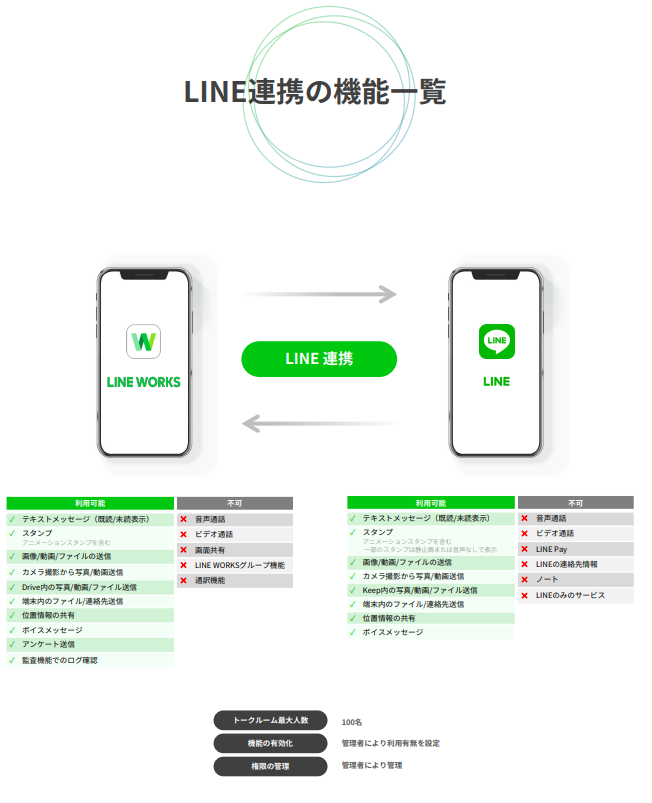
3-1. LINE WORKS側で利用できない機能(対象外)
3-2. LINE側で利用できない機能(対象外)
3-3. 運用上の注意(グループ人数・権限)
「できないこと」が生まれる構造的な理由と実務的な回避策
通話・ビデオ通話が使えない理由
個人LINEのシャドーIT問題と連携設計の本来の意図
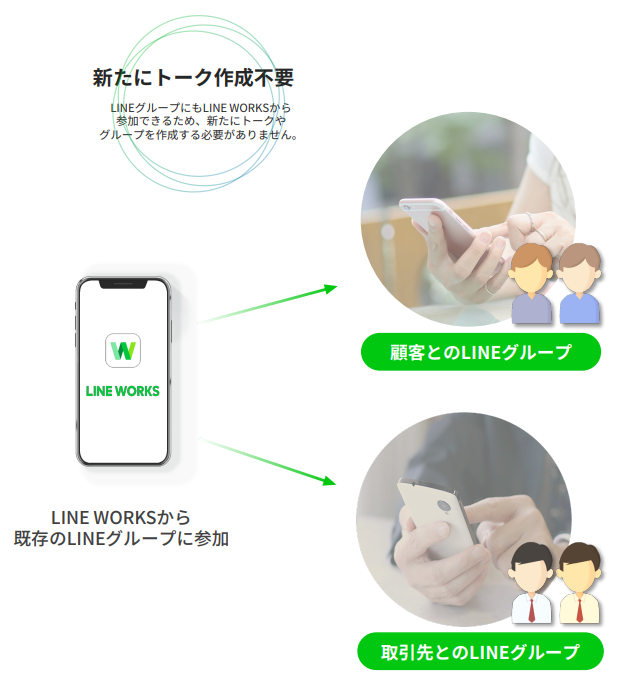
4. 既存のLINEグループにLINE WORKSから参加できる
5. 導入事例:同社(PDF送付でリードタイム短縮・売上貢献)
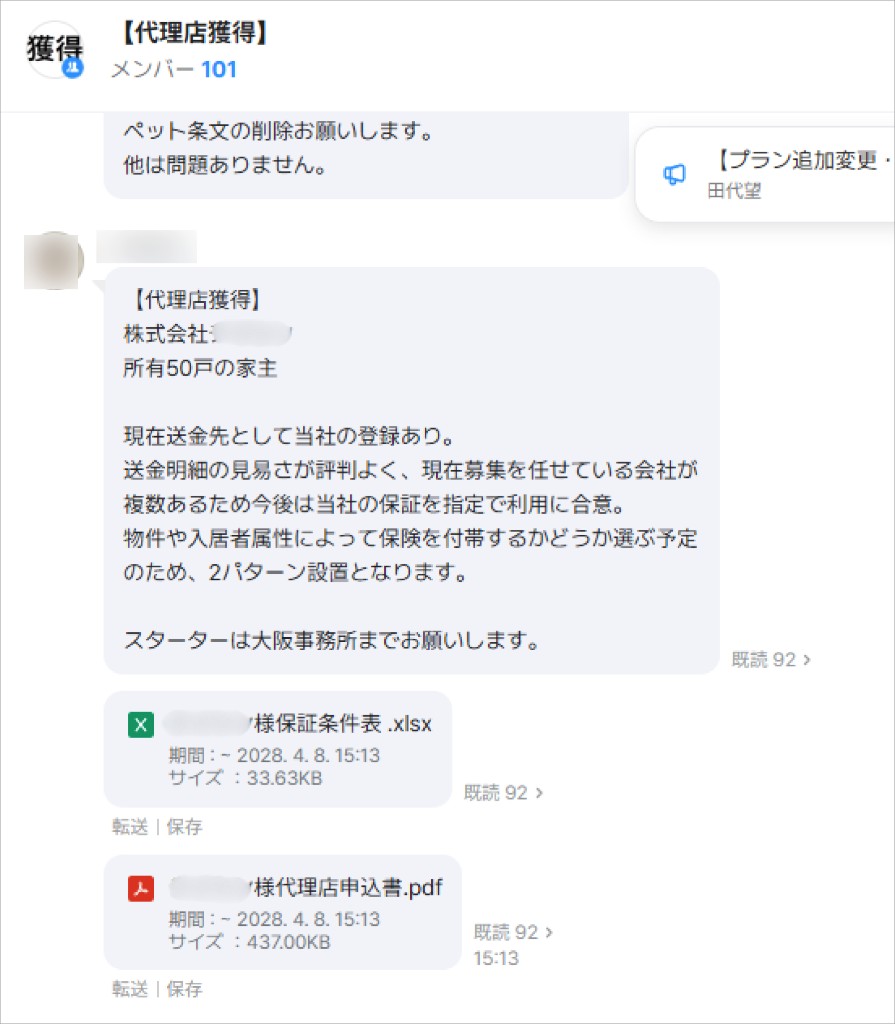
5-1. 営業開始までのリードタイム短縮と大阪府での売上インパクト(概要)
5-2. 熊谷さん(マーケティング・デザイン担当)のコメント要約
5-3. その他の公式導入事例(参考リンク)
6. 「LINE公式アカウント」との違い(使い分けの目安)
比較項目
LINE WORKS(外部トーク連携)
LINE公式アカウント
主な目的
社内業務効率化、特定顧客・取引先との双方向の密な連携
マーケティング、不特定多数への配信・販促
コミュニケーション
1対1や少人数の対話、グループ
1対多の配信、チャットボット等
料金の考え方
ユーザー単位のライセンス(フリー〜有料プラン)
メッセージ通数等に応じたプラン
LINE WORKS連携の設定手順:管理コンソールから実施する具体的なステップ
前提条件の確認
LINE WORKS連携の設定手順(管理コンソール)
LINE WORKSの管理コンソール(admin.worksmobile.com)にアクセスして、管理者アカウントでサインインします。
左メニューから「サービス」を展開し、「LINE連携」をクリック。「LINE連携」設定ページが表示されます。
「LINE連携」をONにすると、LINE WORKSのメンバーが外部LINEユーザーとメッセージのやり取りができるようになります。ONにした状態で「保存」をクリック。
「全メンバー」または「特定のグループ・メンバーのみ」を選択できます。営業部門や顧客対応部門に限定する場合は「指定したグループ」を選択し、対象グループを指定します。
設定完了後、LINE WORKSアプリ内に「外部LINE連携用QRコード」が表示されます。このQRコードを顧客やパートナーに共有することで、LINEから直接LINE WORKSのアカウントにメッセージを送れるようになります。設定後の動作確認(疎通テスト)
LINE WORKS連携設定でよくある問題と対処
問題
原因
対処
管理コンソールに「LINE連携」メニューが表示されない
フリープランを使用している
ライトプラン以上へのアップグレードが必要
特定のメンバーだけLINE連携が使えない
そのメンバーが連携対象グループに含まれていない
管理コンソールで対象グループにメンバーを追加
LINE側でQRコードを読み取ったが友だち追加できない
QRコードの有効期限切れまたはLINE連携がOFFになっている
LINE WORKSアプリで新しいQRコードを再生成
LINEからのメッセージが届かない
LINE WORKSアプリのプッシュ通知設定がOFFになっている
LINE WORKSアプリの通知設定を確認・ONに変更
スタンプや画像が送れない
LINE→LINE WORKSへのファイル/スタンプ送信には一部制限あり
テキストメッセージと基本的な画像は対応。LINEスタンプはLINE WORKS側では表示されない場合がある
LINE WORKS連携の料金と契約プランの確認
プラン
月額(1ユーザー)
外部LINE連携
フリー
0円
不可
ライト
1,200円〜
可
ベーシック
2,300円〜
可
プレミアム
3,900円〜
可(高度な管理機能追加)
7. 連携設定の流れ(概要)
8. セキュリティ・監査
LINE WORKS × Claude Code / MCP 活用パターン
具体的にできること
実装上の留意点
LINE WORKS Bot API の認証セットアップ
developers.worksmobile.comにアクセスし、管理者アカウントでログインします。bot.messages:write、トーク一覧の読み取りには bot.channels:read などのスコープを付与します。Python製MCPサーバーの最小構成
# lineworks_mcp_server.py
# pip install mcp requests

import json, requests
from mcp.server import Server
from mcp.server.stdio import stdio_server
from mcp.types import Tool, TextContent

LINEWORKS_API = "https://www.worksapis.com/v1.0"
BOT_ID = "your_bot_id"

def get_access_token(client_id, client_secret):
    # Get LINE WORKS access token via OAuth2
    resp = requests.post(
        "https://auth.worksmobile.com/oauth2/v2.0/token",
        data={
            "grant_type": "client_credentials",
            "client_id": client_id,
            "client_secret": client_secret,
            "scope": "bot.messages:write bot.channels:read"
        }
    )
    return resp.json()["access_token"]

app = Server("lineworks-mcp")

@app.list_tools()
async def list_tools():
    return [
        Tool(
            name="send_lineworks_message",
            description="LINE WORKSの指定チャンネルにメッセージを送信する",
            inputSchema={
                "type": "object",
                "properties": {
                    "channel_id": {"type": "string", "description": "送信先チャンネルID"},
                    "message": {"type": "string", "description": "送信するメッセージ本文"}
                },
                "required": ["channel_id", "message"]
            }
        )
    ]

@app.call_tool()
async def call_tool(name: str, arguments: dict):
    if name == "send_lineworks_message":
        token = get_access_token(CLIENT_ID, CLIENT_SECRET)
        resp = requests.post(
            f"{LINEWORKS_API}/bots/{BOT_ID}/channels/{arguments['channel_id']}/messages",
            headers={"Authorization": f"Bearer {token}", "Content-Type": "application/json"},
            json={"content": {"type": "text", "text": arguments["message"]}}
        )
        result = "送信成功" if resp.status_code == 200 else f"エラー: {resp.status_code}"
        return [TextContent(type="text", text=result)]

if __name__ == "__main__":
    import asyncio
    asyncio.run(stdio_server(app))
Claude Code / Claude Desktop からの接続設定
// claude_desktop_config.json または .claude/mcp_settings.json
{
  "mcpServers": {
    "lineworks": {
      "command": "python",
      "args": ["/path/to/lineworks_mcp_server.py"],
      "env": {
        "CLIENT_ID": "your_client_id",
        "CLIENT_SECRET": "your_client_secret"
      }
    }
  }
}
Claude × LINE WORKS MCP の実務ユースケース
LINE公式アカウント × LINE WORKS の併用パターン
役割の違い(再確認)
併用が効くシナリオ
併用時に注意すべきこと
LINE公式アカウントの配信効率化:エンゲージメント・セグメント配信・配信頻度の設計
エンゲージメント率を上げる4つの定石
配信頻度の設計指針
配信効果測定の3つのKPI
Claude Code × LINE WORKS MCP で実現できる自動化パターン
パターン1:kintone 新規案件 → LINE WORKS グループ自動通知
パターン2:問い合わせ Bot の AI 自動返信
パターン3:Aurant RuleHub で LINE WORKS 操作権限を制御
業種別ユースケース:LINE WORKS × LINE連携の現場活用パターン
建設・施工管理
小売・店舗運営
医療・介護・クリニック
人材紹介・採用
LINE WORKS フリープランの実態:30名規模での導入前に確認すべき制限
フリープランでできること・できないことの一覧
項目
フリープラン
有償プラン(ライト以上)
利用可能ユーザー数
30名まで
制限なし(プランによる)
ストレージ
5GB(全社共用)
1TB〜(プランによる)
トーク・掲示板・カレンダー・タスク
利用可
利用可
音声・ビデオ通話
最大4名・60分まで
最大200名・時間無制限
外部LINE連携(顧客とのトーク)
不可
ライト以上で可
監査ログの保存期間
2週間
最大10年(プランによる)
メール機能
不可
アドバンスト以上で可
カスタマーサポート
導入後1ヶ月のみ
継続して利用可
フリープランで最も引っかかる落とし穴3点
LINE WORKS・LINE公式アカウント・Lステップの三者比較
比較項目
LINE WORKS
LINE公式アカウント
Lステップ(拡張ツール)
主な用途
社内コミュニケーション・特定顧客との双方向対話
顧客への一斉・セグメント配信、販促
LINE公式の配信精度・自動化強化
コミュニケーション方向
双方向(1対1・グループ)
主に1対多の配信(1対1も可)
条件分岐・シナリオで自動応答
相手
社員・取引先・特定顧客
自社アカウントを友だち追加したユーザー
LINE公式の友だち(同上)
料金モデル
ユーザー数課金(0〜3,900円/ユーザー/月)
配信通数課金(無料〜数万円/月)
Lステップ単独で月5,000円〜(LINE公式費用別途)
セグメント配信
グループ単位での配信は可能だが、マーケ用途ではない
属性・行動でセグメント配信可能
タグ・スコア・行動条件による高精度配信
監査ログ・ID管理
あり(法人ガバナンス向け)
なし(マーケ用途)
なし
どのツールを選ぶべきか:用途別の判断基準
9. まとめ
参考・出典
よくある質問(LINE × LINE WORKS 連携)
Q. LINEとLINE WORKSは互いにメッセージを送り合えますか?
Q. LINE公式アカウントとLINE WORKSは何が違いますか?連携はできますか?
Q. LINE WORKSをMCP経由でClaude Codeと連携するメリットは何ですか?
LINE活用・販促とマーケティングDXのご相談
📚 関連資料
LINE公式アカウント・LINE WORKS・LIFF・Messaging APIを業務システムと統合する設計の全体像は、LINE×業務システム統合 完全ガイド(ピラー)で体系的に解説しています。CRM/MA連携・EC・開発・業種別活用の関連記事もこちらから辿れます。
LINE公式アカウント支援
LINE公式アカウントの配信設計からCRM連携、LINEミニアプリ開発まで。顧客接点のデータを統合し、LTVと売上を上げるLINE活用を実現します。