配布用レポートを”テンプレ差替え”で自動生成する|体裁は完全維持、データだけ更新(実践編⑧・デモデータ)
目次 クリックで開く
分析の”最後の一歩”は、出そろった集計を、関係者がそのまま使える形——ExcelやPowerPointの配布資料にまとめることです。数字はもう出ているのに、罫線を引き、桁を区切り、グラフの軸をそろえて資料へ流し込む——この”転記”のところで、毎回それなりに時間が溶けていきます。やっかいなのは、ここが単に遅いだけでなく、コピー&ペーストの取り違えや貼り忘れといった、いちばん間違えると気づきにくいミスの温床でもあることです。集計そのものを間違えれば数字が飛んで目立ちますが、貼り先を一列ずらしただけの資料は、静かに正しそうな顔をして配られてしまいます。
ただ、ここで効くのは「速く資料を作る」ことではありません。そもそも”作る”のをやめる——作り込んだテンプレートに、集計済みのデータだけを差し替える。この発想の転換が本題です。ゼロから組み直すから体裁がブレるのであって、体裁を固めてしまえば崩れようがない。だから翌月はデータを足して1コマンド、見た目は毎回同じ品質で出てきます。本記事は、架空のデモEC「NutriDemo」の合成データ(数値はすべてデモ用の架空値で、実在の企業・顧客とは無関係です)を使って、この”差し替える”仕組みを最後まで再現します。
なぜ”ゼロから作る”でなく”テンプレ差替え”なのか
配布資料を毎回ゼロから組み直すと、二つの問題が必ず顔を出します。ひとつは体裁がブレること。フォント、罫線、グラフの軸レンジ、余白——手で整えるたびに少しずつズレて、「先月と微妙に違う」資料が積み上がっていきます。もうひとつは時間です。集計そのものより、体裁を整えて数字を流し込む転記のほうが、最後まで居座る”時間泥棒”になりがちで、集計は午前で片づいたのに、数字を貼り、グラフの色をそろえ、期間の見出しを直して……と、資料化に午後をまるごと持っていかれる。分析をどれだけ速くしても、この最後の工程が手作業のままなら、全体のボトルネックはそこに残り続けます。
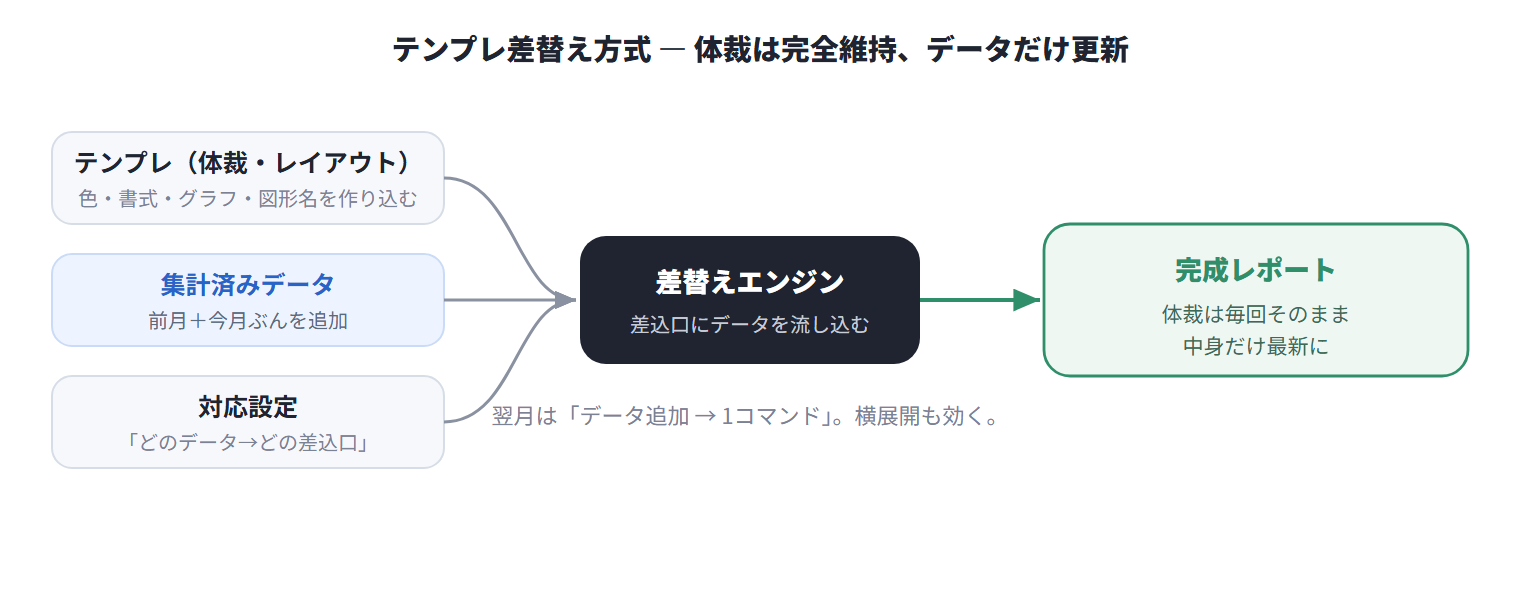
テンプレ差替えは、この二つを一度に片づけます。背景・グラフの書式・レイアウトを作り込んだテンプレートは固定しておき、中身(テーブルのセル・グラフの系列・タイトルの期間文字列)だけを差し替える。作り込むのは最初の1回だけで、以降は”値を注ぐ”ことに徹します。見た目は一切動かず、データだけが最新になる。ここで起きているのは、「作る」を「差し替える」に置き換える発想の転換です。工程が転記からレビューへと質を変え、人が向き合う相手が”体裁”から”中身の妥当性”へと移ります。
「それなら、Excelのリンク貼り付けや”形式を選択して貼り付け”で足りるのでは」と思うかもしれません。たしかに一見似ています。ただ、リンク貼り付けは元ファイルの置き場所や構造が少し変わるだけで崩れ、しかも”どこが何に対応しているか”が資料のあちこちに散らばって、他の人には引き継げません。テンプレ差替えが決定的に違うのは、その対応を一箇所(設定)に集めることです。対応が一望できるから、崩れても直せるし、担当が代わっても同じ品質で回せる。この「対応を外に出して一箇所に集める」という選択が、あとで効いてくる背骨になります。
デモの成果物 ― 何が出てくるのか
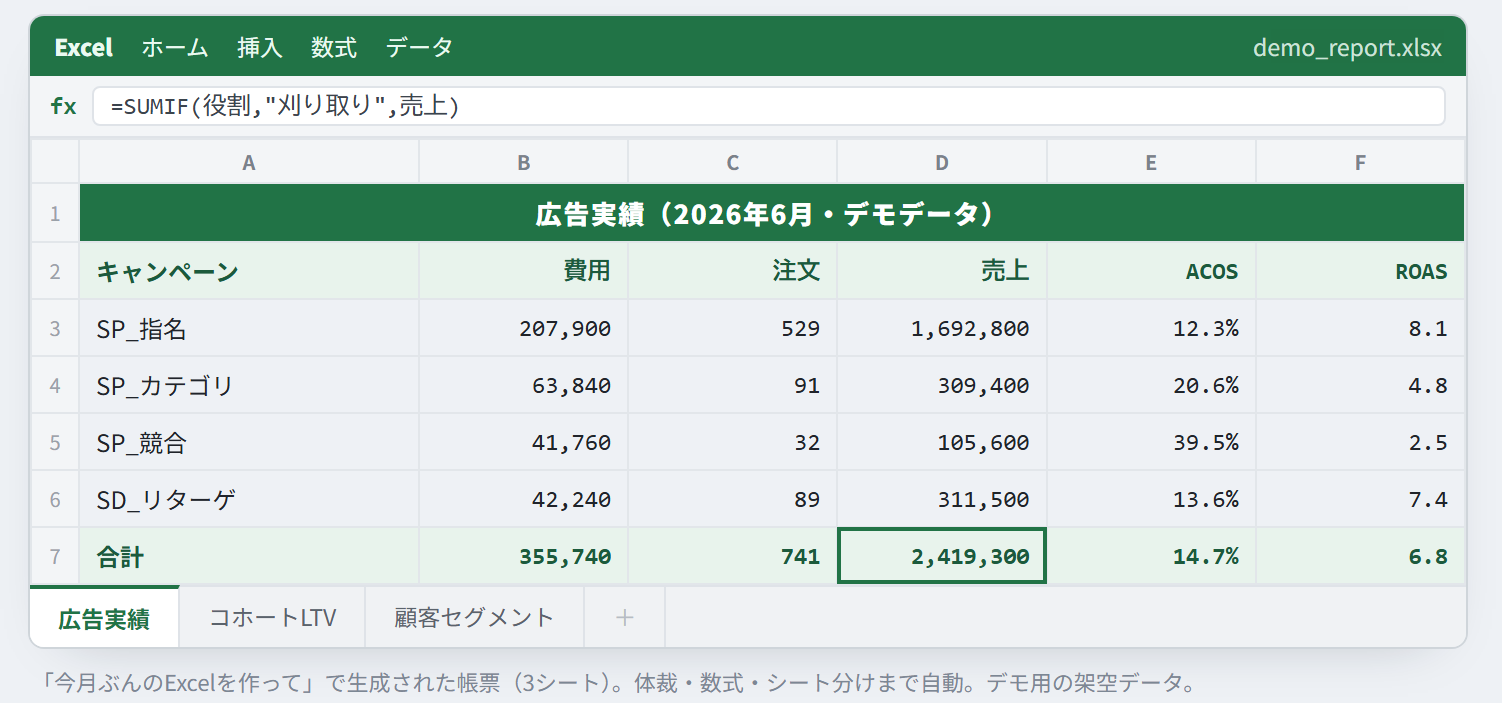
具体を先に見せます。今回のデモは、NutriDemoの月次集計——本シリーズのEC/Amazon編で作った広告のACOS集計や、クラスタリング編で作ったRFMの構成比——を入力に、体裁付きのExcel帳票を一発で生成します。成果物は demo_report.xlsx。サマリシートには当月のKPIと前月比、広告シートにはキャンペーン別のACOSと推移グラフ、顧客シートにはRFMセグメントの構成比と円グラフ、と役割を分け、見出しの色も桁区切りも罫線も、印刷範囲やヘッダーまでテンプレに作り込んであります。だから開いてそのまま配れる。人が触るのは中の数字ではなく、出来上がりの確認だけです。中身は架空の合成データですが、”どんな成果物が、どう出てくるか”の形は実務とまったく同じにしてあります。
同じ考え方は、会議でそのまま映せるPowerPointの配布スライドにも、まるごと効きます。扱うライブラリは変わり——Excelは openpyxl、PowerPointは python-pptx——差し込む先の呼び名も違います。Excelがセルや名前付き範囲、グラフの埋め込みデータを相手にするのに対し、PowerPointは図形・プレースホルダ・テキストフレームが相手。けれど“テンプレは固定して中身だけを注ぐ”という骨格は寸分変わりません。器が違えば、対応表の書き方をその器に合わせる——ただそれだけです。おかげで、同じ集計から、根拠を追える帳票と、会議で映すスライドを一度の実行で両方出し、見せる相手に応じて使い分けられます。この共通の骨格を、ここから4つの観点に分けて具体的に見ていきます。
① データとセル・スライドの”対応”を設定に書く
肝は、どのデータが、どの表・どのグラフ・どの文字列に流れ込むのかを、あらかじめ設定ファイル(対応表)として書き出しておくことです。集計Excelの「この範囲」を、テンプレの「この場所」に結ぶ地図。地図さえ一度描けば、あとは毎月そのまま使い回せます。
対応は、たいてい”出どころ → 差込先”のペアで書けます。サマリのKPI(売上や注文数)はサマリシートの決まった枠へ、広告テーブル(ACOSなど)は広告シートの表範囲とその隣の推移グラフの系列へ、RFMの構成比は顧客シートの表と円グラフへ、対象期間の「◯年◯月」は各シートの見出しとスライドのタイトル文字列へ。この一行一行を淡々と並べたものが、設定ファイルの中身です。頭の中では「広告の集計範囲は、広告シートの表とグラフに行く」と分かっていても、それを言葉にして外へ書き出すことに意味があります。
というのも、この対応をコードにベタ書きせず、設定として外に出しておくと、翌月は値が変わるだけ、別案件はこの表を書き直すだけで済むからです。逆に対応をスクリプトへ埋め込むと、案件が増えるたびに分岐が増え、すぐに手がつけられなくなる。対応が”データ”になっていて、人が読んで「どのデータが、どこへ入るか」を一覧で追える——この状態にしておくことが、引き継ぎもレビューも速くする条件です。
そしてもう一つ、生成に入る前に、対応表が指す差込先が本当に実在するかを検証しておくこと。集計側の列が増減したり、シート名が変わったりすると、対応表の指し先が消えて生成が壊れます。だから走らせる前に、差込先の有無とデータの形——列数や必須シートの有無——を先に点検し、噛み合っていなければ配布物を作る前に止める。壊れたファイルを配ってしまうより、手前で止まって原因を人に返すほうが、はるかに安全です。しかも止め方が大事で、「広告シートが見つからない」「表の列数が想定と違う」と、どこがズレているかを名指しで返せば、直しは一発で終わります。
肝は、言葉より一覧で見たほうが早いところです。NutriDemoのデモで、実際の対応表を並べてみます。左が集計の出どころ、右がテンプレ側の差込先——この一行一行が、そのまま設定ファイルの中身になります。
| 出どころ(集計データ) | 差込先の種類 | Excel側の名前(名前付き範囲) | スライド側の受け皿(PowerPoint) |
|---|---|---|---|
| 当月の売上・注文数 | 単一セルの値 | kpi_sales / kpi_orders |
プレースホルダ/テキストフレーム |
| 売上の前月比 | 単一セルの値 | kpi_sales_mom |
テキストフレーム |
| キャンペーン別ACOSの表 | 表範囲 | tbl_ads |
表(テーブル)図形 |
| ACOSの推移グラフ | グラフの系列 | chart_ads_trend |
グラフ図形 |
| RFMセグメントの構成比 | 表範囲 | tbl_rfm |
表(テーブル)図形 |
| RFMの円グラフ | グラフの系列 | chart_rfm_share |
グラフ図形 |
| 対象期間「◯年◯月」 | 文字列トークン | {{period}} |
タイトルのテキスト |
右の二列がミソです。同じ出どころでも、Excelは名前付き範囲やセル、PowerPointは図形・プレースホルダ・テキストフレームと、受け皿の呼び名が変わります。けれど対応表の「名前」を両者でそろえておけば——たとえばグラフは、Excelの chart_ads_trend と同じ名前をスライドのグラフ図形(代替テキスト)にも付ける——器が違うだけで、一枚の地図を帳票にもスライドにも使い回せます。
名前は、接頭辞で種類が分かるようにそろえるのがコツです。単一の値は kpi_、表範囲は tbl_、グラフは chart_、そして文中に差し込む文字列だけは {{period}} のように波かっこで囲む。この規約さえ先に決めておけば、テンプレを開いた瞬間に名前から中身が読め、対応表と一対一で突き合わせられます。名前付き範囲はブック側に定義しておくので、行を一本挿入しても範囲が自動で追従し、座標で決め打ちするより微修正にずっと強いのも利点です。
この対応表は、生成に入る前に機械が点検します。噛み合わなければ、配布物を作らずに手前で止める——見るのは、たとえば次のような観点です。
- 対応表が指す差込先(名前付き範囲・グラフ名・図形名)が、テンプレに実在するか
- 表範囲の列数と見出しが、対応表の想定と一致するか
- グラフの系列数が、テンプレのグラフの想定と合っているか(多いと凡例が溢れます)
- 必須シート(サマリ/広告/顧客)が揃っているか
- 突き合わせのキー列に、末尾スペースや表記ゆれが紛れていないか(取り込み時にトリム)
- 数値であるべき列に、文字列や空欄が混じっていないか
返すメッセージは、直せる粒度にします。「広告シート ads が見つかりません」「表 tbl_rfm の列数が、想定の7に対して6です」——名前と数字で指させば、どこを直せばいいかが一目で分かります。
② 体裁を壊さない”工夫”をエンジンに閉じ込める
きれいに差し替えるには、地味な工夫がいくつも要ります。それらを貫く原則は一つ、「書式はテンプレが持ち、エンジンは値だけを入れる」。テンプレ側に名前付きの差込口(プレースホルダ)を決めておき、エンジンはその名前を頼りに中身だけを更新する——役割をここまではっきり割るのが出発点です。
この差込口を「名前」で持つことが、地味に見えていちばん効きます。Excelなら、セル番地の”C5″を直に指すより、テンプレ側に名前付き範囲を定義して名前で差し込むほうが、行の挿入やレイアウトの微修正にずっと強い。PowerPointなら、図形名や代替テキストを差込口の目印にします。さらに {{period}}(対象期間)や {{kpi_sales}}(当月売上)のように命名の規約をそろえておくと、テンプレを開いただけで「ここに何が入るか」が読め、①の対応表とも突き合わせやすい。名前で持つ差込口と、座標で決め打ちする差込口とでは、翌月の壊れにくさがまるで違います。
具体的な工夫も、この原則から素直に導けます。たとえばセルは、中身“だけ”を書き換えるのが鉄則です。素朴にセルへ文字列を代入し直すと、行の挿入・削除や新規セルのタイミングで、色や配置・数値フォーマットごと飛ぶことがある。だから既存セルの値だけを更新し、桁区切りや%表示・罫線はテンプレ側に作り込んでおく。書式を”運ぶ”のはエンジンではなくテンプレの仕事、と割り切るわけです。グラフはもう少し厄介で、テンプレのグラフは別範囲を指す参照と、開くまで表示に使われる埋め込みキャッシュの二重構造になっていることがある。参照の張り替えがうまくいかない環境では、エラーで止めずに、グラフ内部のデータ(XML)を直接書き換えるフォールバックへ自動で切り替える。こうしておかないと、開いた瞬間に古い数字が一瞬見えてしまう、という気づきにくい事故が起きます。
PowerPointには、また別のクセがあります。『表 3』『タイトル 1』といった図形名は、テンプレが違えば同じ位置に同じ名前で並んでいる保証がない。名前を決め打ちすると別テンプレで空振りするので、新しいテンプレではまず図形を列挙して実体名を確かめ、それから対応表を書く。この一手間を惜しむと、横展開のたびに静かに差込先を外します。そして意外な伏兵が、集計元ヘッダに紛れ込んだ末尾スペースです。目には見えないのに、キーの突き合わせをわずかにずらし、「対応先が見つからない」を静かに引き起こす。取り込みの時点で自動的にトリムしてそろえておけば、この手の”見えないズレ”は根元から消せます。
要は、こうした職人的な工夫を、ぜんぶエンジン側に閉じ込めてしまうこと。ここがこの記事のいちばんの勘どころです。書式のことも、グラフのキャッシュのことも、図形名や末尾スペースのことも、使う人は一切意識しなくていい——ちょうど、熟練者の勘どころを治具に落とし込めば、誰が作っても同じ精度で仕上がるのと同じです。素朴なスクリプトと“仕組み”の違いは、まさにここにあります。工夫が一箇所に閉じているから、直すときもエンジンだけを直せばよく、テンプレや運用手順には手を入れずに済む。ついでに言えば、テンプレ側に置いた集計式や条件付き書式も、値だけを差し替える方式なら生きたまま——合計や色分けはテンプレが自動で計算し直すので、そこはエンジンが触る必要すらありません。
③ 翌月は”データ追加→1コマンド”、横展開も効く
テンプレと対応表さえできていれば、翌月の運用は「集計に新しい月を足す → 1コマンド実行」だけです。期間の文字列も対応表経由で自動更新されるので、”何月分か”すら書き換えません。毎月の作業は、ほとんど”確かめる”だけに縮みます。
効きがいちばん大きいのは横展開です。別のモール、別の顧客の資料に移しても、②で閉じ込めた差替ロジックは共通のまま、変えるのはテンプレと対応表だけ。新しい案件では、テンプレの図形やシート構成を一度だけ調べて対応表を書けば、あとは同じエンジンに乗ります。デモで言えば、NutriDemoで組んだ型を、まったく別ドメインの架空案件へそっくり移しても、書き換えるのは二つ——テンプレと対応表——で済む。だから2件目、3件目と増えるほど、1件あたりの立ち上げは軽くなっていきます。工夫をエンジンに閉じ込めておいたことが、ここで利子付きで返ってくる。「あの人にしか作れないレポート」が、誰でも同じ品質で出せるものに変わる瞬間です。
ここで一つだけ気をつけたいのが、テンプレの版管理です。テンプレを更新したら、差込口がズレていないか対応表も必ず見直す。テンプレと対応表は“セットで1バージョン”として扱うのが安全で、片方だけ直すと、静かに差込先がずれた資料が出てきます。横展開でも同じで、案件ごとにテンプレと対応表を一組で持ち、どの版で出したかを分かるようにしておけば、後から「この数字はどのテンプレで作ったか」をたどれます。
「セットで版管理する」は、具体的にはこういう形です。テンプレと対応表を同じ版番号でそろえ、一つのまとまりとして持ちます。
template_v3.xlsx― 体裁・名前付き範囲・グラフを作り込んだテンプレ本体mapping_v3.yaml― 出どころと差込先の名前を結ぶ対応表(①で書いた一覧)checklist_v3.md― ④の目視確認の観点(テンプレ更新時に一緒に見直す)
テンプレを v3 から v4 に上げたら、対応表も v4 にそろえ、同じコミットに含めます。たとえば広告シートに列を一本足してテンプレの表範囲を広げたのに、対応表を古いままにすると、増えた列だけ空で出てくる——このズレは、版をそろえていないと開くまで気づけません。横展開では、案件ごとにこの一式を丸ごと複製して持つのが安全です。
④ 最後は人が目視で確認する
これも全自動ではありません。生成が終わったら、実際にExcelやPowerPointで開いて、目で確かめます。見るところは大きく二つ。ひとつは数値の妥当性——前月比が不自然に飛んでいないか、符号や桁は合っているか、サマリの合計と内訳は一致するか、欠損やゼロが変な形で顔を出していないか。もうひとつは体裁の例外——グラフが枠からはみ出していないか、文字が切れていないか、改ページやタイトルの期間表記は正しいか。
違和感があれば、たいていは①の対応表か②の工夫のどこかがズレています。原因の当たりがすぐつくのも、対応と工夫を分けて持っているからこそ。たとえば前月比が桁違いに出ていたら、集計側の単位ズレか、対応表が別の列を指しているかのどちらか——と、開いて見た瞬間に切り分けられます。生成はエンジン、最終確認は人、というこの分担は、他の実践編と変わりません。
確認の観点は、テンプレと一緒にチェックリストにして置いておくと、担当が代わっても同じ目線で見られます。認証情報をスクリプトに直書きせず .env に分離するのも根は同じ発想で、配布物に関わる工程ほど、人の一目と、仕組みで守る一線を残しておく価値があります。
つまずきやすい所を、先回りで潰す
ここまでの裏返しとして、ハマりやすい所と”それをどの層で受けるか”を、先回りで結んでおきます。データ由来で体裁が崩れる——桁が急に増えて列からあふれる、系列が想定より多くて凡例が重なる——たぐいは、②の差替えでは拾いきれず、④の目視で受けます。テンプレとデータの不一致——列やシートの構成が変わって対応表が空振りする——は、①の事前検証で、配布前に止める。テンプレと対応表を片方だけ直してズレる事故は、③の版管理でセット更新に縛って防ぐ。そして最後、いちばん多いのが目視を飛ばす事故です。うまく回っている月ほど省きたくなりますが、”テンプレを更新した月だけ差込口がズレていた”は典型で、開いて一目見れば防げる。配布直前の一目だけは、仕組みに預けず人が持つ——この線引きさえ崩さなければ、テンプレ差替えは驚くほど静かに、毎月同じ品質で回り続けます。
定例フローに組み込む
このテンプレ差替えは、単体で使うより定例資料の自動化(実践編④)の最終段に組み込むと本領を発揮します。データ取得 → 集計・分析 → テンプレ差替えで配布資料 →(必要ならPDFやスライドにも)という流れを、月次のスケジュールに乗せて”言葉ひとつ”で回す。前段の集計スキル——EC/Amazon編やクラスタリング編で作ったもの——の出力を、そのままこのエンジンが受け取る形にしておけば、集計から配布物までが一本の線でつながります。
ここでも効くのが役割分担です。集計は集計のスキル、体裁はテンプレと差替えエンジン、と受け持ちを分けておけば、片方を差し替えても全体は壊れません。運用のイメージはこうです——月初に集計が出そろったら「先月分のレポートを作って」と一声かける。取得済みの集計を読み、テンプレへ差し替え、Excelとスライドが出てきて、あとは開いて確かめるだけ。毎月の”作る”時間が、まるごと”確かめる”時間へと置き換わっていきます。
まとめ:最後の”転記”を、テンプレ差替えでなくす
分析がどれだけ速くなっても、配布資料への転記が手作業のままなら、ボトルネックは最後に残り続けます。だから、体裁はテンプレで固定し、データだけ差し替える。対応は設定に書き、書式を壊さない工夫はエンジンに閉じ込め、最後は人が一目で確かめる——この型に乗せれば、分析から共有までが一本の流れになります。要点は一つに尽きます。ゼロから作るのをやめ、職人的な工夫をエンジンに閉じ込めてしまえば、レポートは”誰が回しても崩れない”ものになる。本記事のデータは架空ですが、方式と手順は実務そのままです。
——ただ、テンプレと対応表の設計、書式を壊さない実装、案件ごとの横展開までを組み切るのは、それなりに手間です。「毎月のレポート転記に時間を取られている」「配布資料の品質を仕組みで安定させたい」という段階なら、テンプレ設計から毎月の運用まで、まるごと任せる選択もあります。
関連ガイド(実践編シリーズ)
よくある質問(配布資料の自動生成)
Q. なぜ「テンプレ差替え」なのですか?
A. 配布資料を毎回ゼロから作ると体裁がブレます。作り込んだテンプレを固定し、データだけ差し替える方式なら、体裁は毎回完璧で、翌月はデータを足して1コマンドで最新版が出せます。
Q. プログラミングの知識は必要ですか?
A. 初期のテンプレ調査と、データと表・グラフの対応づけ(設定)には支援があると安心ですが、運用は『今月分を作って』で回せます。
Q. 毎月同じ体裁で作れますか?
A. はい。テンプレ差替え方式なので、データが変わっても体裁(背景・書式・レイアウト)は完全に維持されます。
Q. グラフも自動で更新されますか?
A. テンプレのグラフの系列データを差し替えるので、グラフも自動で最新化されます。外部参照で更新できないグラフは、内部データを直接書き換えるフォールバックで対応します。
配布資料の自動生成・レポート運用の構築支援
テンプレ設計とデータの対応づけから、体裁を崩さない生成、案件横展開、毎月の運用までを支援します。『毎月のレポート転記に時間を取られている』段階からのご相談も歓迎です。
サービス一覧
業務ツール・Microsoft 365/Google Workspace・AI活用・データ基盤・広告運用・会計ソフト・LINE運用・アクセス解析の8領域で、選定から構築・定着まで支援しています。課題に近い領域からご覧ください。