Copilot のカスタム指示とメモリの使い方|毎回の前置きを省く
Copilot に毎回入力している前置きは、[個人用設定]の「Copilot をカスタマイズする」(カスタム指示)に保存できます。「覚えておいて」と依頼した内容は「保存されたメモリ」に保存され、一覧から削除できます。トグルをオフにしても保存した内容は削除されません。管理者が「拡張個人用設定」をオフにして停止した場合も同じです。保存の手順、回答に使われた指示の確認方法、管理者が確認・停止できる範囲を、画面つきで説明します。
目次 クリックで開く
Copilot に依頼するたびに、「総務の担当です。社内向けの案内文で、最後に要点を箇条書きにしてください」のような同じ前置きを入力していないでしょうか。
この前置きは、Copilot アプリの設定に保存しておけます。この記事では、前置きを保存する「カスタム指示」と、Copilot が会話の内容を覚える「メモリ」の使い方を説明します。後半では、Microsoft 365 を管理している方に向けて、覚えた内容がどこに保存されるのか、管理者が確認や停止をできるのかを整理します。
当社は Microsoft 365 と生成 AI の導入を支援しており、画面は当社の検証環境で2026年11月に撮影したものです。
カスタム指示:毎回同じ前置きは[個人用設定]に保存する
カスタム指示は、自分の役割や回答の形式など、Copilot に毎回伝えている内容を保存しておく設定です。保存すると、Copilot は以降の会話でその内容に合わせて回答を調整します(Microsoft の説明)。Copilot アプリ(ブラウザーでは copilot.cloud.microsoft)の画面では、「Copilot をカスタマイズする」という名前で表示されます。保存の手順は次のとおりです。
- 画面右上の[…](設定など)から[設定]を開く。
- 左のメニューで[個人用設定]を選ぶ。
- 「Copilot をカスタマイズする」の行にある[管理]を押す。
- 入力欄に、自分の役割と回答の形式を入力する。入力欄の下に並ぶ候補(「わかりやすく簡潔な言葉を使う」など)から選ぶこともできる。
- [カスタマイズ内容を保存]を押す。

[個人用設定]には、「Copilot をカスタマイズする」「保存されたメモリ」「チャット履歴と作業の分析情報」の3行が並び、それぞれにトグル(オンとオフを切り替えるスイッチ)があります。3行ともオフと表示されていて、オンに切り替えられない場合は、会社の管理者が停止している可能性があります。情報システムの担当者に確認してください。
指示を入力して[カスタマイズ内容を保存]を押すと、画面の上部に「カスタム手順が保存されました。」と表示されます(「カスタム手順」は、カスタム指示のことです)。

入力する内容は、どの依頼にも共通する前置きに絞ります。総務の担当者なら、画面の例のように、役割(総務の担当)、文書の種類(社内向けの案内文)、文体(です・ます調)、回答の形式(最後に要点を箇条書き)を入力します。Microsoft も、会議の要約に箇条書きを使うよう指定する指示を、入力の例に挙げています。
案件ごとに変わる条件は、カスタム指示ではなく、その都度の依頼(プロンプト)に入力します。カスタム指示は、案件を問わず、保存したあとのチャットに適用されるためです。内容を変更するときは、同じ画面で入力欄を書き換えて保存し直します。
顧客名、個人情報、パスワード、社外秘の数値は、カスタム指示に入力しないでください。カスタム指示は、トグルをオフにしても削除されません。また、個人情報の本人(顧客など)から開示や削除を求められても、会社の管理者は、カスタム指示の内容をまだ検索できません。
保存後の確認:回答に使われた指示は[ソース]に表示される
指示を保存したら、前置きを付けずに依頼して、回答を確認します。次の画面は、上の指示を保存したあとで、「来月の健康診断の案内を書いて」とだけ依頼したときの回答です。

回答には、です・ます調の案内文が3案示され、末尾には「要点」という見出しの箇条書きがありました。

回答に何が使われたかは、回答の下の[ソース]を押すと確認できます。右側に開く画面で[カスタマイズ]タブを選ぶと、保存した指示が「総務の担当で、社内向けの案内文を書くことが多い。」「です・ます調」「最後に要点を箇条書きにする。」の3件に分かれて表示されました。

同じタブには「生成されたメモリ」という欄もあり、英語で2件表示されました。「利用者は業務や事務の作業が多い」「箇条書きなどの整理された形式を求めることが多い」という内容です。この回答には、カスタム指示に加えて、この2件も使われています。
そのため、回答の文面だけでは、どこまでがカスタム指示によるものかは判断できません。指示が回答に使われたかどうかは、[カスタマイズ]タブの表示で確認します。Microsoft は、メモリがオンの場合、このタブに、回答に影響したカスタム指示、保存されたメモリ、会話から学習したメモリ、過去のチャットが表示されると説明しています(Microsoft 365 ロードマップ)。
メモリ:「覚えておいて」と依頼すると保存され、一覧から削除できる
メモリは、使う人の好みや仕事に関する情報を、Copilot が会話の中から覚えておく機能です。メモリの保存は既定でオンになっています。Copilot が覚えておくべき情報を見つけて、保存してよいかを尋ねてくる場合もあれば、自分から「〜を覚えておいて」と依頼して保存させる場合もあります(Microsoft の説明)。
次の画面は、「私は簡潔な回答が好きだと覚えておいて」と依頼したときのものです。回答の上に「メモリを保存済み」と表示され、これを押すと、保存された内容(「ユーザーは簡潔な回答を好む。」)と[メモリの管理]のボタンが表示されます。この依頼では、確認の表示はなく、そのまま保存されました。

[メモリの管理]を押すと、「保存されたメモリ」の一覧が開きます。[個人用設定]の「保存されたメモリ」の行にある[管理]からも開けます。一覧では、メモリを1件ずつ削除するか、[すべてのメモリを削除]でまとめて削除します。

顧客名や個人情報は、「覚えておいて」と依頼しないでください。保存されたメモリは、自動では削除されません。
[ソース]に表示されていた「生成されたメモリ」の2件は、この一覧には表示されませんでした。「生成されたメモリ」は、Copilot が過去のチャットから推論した内容(この記事では「チャット履歴からの推論」と呼びます)にあたる表示と考えられます。推論は、保存されたメモリとは削除の方法が異なります。条件は次の節で説明します。
自分のことを Copilot がどこまで把握しているかを確認したいときは、Copilot に「私について何を知っていますか」と質問します。Copilot は、回答の調整に使っている情報の概要を答えます(Microsoft の説明)。仕事の内容(メールや会議など)から学習した情報の中に、使ってほしくないものがあれば、忘れるように依頼します。依頼すると、Copilot はその情報を以降の回答に使わなくなります。
オフと削除の違い:トグルをオフにしても、保存した内容は残る
トグルをオフにする操作と、削除する操作は別です。トグルをオフにすると、Copilot はその内容を回答に使わなくなりますが、保存した内容は削除されません(Microsoft の説明)。
- 「Copilot をカスタマイズする」のトグルをオフにする:カスタム指示は回答に使われなくなりますが、入力した指示は残ります。
- 「保存されたメモリ」のトグルをオフにする:保存されたメモリは回答に使われなくなりますが、一覧のメモリは残ります。削除するには、一覧で削除します。
- チャットを削除する:そのチャットをもとに保存されたメモリは、削除されません。
「チャット履歴と作業の分析情報」のトグルは、動作が異なります。このトグルは、チャット履歴からの推論と、Microsoft 365 での仕事の内容から学習した情報を、回答に使うかどうかを決めるものです。仕事の内容とは、メール、Teams のチャット、会議の文字起こしなどです。仕事の内容から学習した情報は、職場のアカウントでサインインしている場合にだけ利用できます。利用できるかどうかは、組織が契約している Copilot のプランによっても異なります。
このトグルをオフにすると、チャット履歴からの推論は30日後に削除されます(Microsoft の説明)。仕事の内容から学習した情報も、あわせて削除されます。削除されてから30日以内にトグルをオンに戻すと、削除された内容は復元されます。
保存されたメモリと異なり、チャット履歴からの推論は、もとになったチャットを削除すると削除されます。ある情報が話題に出たチャットをすべて削除すると、その情報は7日以内に推論から削除されます。


メモリを使わずに会話したいときは、画面右上の[一時的なチャット]から一時的なチャットを始めます。一時的なチャットでは、Copilot はメモリを参照せず、保存もしません。会話はチャット履歴にも表示されません。ただし、会社のデータ保持の設定によっては、一時的なチャットの内容も保持され、保持期間中は管理者が閲覧できる場合があります。
チャット履歴そのものの削除方法と、会社がやり取りを保持する設定は、Copilot のチャット履歴の保存と削除を説明した記事を参照してください。
管理者向けの結論:既定のまま利用し、入力禁止の情報を規程に定める
ここからは、Microsoft 365 を管理している方に向けた内容です。先に結論をまとめます。
- メモリとカスタム指示は既定で有効です。Microsoft 365 Copilot のライセンス(追加で購入するライセンス)の有無にかかわらず、Copilot のチャット(Copilot Chat)を使う社員は、管理者が何も設定していなくても利用できます。
- 当社のお勧めは、既定のまま利用し、入力してはいけない情報を社内規程に定めることです。
- 停止もできます。Microsoft が案内している方法は、スクリプトを作成する方法です。停止しても、保存済みのカスタム指示と保存されたメモリは削除されません。
規程がないまま社員が顧客名や個人情報をカスタム指示に入力すると、会社の管理者は、あとからその内容をまだ検索できません。保存されたメモリも、トグルをオフにしただけでは残ります。このあとの節で、保存場所、管理者が確認できる範囲、停止の方法、規程と周知の順に説明します。
保存場所:保存されたメモリは、削除するまで社員のメールボックスに残る
保存されたメモリ、チャット履歴からの推論、カスタム指示は、いずれも社員の Exchange メールボックス(Microsoft 365 のメールの保存場所)の隠しフォルダーに保存されます。保存されたメモリは自動では削除されず、社員本人が[個人用設定]で削除するまで保持されます。
会社が設定した保持ポリシーとの関係について、Microsoft Learn は次のように説明しています。保持ポリシーと保持ラベル(データを一定期間保持したり、期間が過ぎたら削除したりする設定。データの保持・検索・監査を行う Microsoft Purview で作成します)は、Copilot のメモリには適用されません。たとえば、Copilot とのやり取りを3か月後に削除する保持ポリシーを設定していても、メモリは3か月後に削除されません。メモリだけを対象にした保持の設定も、管理者には用意されていません(Microsoft の説明)。
一方で、Microsoft が機能の提供予定を公開している Microsoft 365 ロードマップには、メモリの過去の版を Purview で保持できるようにする機能が、2026年9月に提供済みとして掲載されています(ロードマップ 569612)。この掲載は、保持の設定は用意されていないという Microsoft Learn の説明と合いません。そのため、規程や運用は、保持ポリシーでメモリが保持または削除されることを前提にせず、「保存されたメモリは、社員が削除するまで残る」という前提で決めることをお勧めします。
管理者の確認:カスタム指示は、電子情報開示でまだ検索できない
管理者が内容を確認できるかどうかは、種類によって異なります。
保存されたメモリとチャット履歴からの推論は、電子情報開示(eDiscovery。訴訟や調査のためにデータを検索してエクスポートする Purview の機能)で検索できます。検索の条件では、アイテム クラス(データの種類)に、連絡先を表す IPM.Contact を指定します。メモリは、連絡先と同じアイテム クラスで保存されているためです(Microsoft の説明)。エクスポートすると、メモリは CopilotMemory というフォルダーに入ります。
管理者がメモリを削除する方法として、Microsoft は、電子情報開示と Microsoft Graph エクスプローラー(Microsoft 365 のデータをブラウザーから操作できる Microsoft のツール)を組み合わせる方法を案内しています。チャットを電子情報開示で削除しても、そのチャットに関連するメモリは削除されない点に注意が必要です。
カスタム指示は、電子情報開示でもコンテンツ検索でも、まだ検索できません。管理者はカスタム指示の内容を確認できません。内容を取り出せるのは社員本人で、[個人用設定]から手動でエクスポートできると説明されています。
メモリと個人用設定の操作は、Purview の監査ログにも記録されません。メモリに保存される情報の種類を、管理者が制限することもできません。Copilot とのやり取りそのものの監査ログと、管理者がやり取りを確認する方法は、管理者が社員の Copilot のやり取りを確認する方法を説明した記事を参照してください。


顧客名や個人情報を入力しないよう求める理由は、管理者が確認できる範囲のこの違いにあります。本人から個人情報の開示や削除を求められた場合(Microsoft は「データ主体の要求」と呼んでいます)、保存されたメモリは管理者が検索して対応できます。カスタム指示は、管理者が電子情報開示でまだ検索できないため、社員本人に確認することになります。
管理者による停止:オフにしても、指示と保存されたメモリは残る
管理者がメモリとカスタム指示を停止するときは、「拡張個人用設定」という設定をオフにします。拡張個人用設定は、社員が Copilot のメモリを利用できるようにする設定で、既定でオンです。オフにすると、保存されたメモリ、チャット履歴からの推論、カスタム指示の3種類すべてが停止します。
オフにした場合、対象の社員の[個人用設定]では3つのトグルがオフと表示され、社員はオンにできません。カスタム指示と保存されたメモリは回答に使われなくなりますが、削除はされません。チャット履歴からの推論は30日後に削除されます。社員の役割や過去のやり取りに合わせて Copilot の機能を案内する表示(パーソナライズされた推奨事項)も、あわせて停止します(Microsoft の説明)。


停止の対象にできるのは、組織の全員か、Microsoft Entra(社員のアカウントとグループを管理する Microsoft のサービス)のグループに入っている社員です。Microsoft が案内している設定方法は、Microsoft Graph(Microsoft 365 の設定やデータをプログラムから操作するしくみ)を使うスクリプトを作成する方法です。
スクリプトを作成できる人が社内にいない場合は、外部への依頼を検討します。ここから先は、依頼するときに伝える内容として読んでください。スクリプトからは、次の形式の要求を送信して、enhancedPersonalizationSetting という設定を更新します(Microsoft の説明)。
PATCH https://graph.microsoft.com/beta/copilot/settings/people/enhancedpersonalization
Content-Type: application/json

{
  "isEnabledInOrganization": true,
  "disabledForGroup": "<止めたいグループの ID>"
}
組織の全員を対象に停止する場合は、isEnabledInOrganization を false にします。一部の社員だけを対象に停止する場合は、上の例のように isEnabledInOrganization を true(組織としては有効)のままにして、disabledForGroup に、対象の社員を入れた Entra のグループの ID を指定します。指定できるグループの ID は1つなので、複数の部署を対象にする場合は、対象の社員を1つのグループにまとめます。
要求を送信するアカウントには、管理者のロール(役割)とアクセス許可が必要です。最小特権のロールは People Administrator、アクセス許可は PeopleSettings.ReadWrite.All です。この設定は Microsoft Graph のベータ版で提供されており、仕様が変更される可能性があります。本番のアプリケーションでの利用もサポートされていません(Microsoft の説明)。設定の前後に同じ URL へ GET(現在の値を読み取る要求)を送信し、値が変更されたことを確認することをお勧めします。
社内ルール:利用する場合も、入力しない情報と削除方法を周知する
管理者が決める項目は、次の3点です。
- メモリとカスタム指示の利用を認めるか、停止するか
- カスタム指示とメモリに入力してはいけない情報を、何にするか
- 保存した内容の削除方法を、社員にどう周知するか
利用を認める場合は、入力してはいけない情報を社内規程に定めます。メモリに保存される情報の種類は、管理者が設定で制限できないためです。たとえば、「Copilot のカスタム指示とメモリには、顧客名、個人情報、パスワード、社外秘の数値を入力しない」という1文を規程に加えます。規程全体の作り方は、Copilot の社内利用ルールの作り方を説明した記事を参照してください。
社員には、削除の方法もあわせて周知します。伝える内容は、トグルをオフにしても削除されないことと、保存されたメモリは「保存されたメモリ」の一覧で削除することです。
保存された内容の保護について、Microsoft は次のように説明しています。メモリは社員のメールボックスに保存されるため、カスタマー ロックボックスや保存時の暗号化など、ほかのメールボックスのデータと同じセキュリティとコンプライアンスのポリシーに従います(保持ポリシーは、「保存場所」の節のとおり、適用されないと説明されています)。また、拡張個人用設定で使われる Teams のチャット、Outlook のメール、会議の文字起こしなどのデータは、その社員のためだけに使われ、ほかの社員には共有されません。
停止を検討するのは、管理者がカスタム指示をまだ検索できないことが問題になる会社です。たとえば、本人からの個人情報の開示や削除の求めに、社員への聞き取りに頼らずに対応する必要がある場合です。個人情報を扱う部署の社員だけを対象に停止する方法もあります。
停止する場合は、事前に社員へ周知します。停止しても保存済みの内容は削除されないため、残したくない内容は、停止する前に社員自身に対応してもらいます。カスタム指示は入力欄の内容を書き換えて保存し直し、保存されたメモリは「保存されたメモリ」の一覧で削除します。
関連する内容として、Copilot の管理設定の場所をまとめた記事と、Copilot に入力した内容が学習に使われるかを説明した記事もあります。
まず、自分の[個人用設定]で保存と削除を試す
社員に案内する前に、管理者自身が[個人用設定]を開き、毎回入力している前置きを「Copilot をカスタマイズする」に保存してみてください。続けて、回答の下の[ソース]で指示が使われたことを確認します。「覚えておいて」と依頼してメモリを1件保存し、「保存されたメモリ」の一覧で削除するところまで試しておくと、社員に手順を説明しやすくなります。
メモリの利用を認めるか停止するか、社内規程に何を定めるかを一緒に検討したい場合は、Microsoft 365 の導入支援でご相談を受け付けています。
この記事の確かめ方
この記事は、2026年11月15日に Microsoft の次のページを確認して書いています。Microsoft 365 ロードマップは、2026年11月14日に取得した内容です。
- Microsoft Learn「Copilot の個人用設定とメモリを管理する」
- Microsoft Learn「拡張個人用設定コントロールの概要」
- Microsoft Learn「enhancedPersonalizationSetting リソースの種類」
- Microsoft Learn「enhancedPersonalizationSetting を更新する」
- Microsoft Learn「電子情報開示で AI アプリケーション データを検索および削除する」
- Microsoft サポート「Microsoft Copilot の応答方法をカスタマイズする」
- Microsoft サポート「Microsoft Copilot が記憶する内容をカスタマイズする」
- Microsoft サポート「Microsoft Copilot で Copilot メモリを管理する」
- Microsoft サポート「Microsoft Copilot Chat 履歴のしくみ」
- Microsoft 365 ロードマップ 569612(Purview でのメモリの保持)
- Microsoft 365 ロードマップ 574111(回答に使われたメモリの表示)
画面の表記は、当社の検証環境で2026年11月15日と2026年11月19日に確認したものです。Microsoft サポートのページは、設定の画面を「Chat 設定」、カスタム指示のボタンを[指示の編集][指示を保存する]、メモリの一覧へのリンクを[保存されたメモリの管理]と表記していますが、この記事では画面の表記に合わせました。Microsoft Learn の日本語版には「カスタム命令」「高度な個人用設定」と訳されている箇所があり、この記事では「カスタム指示」「拡張個人用設定」に統一しています。
回答と保存の画面は、検証環境で1回ずつ試した結果です。カスタム指示を保存する前の回答とは比較していません。次の項目は Microsoft の説明をもとに書いており、検証環境では確認できていません。
- 電子情報開示でメモリを検索した結果(検索が完了しませんでした。検証環境のアカウントに電子情報開示の役割がないことが原因と考えられます)
- 拡張個人用設定をオフにした社員の画面と、Microsoft Graph の要求の結果
- 保持ポリシーとメモリの関係、カスタム指示のエクスポート
- 保存されたメモリの削除、カスタム指示を書き換えて保存し直す操作
「生成されたメモリ」をチャット履歴からの推論にあたる表示とした点、規程の文例、停止を検討する会社の考え方、停止前に社員に対応してもらう手順は、Microsoft の説明をもとにした当社の考えです。
Copilot の個人用設定とメモリは、Microsoft Learn でプレビュー(正式提供前の段階)とされており、変更される可能性があります。利用の前に、最新の内容を確認してください。
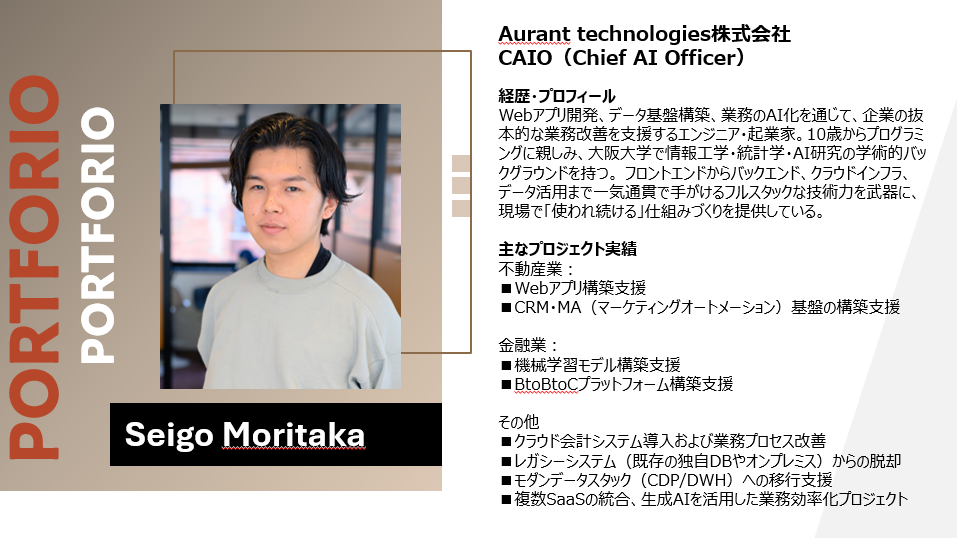
執筆・監修
Aurant Technologies CAIO(Chief AI Officer)
Microsoft 365 と生成 AI の導入を支援する立場から、Microsoft 365 の管理者の方向けにまとめています。
Microsoft 365 Copilot 導入支援
無料の Copilot Chat がもう社員の画面に出ている、有料版を誰に何人配るか決められない、全社に開いたままの SharePoint のサイトがある。配る前の共有の見直しから、ライセンスの選び分け、ライセンスの外でかかる費用の上限、使われているかの確認までを支援します。