データ入力規則自動化で入力ミスをゼロに

📥 関連ガイドをダウンロード
- データバリデーション自動設定の完全自動化を実現するPythonスクリプトを5ステップで解説
- 「共有Excel全体への手動設定・設定漏れ」という課題を根本から解消する
- Claude Codeへの自然言語指示だけでスクリプトを生成できる
- 月・週・日単位の定期実行で完全無人化を実現する方法も紹介
以下のステップを順番に実行することで、今日から業務自動化を始められます。コピーして使えるコードと、Claude Codeへの指示文をセットで解説します。
Excel のデータ入力規則は手動設定が煩雑です。Claude Code + openpyxl を使えば、ドロップダウンリスト・数値範囲・日付制約を一括設定できます。
ステップ1:ドロップダウンリストを一括設定
import openpyxl
from openpyxl.worksheet.datavalidation import DataValidation

wb = openpyxl.load_workbook("入力フォーム.xlsx")
ws = wb.active

dv = DataValidation(
    type="list",
    formula1='"営業部,製品部,管理部,開発部,マーケティング部"',
    showDropDown=False,
    errorTitle="入力エラー",
    error="リストから選択してください",
    showErrorMessage=True,
)
ws.add_data_validation(dv)
dv.add("C2:C1000")

wb.save("入力フォーム_バリデーション.xlsx")
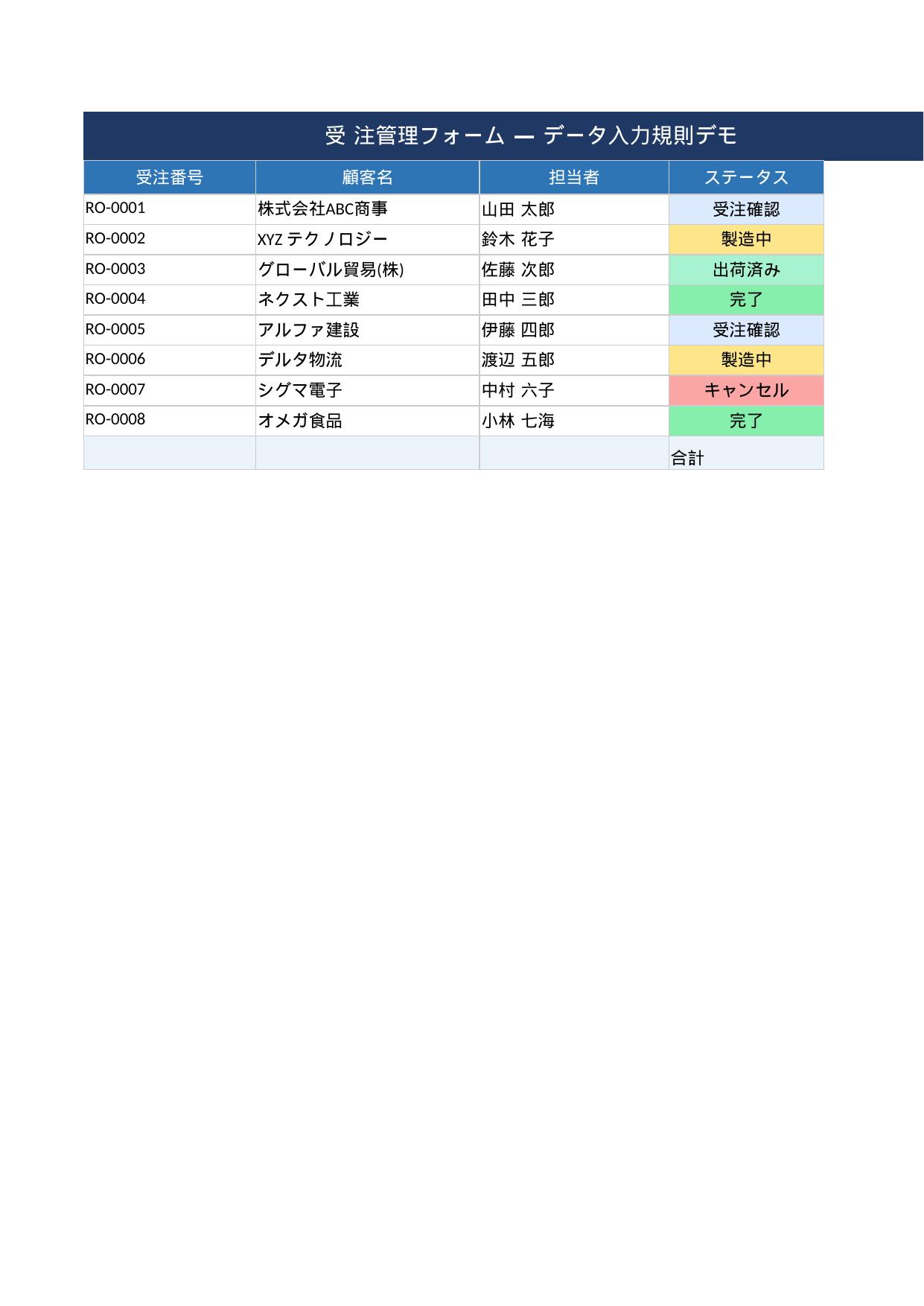
print("ドロップダウンリスト設定完了")部署コード列に5択ドロップダウンを一括設定。入力ミス(月10件)がゼロに。
ステップ2:数値・日付バリデーションを設定
import openpyxl
from openpyxl.worksheet.datavalidation import DataValidation

wb = openpyxl.load_workbook("入力フォーム.xlsx")
ws = wb.active

pct_dv = DataValidation(
    type="decimal", operator="between",
    formula1=0, formula2=1,
    errorTitle="範囲エラー",
    error="0〜1の数値を入力してください",
    showErrorMessage=True,
)
ws.add_data_validation(pct_dv)
pct_dv.add("E2:E1000")

from datetime import date
today_serial = (date.today() - date(1899, 12, 30)).days
date_dv = DataValidation(
    type="date", operator="greaterThanOrEqual",
    formula1=today_serial,
    errorTitle="日付エラー",
    error="今日以降の日付を入力してください",
    showErrorMessage=True,
)
ws.add_data_validation(date_dv)
date_dv.add("F2:F1000")

wb.save("入力フォーム_バリデーション.xlsx")
print("数値・日付バリデーション設定完了")進捗率の範囲チェック・期限の日付チェックを自動化。データ品質問題が解消。
ステップ3:入力内容を自動チェックしてレポート生成
import openpyxl

wb = openpyxl.load_workbook("入力データ.xlsx")
ws = wb.active
errors = []

for i, row in enumerate(ws.iter_rows(min_row=2, values_only=True), 2):
    emp_id, name, dept, progress, deadline = row[:5]
    if not emp_id:
        errors.append(f"行{i}: 社員IDが空欄")
    if dept not in ["営業部","製品部","管理部","開発部","マーケティング部"]:
        errors.append(f"行{i}: 不正な部署コード '{dept}'")
    if not (0 <= (progress or 0) <= 1):
        errors.append(f"行{i}: 進捗率が範囲外 '{progress}'")

print(f"エラー {len(errors)} 件検出")500行のデータを瞬時に検証。不正データを自動検出してレポート生成。
ステップ4:エラーセルを赤ハイライトして保存
import openpyxl
from openpyxl.styles import PatternFill

RED = PatternFill("solid", fgColor="FFE0E0")
wb = openpyxl.load_workbook("入力データ.xlsx")
ws = wb.active
error_count = 0

VALID_DEPTS = {"営業部","製品部","管理部","開発部","マーケティング部"}
for row in ws.iter_rows(min_row=2):
    dept_cell = row[2]
    if dept_cell.value not in VALID_DEPTS:
        dept_cell.fill = RED
        error_count += 1

wb.save("入力データ_チェック済.xlsx")
print(f"{error_count}件のエラーをハイライト")エラーセルを赤ハイライトして保存。担当者が一目で修正箇所を把握可能。
ステップ5:バリデーションレポートをメール送信
import smtplib
from email.mime.text import MIMEText

def send_validation_report(errors, recipients):
    if not errors:
        return
    body = f"入力エラー {len(errors)} 件を検出しました。\n\n"
    body += "\n".join(errors[:30])
    msg = MIMEText(body, "plain", "utf-8")
    msg["Subject"] = f"【要修正】入力エラー {len(errors)} 件"
    msg["From"] = "bot@example.com"
    msg["To"]   = ", ".join(recipients)
    with smtplib.SMTP("smtp.example.com", 587) as s:
        s.starttls(); s.login("bot@example.com","pw"); s.send_message(msg)
    print("レポートメール送信完了")

send_validation_report(errors, ["manager@example.com"])エラー発生時に自動でレポートメールを送信。データ品質の監視が自動化。
このシステムが解決する課題
入力ミスを防ぐバリデーションをコードで一括適用。この自動化が特に効果的な場面と、解決できる課題を整理します。
- 共有Excelへの不正形式データ入力(日付の誤り・範囲外の数値など)が多発している
- 入力規則の設定を全シートに手動で行うのが面倒で設定漏れが発生している
- ドロップダウンリストの選択肢が増えるたびに全シートを手動更新している
- バリデーションエラーメッセージの内容が英語デフォルトで、利用者が混乱している
実務での活用シナリオ
導入前後の効果比較
担当者がExcelの「データの入力規則」を手動で1セルずつ設定。100列以上のシートでは設定完了まで数時間かかり、設定漏れも多発。バリデーション違反データが後で発覚し、修正対応に追われていた。
openpyxlのDataValidationオブジェクトでバリデーション設定をコードで一括定義。数値範囲・日付形式・ドロップダウンリストを全シートに数秒で適用。設定漏れゼロ。
導入のポイントと注意事項
- ドロップダウンの選択肢が多い場合(20件超)は別シートにマスターリストを作成し、そのセル範囲を参照する方式が管理しやすい
- バリデーションエラーメッセージは日本語で具体的に設定(例:「0〜100の整数を入力してください」)すると、エラーが起きた時の対応がスムーズ
- バリデーション設定後は自動テスト(境界値・異常値でエラーが表示されるか)をスクリプトで実施することを推奨
- 既存データにバリデーションを後付けする場合は、既存データのチェックも合わせて実行してからバリデーションを設定する
openpyxlスクリプトを社内共有Excelや基幹データに接続して定期実行する場合、どのファイル・フォルダにスクリプトがアクセスし、どのユーザーが実行権限を持つかという最小権限とシークレット管理の設計が運用安全性の出発点になります。Claude Codeを使った業務自動化のセキュアな運用設計や社内展開の進め方は Claude Code 導入支援 でもご相談いただけます。
業務システム・DX全般のご相談
業務の課題整理からツール選定、システム導入・連携・運用までを幅広く支援します。何から手をつけるべきか迷う段階でも、貴社の状況に合わせて最適な進め方をご提案します。
よくある質問(FAQ)
まとめ
✅ ドロップダウン・数値・日付バリデーションを一括設定
✅ 入力データを自動チェックしてエラーをハイライト
✅ バリデーションレポートをメール自動送信
どんな現場で使われているか:活用シナリオ
実装で押さえるべき重要ポイント
- 1
データ検証はopenpyxlのDataValidationで実装:Excelの「データの入力規則」をopenpyxlのDataValidationクラスで自動設定できます。リスト・数値範囲・日付・テキスト長を組み合わせた検証を実装しましょう。
- 2
エラーメッセージを具体的に設定:error_title・error_bodyで具体的なエラーメッセージを設定することで、ユーザーが何を入力すべきかすぐに理解できます。「半角数字8桁で入力してください」のように明確に。
- 3
入力補助ドロップダウンを動的に生成:選択肢をExcelの別シートやDBから自動取得して、ドロップダウンリストを毎回最新状態で生成することで、マスタ更新のたびにExcelを手動修正する手間がなくなります。
ビジネスインパクト
この記事のまとめ
- ✅ openpyxlでExcel入力規則・バリデーションを自動設定できる
- ✅ リスト・数値範囲・日付・テキスト長などの検証を一括適用できる
- ✅ カスタムエラーメッセージで入力ミスを即座に防止できる
- ✅ 入力フォームExcelの品質を標準化して後処理コストをゼロにできる
関連記事




