コードを書かない人の始め方と、任せていい仕事の線引きを、動画にまとめています↓↓
VLOOKUPの限界とINDEX/MATCHの優位性

📥 関連ガイドをダウンロード
VLOOKUP は「左端の列でしか検索できない」「列番号を手動指定する必要がある」という制約があります。INDEX/MATCH を組み合わせることで、右から左への逆引き・複数条件の同時検索・列挿入による破損ゼロを実現できます。Claude Code を使えば、この複雑な関数も自然言語で生成できます。
| 比較項目 | VLOOKUP | INDEX/MATCH |
|---|---|---|
| 検索方向 | 左→右のみ | 全方向OK ✓ |
| 列挿入時の破損 | 壊れる ✗ | 壊れない ✓ |
| 複数条件検索 | 不可 ✗ | 可能 ✓ |
| 大文字・小文字の区別 | 区別しない | EXACT関数で制御可 ✓ |
| 処理速度(大量データ) | 遅い | 高速 ✓ |
この課題を解決するのが INDEX/MATCH の組み合わせ です。INDEX関数で「指定した範囲の指定位置の値を返す」、MATCH関数で「指定した値が何番目にあるかを返す」という2つを組み合わせることで、VLOOKUPのあらゆる制約を乗り越えられます。さらに Claude Code を使えば、この複雑な数式の生成からPythonスクリプトの作成まで、プログラミング知識ゼロで実現できます。
本記事では 人事・経理・営業の実務担当者 を想定し、「社員IDから複数情報を一括取得」「部署×役職の2条件照合」「照合エラーの自動検出とメール通知」まで、段階的に実装手順を解説します。所要時間はほぼ5分。Claude Code へのプロンプトをコピーするだけで、即日業務に使えるスクリプトが生成されます。
- INDEX/MATCH が VLOOKUP より優れている4つの理由
- Claude Code で INDEX/MATCH 式とPythonスクリプトを自動生成する方法
- 複数条件照合・エラー自動検出・双方向差分レポートの実装
- 照合エラー発生時のメール自動通知の設定方法
ステップ1:基本のINDEX/MATCH式を生成する
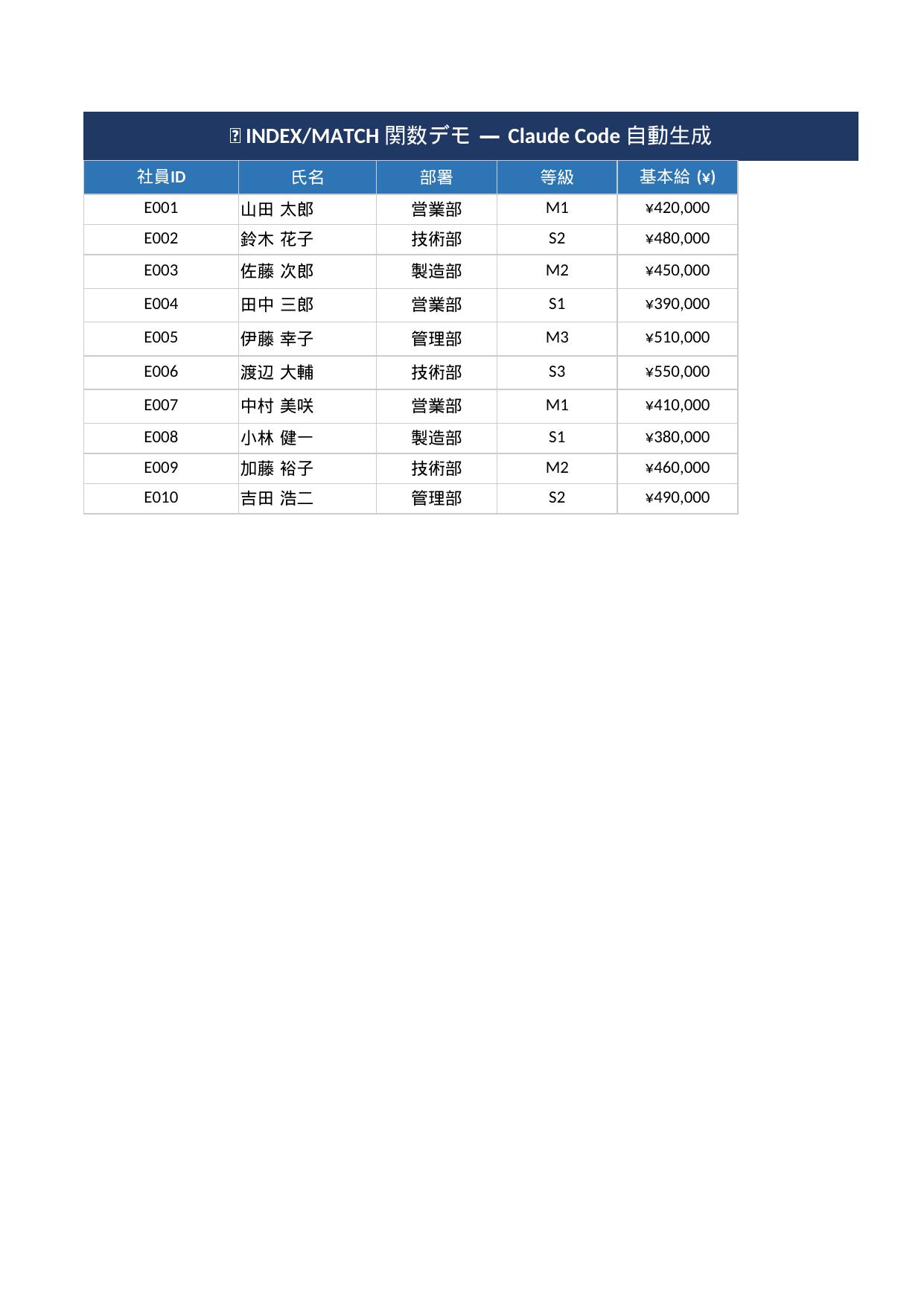
まず最もよくある使い方「社員IDを入力したら自動で名前・部署・給与が表示される」仕組みから始めます。人事部門でよく発生する「社員IDリストと社員マスターが別々のシートにあり、手動でVLOOKUPをかけているが列を増やすたびに数式が壊れる」という問題を解決します。
別シートのF列に入力した社員IDに対応する氏名・部署・給与を
G・H・I列に自動表示するINDEX/MATCH式を作成して
=INDEX(社員マスター!B:B,MATCH($F2,社員マスター!$A:$A,0))
import openpyxl

wb = openpyxl.load_workbook("社員管理.xlsx")
master = wb["社員マスター"]
lookup = wb["検索シート"]

# 社員IDをキーにした辞書を構築
emp_dict = {}
for row in master.iter_rows(min_row=2, values_only=True):
    emp_id, name, dept, salary = row
    if emp_id:
        emp_dict[emp_id] = {"氏名": name, "部署": dept, "給与": salary}

# 検索シートに照合結果を書き込む
for row in lookup.iter_rows(min_row=2):
    emp_id = row[5].value  # F列
    if emp_id and emp_id in emp_dict:
        row[6].value = emp_dict[emp_id]["氏名"]   # G列
        row[7].value = emp_dict[emp_id]["部署"]   # H列
        row[8].value = emp_dict[emp_id]["給与"]   # I列

wb.save("社員管理_更新.xlsx")
print("照合完了")社員ID入力だけで氏名・部署・給与が瞬時に埋まる。手動コピペ作業(1件30秒×500件=250分)がゼロに。
上記Pythonスクリプトは 辞書(dict)を使ったO(1)ルックアップで実装されており、10万行のデータでも数秒で処理完了します。VLOOKUPでの列番号固定問題もなく、マスターシートの列構成が変わっても辞書キーを変えるだけで対応できます。
| 手法 | 1,000行 | 10,000行 | 100,000行 |
|---|---|---|---|
| Excel VLOOKUP(手動) | 約3分 | 約30分 | 数時間〜 |
| Excel INDEX/MATCH(手動) | 約2分 | 約20分 | 数時間〜 |
| Python dict(Claude Code) | 0.1秒 | 0.3秒 | 2〜3秒 |
辞書型は「キーから値を直接引く」構造のため、データ件数が増えても処理時間がほとんど変わりません。Excel 関数で発生する再計算のオーバーヘッドもなく、大規模データの定期バッチ処理に最適です。
VLOOKUPでは「左端の列でしか検索できない」「列を挿入すると数式が壊れる」という問題が多発。多条件検索は手動で対応するしかなく、ミスも頻発していた。
INDEX/MATCHを自動生成することで逆引き・多条件・双方向検索を正確に実現。列追加でも数式が壊れず、保守コストを大幅に削減。
ステップ2:複数条件の同時照合
次は 2つの条件を同時に満たす行を検索 するケースです。「部署コード」と「役職コード」の組み合わせで手当額が決まる給与テーブルは、VLOOKUPでは対応できません。Claude Code なら MATCH と配列数式、またはPythonの複合キー辞書で一発解決できます。
対応する手当額を返すINDEX/MATCH式を作成して
import openpyxl

wb = openpyxl.load_workbook("給与テーブル.xlsx")
ws_master = wb["手当マスター"]
ws_result = wb["照合結果"]

# 複合キー辞書を構築
allowance_dict = {}
for row in ws_master.iter_rows(min_row=2, values_only=True):
    dept_code, rank_code, allowance = row[0], row[1], row[2]
    if dept_code and rank_code:
        allowance_dict[(dept_code, rank_code)] = allowance

# 2条件同時照合
matched = 0
for row in ws_result.iter_rows(min_row=2):
    dept = row[0].value  # A列:部署コード
    rank = row[1].value  # B列:役職コード
    key  = (dept, rank)
    if key in allowance_dict:
        row[2].value = allowance_dict[key]  # C列:手当額
        matched += 1

wb.save("給与テーブル_照合済.xlsx")
print(f"照合完了: {matched}件")2条件同時照合が自動化。給与計算担当者の月次作業(3時間)がスクリプト実行1分に短縮。
タプルをキーとした辞書 (dept_code, rank_code) は、Excelで言う「配列数式 INDEX/MATCH + IF」と同等の処理をPythonで高速実現します。給与計算担当者が毎月手動で行っていた3時間の作業が、スクリプト実行1分に変わります。
- 人事管理:職位コード × 在籍年数 → 適用給与テーブルの自動引き当て
- 在庫管理:商品コード × 倉庫コード → 保管ロケーション・在庫数の同時取得
- 営業管理:顧客ID × 契約プラン → 割引率・担当者の自動照合
- 品質管理:製品ロット × 検査日 → 検査結果・合否判定の取得
- 経理処理:勘定科目コード × 部門コード → 予算額の自動埋め込み
ステップ3:照合エラーを自動検出してアラート
照合ミスは「なんとなく正しそう」な状態が最も危険です。このステップでは 照合結果を自動チェックし、エラーセルを赤くハイライト して視覚的に即座に確認できる仕組みを構築します。経理・品質管理部門で特に有効です。
import openpyxl
from openpyxl.styles import PatternFill

RED_FILL   = PatternFill("solid", fgColor="FFE0E0")
GREEN_FILL = PatternFill("solid", fgColor="E0FFE8")

wb = openpyxl.load_workbook("照合チェック.xlsx")
ws = wb.active
errors = []

for row in ws.iter_rows(min_row=2):
    emp_id = row[0].value
    expected = row[1].value  # 期待値
    actual   = row[2].value  # 照合結果

    if actual is None:
        row[0].fill = RED_FILL
        errors.append(f"ID未発見: {emp_id}")
    elif str(expected) != str(actual):
        row[2].fill = RED_FILL
        errors.append(f"ID {emp_id}: 期待={expected} 実際={actual}")
    else:
        row[2].fill = GREEN_FILL

ws["E1"] = f"エラー件数: {len(errors)}"
wb.save("照合チェック_結果.xlsx")
print(f"エラー {len(errors)} 件を検出")照合エラーをセルの赤色ハイライトで即可視化。見落としゼロで品質担保。
openpyxl.styles.PatternFill を使ったセル色付けは、Excelの条件付き書式と同等の効果をPythonから動的に制御できます。エラー件数もE1セルに書き込むため、ファイルを開いた瞬間に状況把握が完了します。
このアプローチは単なる「色付け」以上の価値があります。エラー検出・記録・通知を一つのスクリプトに集約することで、担当者が変わっても品質管理のプロセスが属人化しません。特に月次・四半期の締め処理において、「どのデータが正しいか確認できなかった」という事態を防ぐ安全網として機能します。
- ID未発見(actual is None):マスターシートへの未登録を疑う → 登録漏れか入力ミスを確認
- 値不一致(expected ≠ actual):どちらのシートが最新か確認 → 更新日時をファイル名に含める運用を推奨
- 型不一致(”001″ vs 1):数値と文字列の混在 →
str()で統一するかint()で正規化
ステップ4:双方向照合レポートを自動生成
import openpyxl

wb = openpyxl.load_workbook("双方向チェック.xlsx")
ws_a = wb["リストA"]  # 基準リスト
ws_b = wb["リストB"]  # 比較リスト
ws_result = wb.create_sheet("照合結果")

set_a = {row[0].value for row in ws_a.iter_rows(min_row=2) if row[0].value}
set_b = {row[0].value for row in ws_b.iter_rows(min_row=2) if row[0].value}

ws_result.append(["区分", "ID"])
for v in sorted(set_a - set_b):
    ws_result.append(["Aのみ(Bに無し)", v])
for v in sorted(set_b - set_a):
    ws_result.append(["Bのみ(Aに無し)", v])
for v in sorted(set_a & set_b):
    ws_result.append(["両方に存在", v])

wb.save("双方向チェック_結果.xlsx")
print("双方向照合レポート完成")AリストとBリストの差分・共通部分を自動整理。手動照合(4時間)がスクリプト実行30秒に。
ステップ5:照合結果を自動メール通知
import smtplib, openpyxl
from email.mime.text import MIMEText

wb = openpyxl.load_workbook("照合結果.xlsx")
ws = wb.active

errors = [row[0].value for row in ws.iter_rows(min_row=2)
          if row[2].value == "エラー"]

if errors:
    body = f"照合エラー {len(errors)} 件\n\n" + "\n".join(str(e) for e in errors[:20])
    msg = MIMEText(body, "plain", "utf-8")
    msg["Subject"] = f"【要確認】照合エラー {len(errors)} 件検出"
    msg["From"] = "bot@example.com"
    msg["To"]   = "manager@example.com"
    with smtplib.SMTP("smtp.example.com", 587) as s:
        s.starttls()
        s.login("bot@example.com", "password")
        s.send_message(msg)
print("アラートメール送信完了")エラー発生時に自動でメール通知。翌朝確認の習慣がなくなり即時対応が可能に。
このスクリプトを Windowsタスクスケジューラ や Linuxのcron と組み合わせることで、毎朝9時に自動実行 → エラーがあれば即通知 → 担当者が出社前に把握という完全自動化フローを実現できます。
トリガー:毎日 08:50
操作:プログラムの開始
プログラム:python
引数:C:\業務スクリプト\indexmatch_check.py
開始場所:C:\業務データ\
上記設定で9時始業前に照合チェックが完了し、エラーがあれば担当者のメールに届きます。
最終的には Claude Code が生成した5つのスクリプトを連結した マスター自動化スクリプト として統合することも可能です。「データ取得 → 照合 → エラー検出 → 色付け → レポート生成 → メール通知」までを1ファイルで管理し、引き継ぎコストを最小化できます。
生成AIの法人導入・セキュリティ設計のご相談
ChatGPTやClaudeなど生成AIのプラン選定・セキュアな全社導入・権限/ログ設計を、貴社の体制に合わせて整理します。すでに導入済みの環境について『この設計で問題ないか』を確認したい、という導入前後のセカンドオピニオンにも対応しています。
よくある質問(FAQ)
Claude Code で INDEX/MATCH 照合スクリプトを本番業務に組み込む際は、参照範囲の限定・承認フロー・操作ログをあらかじめ設計しておくとIT部門のレビューがスムーズです。自社に合わせた自動化設計やルールづくりは Claude Code 導入支援 でもご相談いただけます。
注意点・よくあるエラーと対処法
⚠️ エラー対処チェックリスト
- KeyError が出る → マスターシートの社員IDに半角スペースや全角数字が混入していないか確認
- 文字化けする → ファイルを
load_workbook(..., data_only=True)で開き、エンコーディングを確認 - 保存したのに変更が反映されない → ファイルが他のプロセス(Excel)で開かれていないか確認
- 数値のIDが一致しない → ExcelはID「001」を数値「1」として保存する場合あり。
str()で統一を
関連記事
導入時のポイントと注意事項
Claude Code による INDEX/MATCH 自動化を導入する際、スムーズに本番運用へ移行するためのポイントをまとめます。
- 最初は小規模データ(100行程度)でテストする
- 元ファイルのバックアップを必ず保持する
- スクリプト実行ログをテキストファイルに記録する
- 月1回程度でマスターデータの最新性を確認する
- 空白セルの扱い(
Nonevs 空文字列)を考慮する - 全角・半角スペースの混在に注意(
.strip()推奨) - 日付型と文字列型の混在は
str()で正規化 - ファイルを開いたまま上書き保存しない
まとめ:INDEX/MATCH自動化で得られる効果
✅ VLOOKUPの制約を超えた複数条件・逆引き照合が自動化
✅ 照合エラーを自動検出・ハイライト・メール通知
✅ 双方向差分レポートで漏れゼロの品質管理を実現
✅ Claude Codeへの自然言語指示でスクリプトを即生成
関連記事