「Copilot(レガシ)」と表示されたら|職場のアカウントで起きること・起きないこと、履歴はどうなるか
スマートフォンの Copilot に「レガシ」と出たとき、会社の Copilot は使えなくなるのか、チャットの履歴は消えるのか。個人のアカウントでは2026年8月18日から進む Copilot アプリの更新を公式の説明でたどり、職場のアカウントで起きること・起きないこと、個人と職場の履歴の扱い、社員への案内の文面、管理者が確かめる配布の設定をまとめます。
目次 クリックで開く
この記事の要点
- Microsoft は Copilot アプリを新しい1つのアプリにまとめる更新を、個人のアカウントでは2026年8月18日から段階的に、法人向けには2026年9月から広く進めています。「レガシ」という語は Microsoft の公式のページには見当たりません。個人のアカウントで Microsoft Copilot のスマートフォンのアプリを使っている人は更新版をダウンロードする必要があると公式に書かれていて、表示が出ているのはその入れ替えの途中の古いアプリと考えられます。
- 職場のアカウントの Copilot は、公式の説明ではアイコンと名前が変わるほかは変化が小さく、会社のセキュリティや管理の設定も引き続き適用されます。当社の検証用の環境で職場のアカウントの Copilot と管理センターを開いたときも、「レガシ」の表示はどこにもありませんでした。
- 個人のアカウントのチャットはほとんどが新しいアプリに移り、グループ チャットなど一部は引き継がれません。職場のアカウントの履歴は、個人のアカウントの側とは混ざりません。社員には、会社の Copilot はそのまま使えることと、仕事の内容をどのアカウントで扱うかを1回で伝えれば足ります。


スマートフォンの Copilot に「レガシ」と出ていた。社員からそう聞かれて、会社の Copilot も古くなって使えなくなるのか、これまでのチャットは消えるのか、すぐには答えにくかったのではないでしょうか。
この記事では、「レガシ」の表示が出たときに、職場のアカウントの Copilot で起きること・起きないこと、履歴がどうなるか、社員に何を案内し、管理者が何を確かめればよいかをまとめます。Microsoft 365 を使っている会社の情報システム・総務の担当の方と、表示を見た社員の方に向けて書いています。
書いているのは、Microsoft 365 と生成 AI の導入を支援している Aurant Technologies です。「レガシ」の表示そのものを説明した Microsoft のページが見当たらないため、Microsoft が公式に書いている更新の説明から、職場のアカウントで起きることを組み立て直しました。職場のアカウントの画面は、当社の検証用の環境で2026年10月28日にブラウザで開いて確かめています。
先に結論:職場のアカウントの Copilot は、そのまま使える
Microsoft は、これまでの Microsoft Copilot と Microsoft 365 Copilot アプリを、1つの新しい Copilot アプリにまとめる更新を進めています。個人のアカウントの更新は2026年8月18日に始まり、段階的に広がっています(Microsoft サポート「Copilot 機能の廃止に関してよく寄せられる質問」)。法人向けには、Windows と Mac の Copilot アプリを1つにまとめたアプリが2026年9月から広く配られ始めました。同じページの注には、Microsoft 365 Copilot アプリが「Microsoft Copilot」と呼ばれるようになったことも書かれています(Microsoft Learn「統合された Microsoft Copilot アプリケーションをデプロイする」)。
「レガシ」という語は、当社が確かめた、この更新を説明する Microsoft のページ(日本語版と、主なページの英語版)には見当たりません(2026年10月28日時点)。公式に書かれているのは、個人のアカウントで Microsoft Copilot のモバイル アプリを使っている人は、使い続けるには更新された Copilot をダウンロードする必要があること、そして一部の端末では、更新が既存のアプリの更新ではなく新しいアプリとして配られ、App Store に「更新」ではなく「取得」や「インストール」と表示されることです(Microsoft サポート「個人、職場、学校アカウントの Copilot アプリの更新」、Microsoft サポート「更新された Copilot アプリでコンテンツのトラブルシューティングを行う」)。新しいアプリが別に入るなら、それまでのアプリは古い版として端末に残ったままになると考えられます。「レガシ」の表示は、この入れ替えの途中の古いアプリに付いていると考えると、公式の説明と話が合います。
そのうえで、やることは次のとおりです。
- 個人のアカウントで使ってきた Copilot アプリに出ている場合:ストアの案内に従ってアプリを更新するか新しい Copilot アプリを入れ、前と同じアカウントでサインインします。チャットとほとんどの内容は、新しいアプリに移ります。
- 職場のアカウントの Copilot の場合:本人がすることは基本的にありません。理由は次の節に書きます。
- 管理者:会社の端末に新しいアプリをどう配るかを決め、社員に1回知らせます。


よくある誤解:「レガシ」が出たら、会社の Copilot も古くなる
名前が同じ「Copilot」なので、個人のアプリの表示を見て、会社の Copilot も入れ替えや使い直しが要ると考えてしまいがちです。公式の説明は違います。職場または学校のアカウントで Copilot を使う場合、Windows・Mac・モバイルの端末に Copilot が入っていればアイコンと名前が更新され、それ以外の変化は最小限だと書かれています。会社のデータの境界やテナントの制御、コンプライアンスの保護も変わらず、職場のアカウントと個人のアカウントは別々のままです(同じ Microsoft サポートの更新の説明)。
当社の検証用の環境(Microsoft 365 Business Premium と Microsoft 365 Copilot Business)でも確かめました。職場のアカウントで Microsoft Copilot をブラウザで開くと、左上に「Copilot」、その下に[チャット]と[Cowork]の切り替えがあり、左下のアカウントの表示には「職場」と「M365 Copilot (Premium)」と出ます。この画面、アプリの一覧、設定の画面、Microsoft 365 管理センターの Copilot の設定の一覧(32 行)のどこにも、「レガシ」の表示はありませんでした。

見たのはブラウザの Copilot で、使ったのは Copilot のライセンスを割り当てたアカウントです。スマートフォンや Windows の Copilot アプリ、ライセンスの無いアカウントの画面は見ていません。職場のアカウントのアプリについて言えるのは、公式の説明にある「アイコンと名前の更新」までです。
自分の画面がどのアカウントのどのアプリかを見分ける
「レガシ」を見たときに最初に決めるのは、それがどのアカウントの、どのアプリかです。次の3つを順に確かめます。


1つめは、アプリの中でサインインしているアカウントです。新しい Copilot アプリには、個人のアカウントと職場のアカウントを切り替えるアカウント スイッチャーがあり、Microsoft もこれで正しいアカウントを表示しているかを確かめるよう案内しています(Microsoft サポートのトラブルシューティングのページ)。会社のメールアドレスや「職場」の表示なら職場のアカウント、個人のメールアドレスや Google・Apple のサインインなら個人のアカウントです。サインインそのものがうまくいかないときは、Microsoft Copilot のログイン方法をまとめた記事で、アカウントごとの入り口を確かめてください。
2つめは、そのアプリを誰が入れたかです。自分のスマートフォンに自分で入れた Copilot アプリなら、個人のアプリの入れ替えの話です。会社が配った端末や、会社の管理の下にあるアプリなら、新しいアプリの配り方は会社が決めるので、自分で入れ直す前に情報システムの窓口に確かめます。
3つめは、個人のアカウントの場合に、これまで使ってきたのがどの Copilot かです。Microsoft の更新の説明は、個人のアカウントの場合を、使ってきたアプリで分けて書いています。個人の Microsoft アカウントや Google・Apple のサインインで Microsoft Copilot(個人向けの Copilot)を使ってきた人は、モバイル アプリを使い続けるには更新版をダウンロードする必要があり、端末によってはストアに「取得」や「インストール」と出ます。個人の Microsoft アカウントで Microsoft Copilot アプリを使ってきた人は、モバイルでは、更新が自動で入る場合と、本人が手動で更新を要求する必要がある場合があり、アイコンも変わります。両方を使ってきた人は、チャットと内容が新しい1つのアプリにまとめられます。どの場合も、サインインは前と同じ個人のアカウントで行います。
履歴はどうなるか
履歴の扱いも、アカウントで分かれます。


個人のアカウントの履歴:ほとんどは新しいアプリへ移る
公式の説明では、チャット、画像、Copilot で作ったその他のコンテンツが新しいアプリへ移ります。移らないのは、すでに終わった機能で作ったものです。グループ チャットのスレッドとメッセージ(グループ チャットで作った画像を含む)は2026年8月18日以降引き継がれず、Microsoft はアカウントが更新される前に、残したいメッセージを文書やメモのアプリにコピーし、画像をダウンロードするよう案内しています。ポッドキャストと、個人向けの Deep Research も同じ日以降は使えません。以前の「Projects」は「ノートブック」という名前に変わって移り、アプリの中で作ったファイルは OneDrive に保存されます(同じ Microsoft サポートの更新の説明)。
新しいアプリを開いて前のチャットが見当たらないときに Microsoft が案内している確かめ方は、次の4つです。前と同じアカウントでサインインしているか(Google や Apple のメールなら、サインインの画面で[Google で続行]か[Apple で続行]を選ぶ)、アプリを閉じて開き直したか、アプリの中の案内に前のチャットへのリンクが出ていないか、そして、移す量によっては時間がかかるので、しばらく待ってもう一度見ることです(Microsoft サポートのトラブルシューティングのページ)。古いアプリを先に消すかどうかについて、公式の説明は見当たりません。前のチャットが新しいアプリに出たのを確かめてから整理すれば、見比べる先が残ります。
複数の個人のアカウントで Copilot を使っていて、1つだけが新しいアプリに移ったときは、アカウントごとに移る時期が違うことがあります。同じページの手順では、新しいプライベート ブラウズの画面で copilot.microsoft.com を開き、確かめたい個人のアカウントでサインインします。copilot.com の新しい画面に移れば、そのアカウントは移行が済んでいるか移行中です。copilot.microsoft.com のままなら、そこで今までどおり使え、アカウントは後日移ります。
職場のアカウントの履歴:個人の側と混ざらない
職場のアカウントについては、更新に伴って履歴を移す手順は公式に挙がっていません。そして公式は、職場のアカウント(Microsoft Entra)に入力したデータは個人のアカウントの側には出ず、その逆も無いと書いています。新しいアプリで両方のアカウントを使う社員がいても、仕事のチャットが個人の履歴に混ざることはありません。
職場のアカウントの Copilot の設定にある[データ コントロール]を開くと、見出しは「チャット履歴」で、その下は「共有プロンプト」と「共有リンク」の[管理]だけでした。履歴を移したり取り込んだりする項目はありません。

職場のアカウントの履歴を本人が消したいときは、マイ アカウントのポータルに職場のアカウントでサインインし、[マイ アカウント]>[データとプライバシー]>[データ オプション]の「Copilot アクティビティ履歴」から削除します。Word・Excel・PowerPoint・Outlook・Teams・Microsoft Copilot Chat などの履歴がまとめて消え、アプリごとには選べません。Copilot の助けを借りてファイルに保存した内容は消えません(Microsoft サポート「Microsoft Copilot アクティビティ履歴を削除する」)。個人のアカウントの履歴は、この手順ではなく、プライバシー ダッシュボードで扱います。
会社の側から見ると、職場のアカウントで Copilot Chat に入力したプロンプトと応答はログに記録され、IT 管理者は Microsoft の検索ツールと監査ツールで見られます(Microsoft サポート「職場または学校で Microsoft Copilot Chat を使用する場合のデータ保護」)。Microsoft Purview で Copilot の保持ポリシーを設定している会社では、やり取りはユーザーのメールボックスの非表示のフォルダーに保持され、電子情報開示のツールで検索できます。保持してから削除するポリシーの場合、本人がアプリから消したメッセージも、保持期間が終わるまでは会社の側に残ります(Microsoft Learn「Copilot & AI アプリのアイテム保持ポリシーについて」)。この記事で確かめた公式のページには、アプリの入れ替えでこの仕組みが変わるとは書かれておらず、更新の説明は、テナントの制御とコンプライアンスの保護は変わらないとしています。
社員への案内:会社の Copilot はそのまま使える、と1回で伝える
社員が知りたいのは、仕事に影響があるかどうかです。案内は長くせず、次の5項目に絞ります。


案内の文面は、たとえば次のようになります。社内のルールへのリンク(4つめの段落)と窓口(5つめの段落)は自社のものに替え、会社が新しいアプリを配る場合は、2つめの段落にその予定を書き足してください。
件名:スマートフォンの Copilot に「レガシ」と表示された方へ
Microsoft が Copilot のアプリを新しいアプリにまとめる更新を進めています。個人で使っている古い Copilot アプリに「レガシ」のような表示が出ている場合、この入れ替えに伴う表示とみられます(この表示の意味についての Microsoft の説明は見当たりません)。
会社のアカウントの Copilot(会社のメールアドレスでサインインする Copilot)は、そのまま使えます。名前とアイコンが変わることがありますが、会社のセキュリティの設定は引き続き適用されます。
個人のアプリを使い続ける場合は、ストアの案内に従ってアプリを更新するか新しい Copilot アプリを入れ、前と同じ個人のアカウントでサインインしてください。これまでのチャットのほとんどは新しいアプリに移ります。移り終わるまで時間がかかることがあり、グループ チャットのメッセージは引き継がれません。残したいものは、新しいアプリに移る前に、文書やメモのアプリにコピーしておいてください。
仕事の資料や社内の情報は、会社のアカウントの Copilot で扱ってください(社内の生成 AI 利用ルールの該当箇所へのリンク)。
会社の端末・会社のアカウントのことは、情報システムの窓口までお問い合わせください。個人のアプリでチャットが見当たらないときは、Microsoft サポートの「更新された Copilot アプリでコンテンツのトラブルシューティングを行う」をご覧ください。
職場のアカウントで使うアプリをどこから入れるかを案内するなら、職場のアカウントの Copilot の画面で、左下の歯車から[アプリのダウンロード]を開くと「デスクトップ アプリのダウンロード」と「モバイル アプリのダウンロード」が並んでいます。会社がアプリを配っている場合は、こちらではなく会社の配り方を案内します。

4つめの「仕事の内容は会社のアカウントで」の一文は、アプリの入れ替えを機に、個人のアプリと会社のアプリが同じ端末に並ぶことがあるので入れています。社内の生成 AI の使い方のルールがまだ無い場合は、生成 AI の社内ガイドラインの作り方をまとめた記事も参考にしてください。
管理者が確かめること:新しいアプリの配り方を決める
管理者の仕事は、「レガシ」の表示を消すことではありません。会社の端末に新しい Copilot アプリをどう届けるかを決めることです。


Windows と Mac の新しい Copilot アプリ
Microsoft Learn の展開の手順によれば、Windows の端末では、管理者が展開を自分で管理するか、ポリシー(アップデーターの実験と構成サービスの制御ポリシー)を有効にして Microsoft に段階的に配らせるかを選べます。このポリシーを使わない場合、すでに Copilot アプリがある端末は、Microsoft が展開を終えたときに新しいアプリを自動でダウンロードすることがあります。新しいアプリが届くように、copilot.cloud.microsoft がネットワークでブロックされていないことを確かめます。Intune でストアからMicrosoft 365 Copilot アプリを配る設定にしている会社は、新しいアプリを指すように設定を直す必要があります。なお、特殊なクラウド環境では、新しいアプリは今のところサポートされていません(Microsoft Learn の展開の手順)。
社内の案内が間に合わないなど Microsoft の展開の時期が自社の予定と合わないときや、入れ替えたあとに問題が見つかったときは、Windows の端末でほかの端末への展開を一時停止できます。HKLM\SOFTWARE\WOW6432Node\Microsoft\EdgeUpdate に PauseCopilotAppUnificationRollout というレジストリ キーを作って 1 にします。一時停止が止めるのは、ほかの端末への展開です。問題が原因で止めた場合、すでに入れ替わった端末について Microsoft は、Microsoft Copilot アプリケーションをアンインストールし、Microsoft 365 アプリを再インストールすることを勧めています。問題が解決して展開を再開するときは、このキーを削除し、インストールのポリシーを「Force Installs」に設定します(Microsoft Learn「統合された Microsoft Copilot アプリケーションを一時停止する」)。同じページで Microsoft は、まず Copilot アプリをまとめることを勧めています。
Microsoft 365 管理センターの Copilot の設定
Microsoft 365 管理センターの[Copilot]>[設定]>[すべて表示]には、Copilot アプリに関わる主な行として「ブロックされた Microsoft Copilot アプリのカスタム リンク」と「Microsoft Copilot アプリを Windows タスク バーにピン留めする」がありました。前者は、会社が Copilot アプリを止めている場合に、止めている理由を書いた社内のページへのリンクを指定する設定です。画面の説明では、ユーザーがブロックの理由を理解するのに役立つリンクとされています。このリンクが社員の画面のどこに出るかは、当社では確かめていません。

この行を開くと、パネルの題は「ブロックされた Microsoft 365 Copilot アプリのカスタム リンク」で、一覧(行の名前と説明の列)の Microsoft Copilot アプリと違っていました。この設定では、一覧と開いたパネルで新旧の名前が分かれています。社内の手順書に設定の名前を書くときは、どちらの名前でも探せるように両方を書いておくと迷いません。
まだ分からないこと
「レガシ」という表示の意味を、Microsoft は公式のページで説明していません(2026年10月28日時点)。古いアプリがいつ使えなくなるかの日付も、公式のページには見当たりません。職場のアカウントのスマートフォンや Windows のアプリに同じ表示が出るかは、当社では確かめていません。この記事の「入れ替えの途中の古いアプリ」という説明は、公式が書いている入れ替えの仕組みから導いたものです。
上の案内の文面で「レガシ」の意味を言い切らず、「とみられます」としているのはこのためです。この3点は、公式の説明が増えれば答えが変わります。社内の案内を出したあとも、Microsoft サポートの「個人、職場、学校アカウントの Copilot アプリの更新」を時々確かめ、説明が増えていたら案内の1つめの段落を書き直してください。
まず、社員への案内を1回出してください。会社の Copilot はそのまま使えること、仕事の内容は会社のアカウントで扱うこと、困ったときの窓口の3つが伝われば、「レガシ」についての問い合わせに先回りして答えられます。新しいアプリの配り方や、社員への案内と社内のルールを一緒に整えたい場合は、Microsoft 365 の導入支援でご相談ください。
この記事の Microsoft の説明は2026年10月28日に確認した内容です。当社の検証用の環境の画面は同じ日に、職場のアカウントでブラウザから開いて確かめました。
執筆・監修
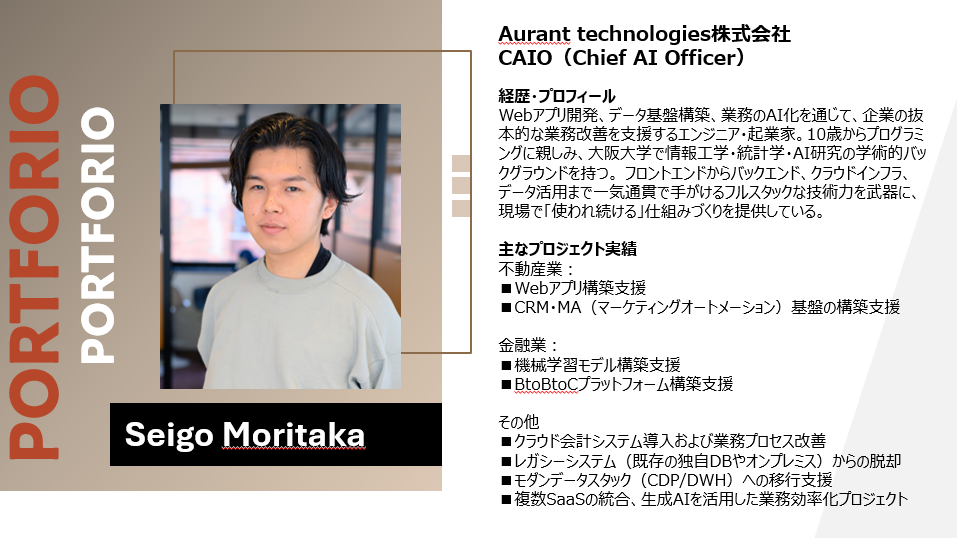
Aurant Technologies CAIO(Chief AI Officer)
Microsoft 365 と生成 AI の導入を支援する立場から、Copilot の使い方のルールを決める管理者の方向けにまとめています。
Microsoft 365 Copilot 導入支援
無料の Copilot Chat がもう社員の画面に出ている、有料版を誰に何人配るか決められない、全社に開いたままの SharePoint のサイトがある。配る前の共有の見直しから、ライセンスの選び分け、ライセンスの外でかかる費用の上限、使われているかの確認までを支援します。