Microsoft Copilot ログイン方法 完全ガイド 2026:個人/法人/Studio/M365全対応・10ステップ
「Copilot、ログインでつまずいて結局使ってない」そんな声はもう聞きたくない。個人・法人別のログイン方法から、Xで話題の「使えない」を覆す活用術まで、あなたのCopilot導入を成功させるための全てを解説します。
目次 クリックで開く
Microsoft Copilot ログイン:最短3ステップ
- 公式ログインページにアクセス(Microsoft Copilot の正規URLを使用。フィッシング対策として必ずブックマーク経由を推奨)
- 登録メール/パスワード or SSO(組織アカウント)を入力。2段階認証が有効ならコードを入力
- ダッシュボードまたはトップ画面の表示を確認。表示されない場合は本記事の「ログインできない時の対処」を参照
Microsoft Copilot ログインに関するよくある質問
Microsoft Copilot にログインできない主な原因は?
パスワード誤入力・2段階認証(2FA)コード未入力・SSO/管理者ポリシー設定・ブラウザCookie/セッションの不整合の4つが大半です。本記事のトラブルシューティング章を確認してください。
Microsoft Copilot の2段階認証(2FA)を設定するには?
ログイン後の「セキュリティ設定」または「アカウント設定」から有効化します。Google Authenticator / Microsoft Authenticator / SMS / セキュリティキー(YubiKey等)が一般的な方式です。法人利用では管理者ポリシーで強制設定するのが推奨です。
Microsoft Copilot のパスワードを忘れたときの対処は?
ログイン画面の「パスワードを忘れた」リンクから登録メールアドレス宛にリセットリンクを送信します。SSO利用組織の場合は管理者にリセット依頼を行ってください。
個人アカウントと法人/組織アカウントの違いは?
法人/組織アカウントはSSO・MDM・監査ログ・ガバナンス機能が利用可能です。社用利用では必ず組織テナントへの招待を受けてください。個人アカウントは退職時にアクセス制御が効かないため業務利用に不適です。
Microsoft Copilot のSSO設定方法は?
管理者画面の「シングルサインオン」設定からIdP(Okta/Azure AD/Google Workspace等)とのSAML/OIDC連携を構成します。証明書・メタデータURL・Entity ID・Reply URLの4点を IdP/SP双方に登録するのが基本フローです。
Microsoft 365 全体(Outlook・Teams・SharePoint・Entra ID・ライセンス選定)の運用設計は、上位ガイド「Microsoft 365 統合運用ガイド」で体系的に整理しています。本記事はそのうち Copilot を含むサインインに絞った詳細編です。
Microsoft Copilot(以下、Copilot)は、単なるチャット形式のAIツールではありません。Microsoft 365の膨大なアプリケーション群、組織内のデータを横断的に統合する「Microsoft Graph」、そして強固なセキュリティ基盤である「Microsoft Entra ID」が三位一体となって機能する、次世代のビジネスOS拡張機能です。
しかし、いざ導入を検討すると「個人向けと法人向けの技術的な違いが不明確」「ライセンスを割り当てたのにアプリに表示されない」「機密情報の取り扱いに不安がある」といった実務上の障壁に直面するケースが少なくありません。
本稿では、B2BのIT戦略・DX推進担当者が知っておくべき、Copilot for Microsoft 365のアーキテクチャ、導入ステップ、運用リスク、そして業務を爆速化させるための具体的な活用シナリオを、Microsoftの公式ドキュメントおよび一次情報を基に徹底解説します。
1. Microsoft Copilotの基本構造:ビジネス利用で「無料版」が敬遠される理由
企業がAIを導入する際、最大の懸念点は「入力データの機密保持」です。無料版のCopilot(旧Bing Chat)と、法人向けのCopilot for Microsoft 365では、データが処理されるパイプラインそのものが異なります。
1-1. 商用データ保護(Commercial Data Protection)の仕組み
法人向けライセンスにおける最大の技術的特権は「商用データ保護」です。これは、ユーザーが入力したプロンプト(指示文)や、AIが生成した回答が、大規模言語モデル(LLM)の学習に利用されないことを保証するものです。
データはMicrosoftのデータセンター内に閉じられ、セッション終了後に破棄されるか、組織のテナント境界内に保持されます。これにより、ISO/IEC 27018などの国際的なクラウドプライバシー規格に準拠した運用が可能になります。
1-2. Microsoft Graph:組織内データへの「安全なアクセス」
Copilot for Microsoft 365の真価は、Microsoft Graphへのアクセス権にあります。Microsoft Graphとは、メール、カレンダー、チャット、ドキュメントなど、Microsoft 365内のあらゆるデータとユーザー間の関係性を網羅したデータセットです。
Copilotは、ユーザーの権限に基づき、Graph経由で関連情報を取得(セマンティック・インデックスの参照)します。例えば、「来週の役員会議に向けた準備をして」というプロンプトに対し、過去の議事録、共有されたメール、関連するExcelファイルを自動的に探し出し、コンテキスト(文脈)に沿った回答を生成します。
| 比較項目 | Copilot for Microsoft 365 | ChatGPT Enterprise | Gemini Business |
|---|---|---|---|
| 主な対象プラットフォーム | Microsoft 365 (Office) | Webブラウザ / API | Google Workspace |
| データ学習への利用 | なし(商用データ保護) | なし(企業向け規約) | なし(組織内保護) |
| ディレクトリ連携 | Microsoft Entra ID (ネイティブ) | SSO連携 (SAML等) | Google Workspace ID |
| 主な連携アプリ | Excel, Word, Teams, PPT | GPTs経由の外部連携 | Drive, Gmail, Docs |
| 参考価格 (1ユーザー) | 月額 30ドル(年間契約) | 要問い合わせ(カスタム) | 月額 20ドル〜 |
出典: Microsoft 365 Copilot 公式プラン詳細 — [https://www.microsoft.com/ja-jp/microsoft-365/enterprise/copilot-for-microsoft-365](https://www.microsoft.com/ja-jp/microsoft-365/enterprise/copilot-for-microsoft-365)
2. 【導入フェーズ】IT管理者が実行すべき10のセットアップ・ステップ
Copilot for Microsoft 365は、ライセンスを購入して終わりではありません。既存のインフラ環境(特にID管理とデータ保存先)が要件を満たしている必要があります。
ステップ1:前提となる基本ライセンスの確認
Copilotを利用するには、以下のいずれかのベースライセンスを所有している必要があります。
- Microsoft 365 E3 / E5
- Microsoft 365 Business Standard / Business Premium
- Office 365 E3 / E5
ステップ2:Microsoft Entra IDによるユーザー割り当て
管理者センターにて、対象ユーザーにライセンスを付与します。この際、ユーザーの「優先されるデータの場所(Preferred Data Location)」が適切に設定されているか確認してください。
ステップ3:Microsoft 365 Appsの更新チャネル設定
デスクトップ版アプリでCopilotを利用するには、アプリが「現在のチャネル」または「月次エンタープライズチャネル」である必要があります。半期チャネルでは最新機能の反映が遅れるため、要確認です。
ステップ4:OneDrive/SharePointへのデータ移行
Copilotはローカルドライブ上のファイルを直接参照できません。WordやExcelでAIを動作させるには、ファイルをOneDriveまたはSharePoint Onlineに保存し、「自動保存」を有効にする必要があります。
ステップ5:ネットワーク接続の最適化
Copilotのトラフィックは「Microsoft 365 ネットワーク接続の原則」に従い、プロキシやSSLインスペクションを介さず、可能な限りローカルブレイクアウト(直接接続)させることが推奨されます。
ステップ6:プライバシー設定(コネクテッドエクスペリエンス)の有効化
「Microsoft 365 アプリのプライバシー制御」にて、オンラインでのコンテンツ解析を許可する設定が必要です。これがオフの場合、Copilotメニューが表示されません。
ステップ7:Semantic Index for Copilotの生成待機
ライセンス付与後、組織内のデータがインデックス化されるまで数時間〜数日かかる場合があります。この期間、検索精度が一時的に低くなる可能性があることをユーザーに周知します。
ステップ8:Teams会議のポリシー変更
会議の要約機能を利用する場合、Teamsの管理センターで「レコーディングと文字起こし」が許可されている必要があります。
ステップ9:Excelのテーブル書式化ルールの徹底
ExcelでCopilotを使うためには、対象範囲を「テーブル(Ctrl + T)」として定義しておく必要があります。
ステップ10:モバイルアプリ(iOS/Android)の条件付きアクセス設定
Intune等のMDMを使用している場合、管理対象アプリとしてCopilot(旧Bing)およびMicrosoft 365アプリを追加し、組織アカウントでのサインインを強制します。
3. 権限・監査・ログの運用例:セキュリティリスクをどう抑えるか
AI導入において最も恐ろしいのは、「本来アクセス権のない社員が、Copilotを通じて機密情報を引き出せてしまう」という事態です。これはCopilotの不備ではなく、既存のSharePoint/OneDriveの権限設計の不備(いわゆる過剰な共有)がAIによって顕在化する現象です。
3-1. Just Enough Access(必要最小限の権限)の再定義
Copilotは常に「サインインしているユーザーの権限」で動作します。もし、全社員がアクセス可能なフォルダに役員会議の議事録が誤って保存されていれば、一般社員がCopilotに「役員会議の内容を教えて」と尋ねた際に回答として提示されてしまいます。
実務上の推奨事項:
導入前に、SharePointサイトの「全員」共有設定を総点検し、Microsoft Purview等を用いて感度ラベル(秘密、社外秘など)を付与することが不可欠です。
3-2. 監査ログ(Audit Logs)による追跡
管理者は、Microsoft Purview 監査ログを通じて、誰が、いつ、どのアプリで、どのようなプロンプトを入力し、どのような回答を得たかを追跡できます(ライセンス要件あり)。
| 監査イベント名 | 取得できる情報 | 活用シーン |
|---|---|---|
| Copilot Interaction | ユーザーID、使用アプリ、タイムスタンプ | 利用状況のモニタリング |
| Referenced Files | 回答生成時に参照されたファイルのURL | 情報漏洩疑いの調査 |
| Prompt String | 入力された指示内容(※設定により保持) | コンプライアンス遵守の確認 |
3-3. 出力内容の正確性と「ハルシネーション」への対応
AIが事実とは異なる回答を生成する「ハルシネーション」は、法人向け環境でもゼロにはなりません。特に財務データなどの「異常系」を扱う際は注意が必要です。
- 異常系の例: 1円単位の四捨五入の不一致、マイナス表記の誤認、特定の期間(決算期またぎ)のデータ欠落。
- 対策: Copilotが生成したExcelの数式や要約内容には、必ず「AIによって生成された内容は誤りを含む可能性があります」という免責事項を表示し、最終確認は人間が行う運用フローを確立します。
関連記事:SaaS増えすぎ問題と退職者のアカウント削除漏れを防ぐ。Entra ID・Okta・ジョーシスを活用した自動化アーキテクチャ
4. 職種別:業務爆速化を実現する具体的活用シナリオ
Copilotを導入した企業の多くが抱える「何に使えばいいかわからない」という課題。ここでは、実務に直結する4つのシナリオを紹介します。
4-1. 経理・財務:月次レポートの自動要約と異常検知
ExcelとCopilotを組み合わせることで、従来数時間かかっていた分析が数分で完了します。
- 指示例:「この売上テーブルから、前月比で20%以上減少している取引先を抽出し、考えられる要因を過去の入金遅延データと照らし合わせて推測して。」
- 効果: 単純な集計作業から解放され、異常値に対する「意思決定」に時間を割けるようになります。
関連記事:楽楽精算×freee会計の「CSV手作業」を滅ぼす。経理の完全自動化とアーキテクチャ
4-2. 営業・マーケティング:商談準備と議事録の構造化
Teams会議と連携することで、営業活動の質が劇的に向上します。
- 指示例:「前回の商談ログ(OneNote)と、本日のTeams会議の文字起こしを比較して、顧客の懸念点が解消されたか確認し、次のアクションプランを箇条書きで作成して。」
- 効果: 商談後の「内勤作業」が激減し、顧客との対面時間にリソースを集中できます。
4-3. IT・システム管理:ヘルプデスク対応の自動化
社内のマニュアル(SharePoint上のPDF)をCopilotに読み込ませることで、社内ヘルプデスクとして機能させます。
- 指示例:「社内のVPN接続ガイドから、iPhoneでの設定手順だけを抜き出して、新入社員でもわかるように解説して。」
- 効果: 類似した問い合わせへの対応コストを大幅に削減できます。
4-4. 人事・総務:福利厚生制度の検索と案内
複雑な就業規則や福利厚生規定を、自然言語で検索可能にします。
- 指示例:「子供が3歳になるまでの育児短時間勤務制度について、申請期限と必要書類をまとめて。」
- 効果: 規定集を読み解く負担を軽減し、従業員の満足度を向上させます。
5. 法人導入成功事例:本田技研工業(Honda)の変革
日本国内における最大級の導入事例として、本田技研工業株式会社のケースが挙げられます。同社は約1万人の従業員を対象にCopilot for Microsoft 365を導入し、全社的な業務変革を推進しています。
5-1. 導入の背景と課題
グローバル規模で事業を展開するHondaでは、拠点間での膨大なメール、会議、ドキュメントのやり取りが発生しており、情報の集約と共有に多大な時間を要していました。また、多言語でのコミュニケーションにおける「情報の非対称性」の解消が急務となっていました。
5-2. 運用の工夫:AIとの共創文化の醸成
単にツールを配布するだけでなく、同社では「AIとの共創」をテーマに、プロンプトの共有コミュニティや学習プログラムを整備。特にTeamsでの会議要約や、多言語でのスライド作成において大きな成果を上げています。
5-3. 得られた成果
- 時間削減: 資料作成や会議準備の効率化により、月間数万時間の業務削減を見込む。
- 質の向上: AIによる多角的な視点での提案により、アイデアの幅が拡大。
- 心理的障壁の解消: 「AIは仕事を奪うものではなく、助けるもの」という理解が全社に浸透。
6. トラブルシューティング:ログインできない・動かない時のチェックリスト
現場で頻発するトラブルとその解決策を、IT管理者の視点でまとめました。
Q1. ライセンスを付与したのに、WordやExcelに「Copilot」ボタンが出ない
- 確認点1: アプリのバージョン。「ファイル」>「アカウント」で、バージョン2311以降であることを確認。
- 確認点2: 更新オプション。「今すぐ更新」をクリックし、最新の状態にする。
- 確認点3: ライセンスの更新。同画面にある「ライセンスの更新」ボタンを押し、サインインし直す。
- 確認点4: 保存場所。ファイルがOneDriveまたはSharePointに保存されているか確認(ローカル保存では表示されません)。
Q2. 「サインイン中に問題が発生しました」というループから抜け出せない
- 原因: 個人用のMicrosoftアカウント(Outlook.com等)と、組織アカウントのキャッシュがブラウザ内で競合している可能性があります。
- 解決策: ブラウザのシークレットモード(InPrivateブラウズ)で copilot.microsoft.com にアクセスし、組織アカウントのみでサインインできるか確認してください。
Q3. ExcelでCopilotがグレーアウトしている
- 原因: ファイル形式が古い(.xlsなど)、または「テーブル」として設定されていません。
- 解決策: ファイルを「.xlsx」で保存し直し、データ範囲を選択して「Ctrl + T」でテーブルに変換してください。
Q4. モバイルアプリで社内データが参照できない
- 原因: Intuneのアプリ保護ポリシーにより、管理されていないブラウザやアプリへのデータ転送が制限されています。
- 解決策: 管理者側で「Microsoft 365」アプリおよび「Copilot」アプリを許可された送信先として登録する必要があります。
7. 想定問答(FAQ):法人の法務・セキュリティ担当からの質問
| 質問内容 | 回答(公式見解に基づく) |
|---|---|
| 入力したデータはOpenAI社の学習に使われますか? | いいえ。Microsoftの商用データ保護により、OpenAI社を含む外部組織の学習には一切利用されません。 |
| Copilotが生成した回答の著作権はどうなりますか? | Microsoftは、Copilotの出力に対する著作権を主張しません。また、著作権侵害の訴えがあった場合の補償プログラム「Copilot Copyright Commitment」を提供しています。 |
| 特定のSharePointサイトをAIの参照対象から外せますか? | はい。サイト設定の「検索とオフラインでの使用」にて、インデックス化を拒否することで、Copilotの参照対象から除外できます。 |
| Copilotとのチャット履歴は削除できますか? | はい。ユーザー自身で削除可能です。また、管理者はアイテム保持ポリシーにより、組織全体での保持・削除期間を制御できます。 |
| オフライン環境でもCopilotは使えますか? | いいえ。推論処理をクラウド(Azure OpenAI Service)で行うため、インターネット接続が必須です。 |
| 日本語以外の言語で指示しても大丈夫ですか? | はい。多言語に対応しており、英語で指示して日本語で回答を得る、といったクロスランゲージの操作も可能です。 |
8. よくある誤解と正しい理解:導入前に浸透させるべき「リテラシー」
AI導入の失敗パターンは、多くの場合「過度な期待」または「過度な不信」に起因します。
誤解1:「Copilotを入れれば、Excelの自動化プログラム(VBA)は不要になる」
正しい理解: Copilotは一時的なデータ分析や数式作成には極めて強力ですが、毎日決まった時間に動作するような「定型バッチ処理」には向きません。継続的な自動化には、引き続きPower AutomateやVBA、またはAppSheet等の活用が最適です。
関連記事:Excelと紙の限界を突破する「Google Workspace × AppSheet」業務DX完全ガイド
誤解2:「全社員に一斉導入するのが最も効率的である」
正しい理解: ライセンス単価が比較的高額(月額30ドル)なため、まずは「データ活用量が多い部署(営業、企画、経理)」からスモールスタートし、ROI(投資対効果)を測定した上で拡大するのが定石です。
誤解3:「AIが勝手にファイルを書き換えてしまうのが怖い」
正しい理解: Copilotはユーザーの指示なしにファイルを上書きすることはありません。提案された内容を採用するか、下書きとして保存するかは、常にユーザーが選択します。
9. 異常系の時系列シナリオ:もしもの時の対応フロー
システムの稼働は、正常系だけではありません。トラブルが発生した際の時系列シナリオを想定しておくことが、運用の安定に繋がります。
シナリオ:退職者のライセンス剥奪とデータ保護
- 09:00: 人事システムからの連携により、対象者のMicrosoft Entra IDアカウントが無効化される。
- 09:05: Copilotへのアクセス権が即座に消失。進行中のチャットセッションも切断される。
- 10:00: 管理者がライセンスを回収し、別のユーザーに再割り当てする。
- 翌日: 退職者が過去に入力したプロンプト履歴は、組織の保持ポリシー(eDiscovery)に基づき、管理者のみが監査可能な状態でアーカイブされる。
このような「出口戦略」も含めた設計が必要です。
10. まとめ:AI導入を「コスト」から「戦略的投資」に変えるために
Microsoft Copilot for Microsoft 365は、単なる便利ツールを超えた「知能を持つインフラ」です。その真価を引き出すためには、以下の3つのレイヤーでの整備が欠かせません。
- ID・権限レイヤー: Microsoft Entra IDとSharePointの権限を、AI時代に合わせて再定義する。
- データレイヤー: 散在する社内ドキュメントをクラウド(SharePoint/OneDrive)へ集約し、AIが読みやすい「構造化データ」に変えていく。
- 文化レイヤー: プロンプトエンジニアリングを個人のスキルに留めず、組織の「資産」として共有し合う。
まずは一部の部署からスモールスタートし、本稿で紹介したチェックリストや公式ドキュメントを参考に、自社に最適なAI活用アーキテクチャを構築してください。
参考文献・出典
- Microsoft 365 Copilot 公式プラン — https://www.microsoft.com/ja-jp/microsoft-365/enterprise/copilot-for-microsoft-365
- Microsoft 365 Copilot のデータ、プライバシー、セキュリティ — https://learn.microsoft.com/ja-jp/copilot/microsoft-365/microsoft-365-copilot-privacy
- Microsoft Graph の概要 — https://learn.microsoft.com/ja-jp/graph/overview
- Microsoft 365 Copilot 導入事例:本田技研工業株式会社 — https://customers.microsoft.com/ja-jp/story/1744122171120468641-honda-manufacturing-microsoft365-copilot-jp-japan
- Microsoft Purview を使用した Copilot のデータ保護 — https://learn.microsoft.com/ja-jp/purview/ai-microsoft-purview
- Microsoft 365 アプリの更新チャネルについて — https://learn.microsoft.com/ja-jp/deployoffice/overview-update-channels
- Copilot Copyright Commitment — https://www.microsoft.com/en-us/licensing/news/copilot-copyright-commitment
【補足】導入成功を左右する「データクレンジング」の重要性
Copilot for Microsoft 365の導入において、多くの企業が見落としがちなのが「データの品質」です。AIが組織内のデータを正しく参照(グラウンディング)するためには、参照先となるSharePointやOneDrive上のファイルが整理されている必要があります。
例えば、同じプロジェクトの資料が「最終版_v1」「最終版_v2」のように乱立していると、AIは最新情報を特定できず、誤った回答を生成する原因となります。導入と並行して、古いファイルのアーカイブや重複排除を行う「データクレンジング」の実施を強く推奨します。
実務者向け:導入準備完了チェックリスト
| 確認カテゴリ | チェック項目 | 重要度 |
|---|---|---|
| インフラ | Microsoft 365 Apps は「月次エンタープライズチャネル」等になっているか | 高 |
| ガバナンス | SharePointの「全員(Everyone)」権限による過剰な共有は解消されているか | 極大 |
| データ | 主要な業務マニュアルはPDFまたはWord形式でクラウド上に保存されているか | 中 |
| ライセンス | Microsoft Entra ID で対象ユーザーに正しいベースライセンスが紐付いているか | 高 |
さらなる自動化を目指す方へ
前述の通り、Copilotは「非定型な情報の整理」には強いですが、厳密なフローが決まった「定型業務」の自動化には、ノーコードツールとの使い分けが効果的です。特にExcelの限界を感じている現場では、Google Workspace × AppSheetによる業務DXの考え方が、Microsoft環境におけるPower Apps活用のヒントにもなります。
また、ID管理の不備はセキュリティリスクに直結します。Entra IDを活用したアカウント管理の自動化と併せて、権限設定の最適化を検討してください。
公式テクニカルリソース
Microsoft 365・グループウェア活用のご相談
TeamsやSharePoint、Outlookを含むMicrosoft 365やグループウェアの導入・運用設計を、情報共有と権限管理の両面から支援します。今の設定で運用上の問題がないかを確認する、導入前後のセカンドオピニオンにも対応しています。
【完全網羅】Microsoft Copilot ログイン手順 5パターン
「Copilotにログインできない」という声が急増しています。原因の多くは 「Copilot無料 / Pro / Microsoft 365 Copilot / Copilot Studio / Copilot for Service」の混同。各サービスのログイン経路を整理します。
| サービス | ログインURL | 必要アカウント |
|---|---|---|
| Copilot(無料) | copilot.microsoft.com | Microsoftアカウント(個人) |
| Copilot Pro(個人) | copilot.microsoft.com | Microsoftアカウント+Pro契約 |
| Microsoft 365 Copilot | m365.cloud.microsoft / Office.com | 職場/学校(Entra ID)+ M365 Copilot ライセンス |
| Copilot Studio | copilotstudio.microsoft.com | Entra ID + Copilot Studio ライセンス |
| Copilot for Sales/Service | 各業務システムから起動 | Entra ID + Dynamics連携 |
「ログインできない」TOP 7原因と対処法
| 症状 | 原因 | 対処 |
|---|---|---|
| 「ライセンスがありません」 | M365 Copilotアドオン未割当 | 管理センター→ユーザー→ライセンス追加 |
| 個人アカウントで業務データが見えない | 職場アカウントで再ログイン必要 | 右上アイコン→アカウント切替 |
| SSO 連携でループ | Cookie/キャッシュ問題 | シークレットウィンドウで試行 |
| Teams上で Copilot ボタンが出ない | Teamsの管理者ポリシー制限 | Teams管理者にCopilotポリシー有効化を依頼 |
| 条件付きアクセス拒否 | Entra IDポリシー | 情シスへ申請(IP/デバイス例外) |
| MFAが通らない | Authenticator未登録 | aka.ms/mfasetup で再登録 |
| プロンプト送信時にエラー | 商用データ保護未有効 | 職場アカウントでログイン直し |
よくある質問(FAQ)
- Q1. 「コパイロット ログイン」で検索しても辿り着けない
- A. 利用したいサービスを最初に確定すること。個人=copilot.microsoft.com / 業務=Office.comから「Copilot」アイコン。
- Q2. 個人アカウントと職場アカウントが混在する
- A. 別ブラウザ / 別プロファイルで分けるのが確実。同一ブラウザでは右上アイコン→「サインアウト」→再ログイン。
- Q3. 法人導入の最小コストは?
- A. M365 Business Standard + Copilot for M365 (30 USD/月/ユーザー)が最低ライン。詳細は Microsoft 365中小企業向け導入ガイド。
- Q4. 代替AIとの併用はできる?
- A. Claude / ChatGPT / Geminiと業務ごとに使い分けが現実的。詳細は 非エンジニアが自社専用AIを自作する時代。
- Q5. Copilot Studio で社内ボット構築は可能?
- A. はい。詳細は Copilot Studio × Power Automate。
関連記事
- Microsoft 365 中小企業向け導入ガイド2026
- Microsoft 365 × kintone・Salesforce連携
- Azure Entra IDクラウド認証ガイド
- 【SSO統合認証】(ID 438)
※ 2026年5月時点のMicrosoft公式情報を反映。最新は管理者向けメッセージセンターでご確認ください。
📚 関連資料
このトピックについて、より詳しく学びたい方は以下の無料資料をご参照ください:
関連する無料ホワイトペーパー
本記事のテーマに関連する詳細資料を、メール登録のみで無料ダウンロードいただけます(業種別ROI試算・選定マトリクス・移行ロードマップを掲載)。
- Microsoft 365 Copilot 部門別活用カタログ 2026
「Copilot」と一口に言っても、入口が4つある
検索する人は「コパイロット ログイン」「copilot ログイン」「microsoft 365 copilot ログイン」など、それぞれ違う言葉でたどり着きます。実は呼び方ごとに、別々のサービスのログイン画面が用意されています。ここを取り違えるとライセンスを買ったのに使えない、という事故が起きます。
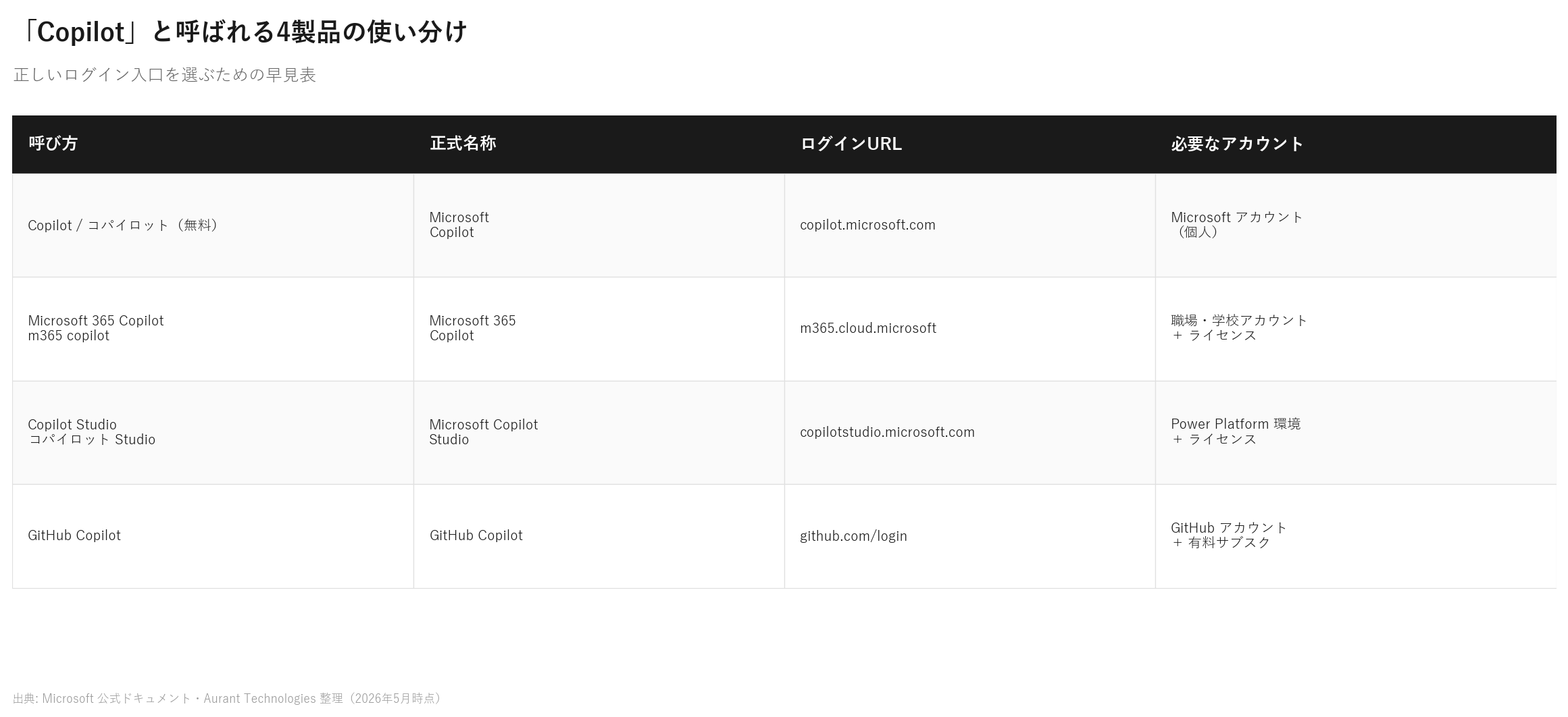
ここがポイント。「自分が今使いたいのはどのCopilotか」を最初に見極めるだけで、ログインの迷子は8割減ります。Microsoft 365 Copilot のライセンスを契約しているのに copilot.microsoft.com を開くと、個人版のループに入って組織機能が一切見えません。逆に個人で軽く使いたい人が m365.cloud.microsoft に行くと、職場アカウントを要求されて入れません。
ログインできない時は、まず60秒で切り分ける
「サインインに失敗しました」と出ると、つい何度もパスワードを入れ直しがちです。実際にはパスワード以外の原因が大半で、上から順に試せば1分以内に正体がわかります。
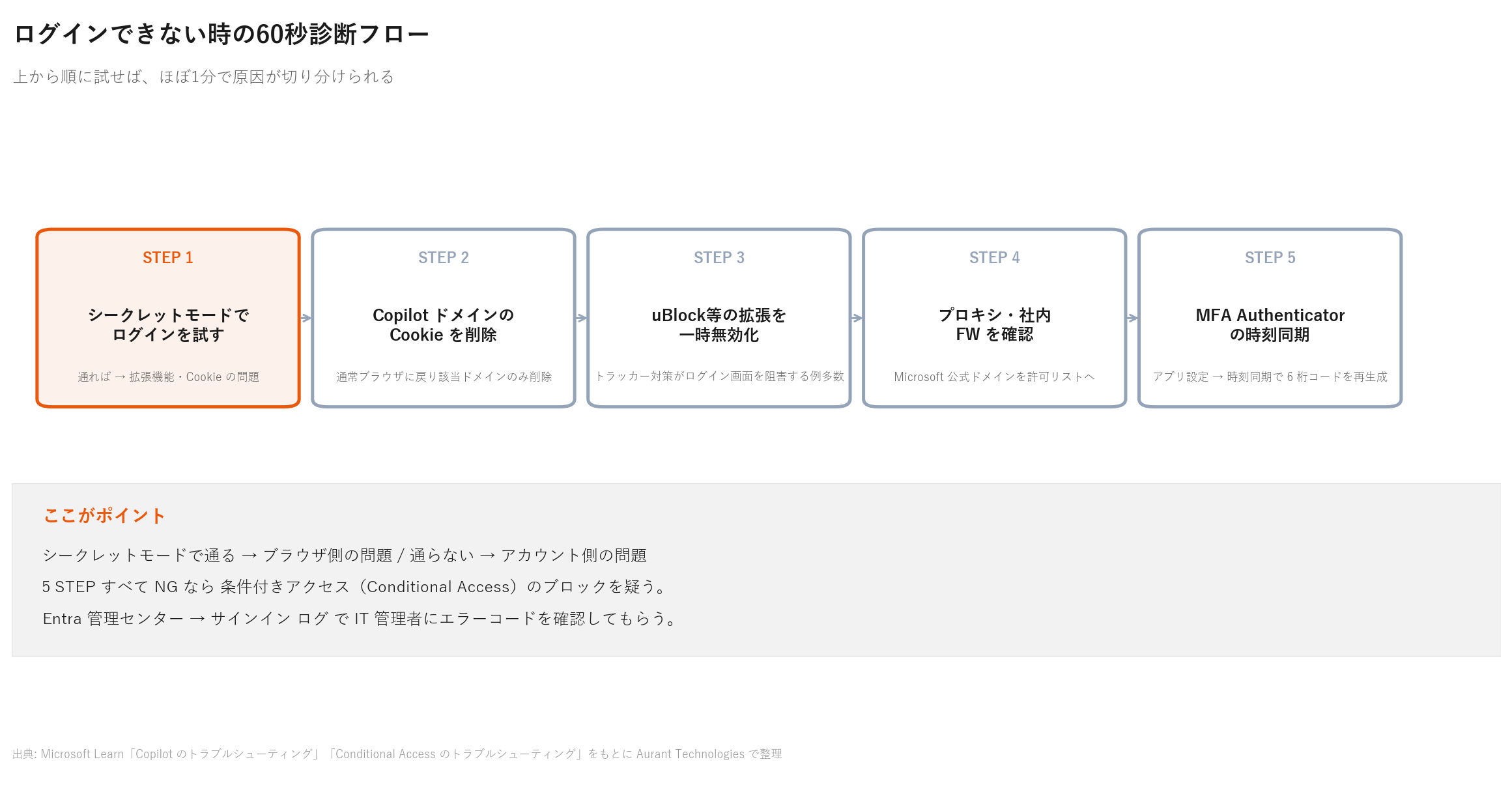
ここがポイント。シークレットモードで通るかどうかが、最初の分岐です。通れば犯人は通常ブラウザ側のキャッシュ・拡張機能・古いCookieのどれか。通らないならアカウント本体の問題で、Authenticatorの時刻ずれか、IT部門が掛けている条件付きアクセス(Conditional Access)のブロックを疑います。
条件付きアクセスのブロックは利用者側では解除できません。エラーコード(AAD系の数字付きエラー)と発生時刻をメモしてIT管理者へ連絡し、Entra管理センターのサインインログから該当レコードを引いてもらうのが最短です。Microsoft公式のトラブルシューティング手順でも、サインインログから原因ポリシーを特定するフローが推奨されています。
無料・Pro・法人版、何が違うのか
個人で軽く触るなら無料で十分。ただし業務文書や顧客データを入れる用途なら、無料版・個人Pro版は使ってはいけません。EDP(エンタープライズデータ保護)が付いているのは法人向けの Microsoft 365 Copilot だけです。
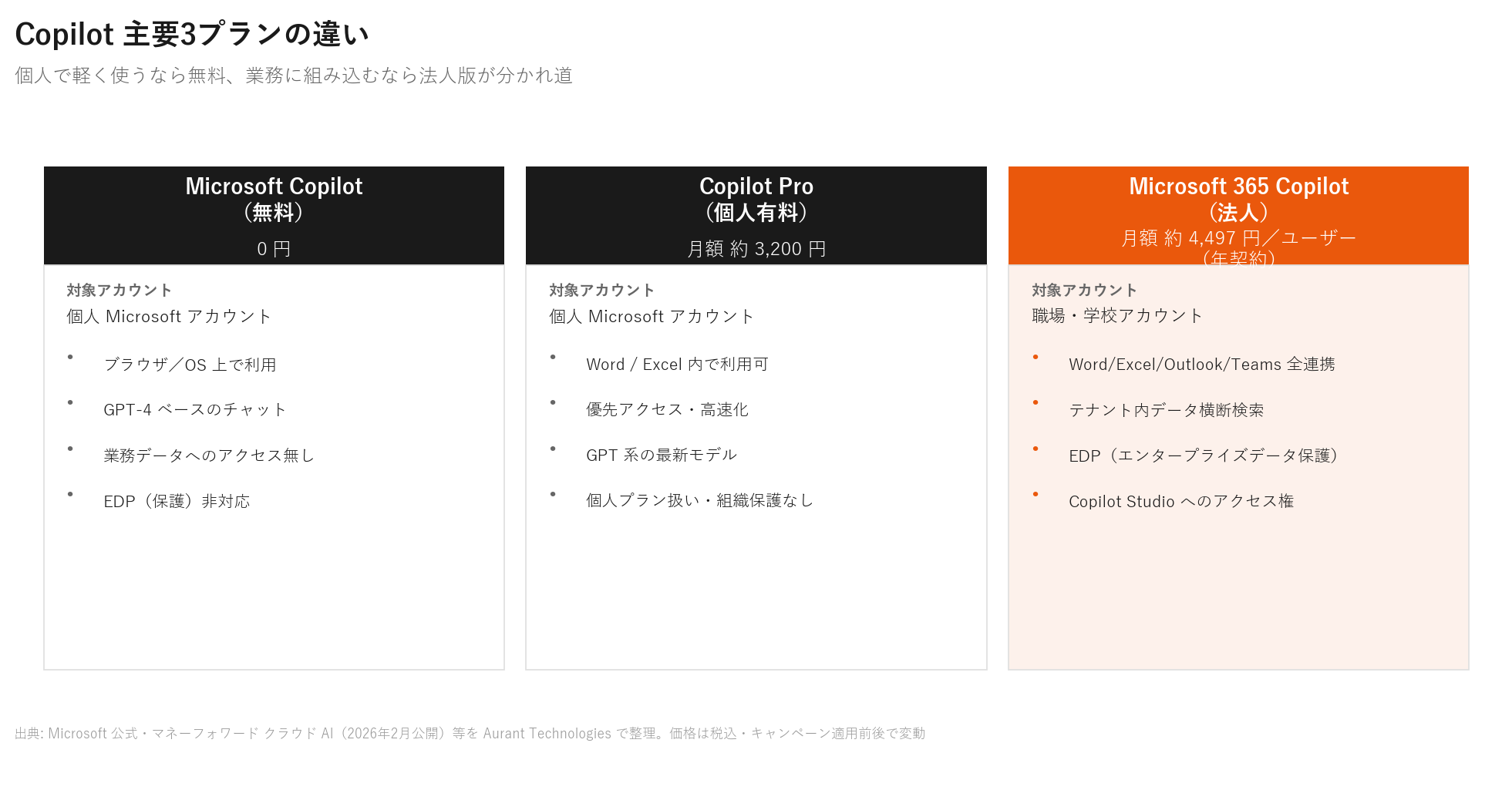
ここがポイント。Microsoft 365 Copilot を契約すると、画面右上に盾のマークが出ます。これがEDPの目印で、入力内容がモデル学習に使われない・テナント内で完結することが Microsoft 公式に明言されています。逆に盾マークがない画面では業務情報を打たない、というルールを社内で共有するだけで、情報漏えいリスクの大半は防げます。
シークレットモード・複数アカウント・職場切り替え
個人と職場でCopilotを行き来したい、という相談はとても多いです。やり方は3つあり、用途で正解が変わります。
| やりたいこと | 最適解 | 注意点 |
|---|---|---|
| 同じブラウザに個人と職場を共存 | Edge / Chrome のプロファイルを分ける | タスクバーに別アイコンが並ぶので誤操作も減る |
| 毎回まっさらな状態で使う | InPrivate / シークレットウィンドウで開く | チャット履歴は閉じた瞬間に消える |
| 出先でだけ職場アカウントを使う | スマホアプリの「職場アカウントを追加」 | PCには痕跡を残さず、用途切替がワンタップ |
ここがポイント。「サインインしたままにする」を職場アカウントでチェックすると、PCを置き忘れた時のリスクが跳ね上がります。社外から見える場所で使う前提なら、職場アカウントだけは毎回サインアウトする運用が無難です。
iPhone・Androidアプリで初めて入れる時
モバイルアプリは初回サインインでブラウザに飛ばされる仕様で、ここで詰まる人が多いポイントです。手順自体は迷わないように作られています。
- App Store / Google Play で「Microsoft Copilot」を検索しインストール
- 初回起動でメールアドレス入力、サインインを選択
- ブラウザに飛んでMicrosoftの認証画面 → 完了するとアプリに戻る
- 業務利用は「設定 → アカウント → 職場アカウントを追加」で組織側に切替
ここがポイント。会社支給スマホのMDM(モバイルデバイス管理)が「個人アプリのインストール禁止」になっていると、Microsoft Copilotアプリの導入もブロックされます。インストールできない時はアプリストアで弾かれている可能性があるので、IT部門に許可申請を入れるのが先です。
業務で本当によく聞かれる質問
- 「copilot ログイン 方法」を一番速くやるには?
- Edgeブラウザを起動して、右上のCopilotアイコンを押すだけ。EdgeをMicrosoftアカウントで使っていれば追加入力なしで開きます。職場利用なら同じやり方でM365側に飛ぶように、ブラウザのプロファイルを職場アカウントに合わせておくのがおすすめです。
- 「コパイロット ログインできない」と検索した、最初の対処は?
- シークレットモード(Ctrl+Shift+N)で
copilot.microsoft.comを開いてみる、これが最初の一手です。これで入れたら通常ブラウザ側のCookie・拡張機能の問題で、5分以内に解決します。 - Copilot Studio はどこから入りますか?
copilotstudio.microsoft.comです。Microsoft 365 Copilotとは別サービスで、Power Platformの環境に紐づいています。社内管理者から環境への招待を受けてからアクセスする必要があります。公式のライセンス要件に従い、ライセンス割り当てを管理センターで確認してください。- Microsoft 365 Copilot を買ったのに、Wordに出てきません。
- ライセンス割り当てが完了していないケースが大半です。Microsoft 365 管理センターのユーザー画面で「Microsoft 365 Copilot」にチェックが入っているか確認してください。割り当て後に反映まで最大24時間かかることもあります。
- サインインを促されてループします。
- 条件付きアクセスのデバイス準拠要件が原因のことが多いです。Intune に登録されていない私物PCからのアクセスをブロックするポリシーが入っていないか、IT管理者にエラーコードを伝えて確認してもらってください。
- 「copilot login」と「copilot サインイン」は同じ?
- 同じです。日本語UIではどちらも「サインイン」表記で、検索クエリは英語表記の「ログイン/login」が混ざります。
- 無料版とMicrosoft 365 Copilot の決定的な違いは?
- 無料版は社内文書を読みません。Microsoft 365 Copilot は組織テナント内のメール・ドキュメント・Teams会話を横断して回答します。「Copilot にメール3通の返信文を作って」「Wordの提案書を要約して」のように、業務データを直接動かせるかどうかがプランの分かれ道です。価格は2026年時点で1ユーザーあたり月額約4,497円が標準で、年契約が前提です。
関連記事で深掘り
Microsoft 365・Google Workspace の移行と設定のスポット相談
メールの移行、ドメインとDNS、共有アドレスや代理人の権限、新しいOutlookへの切り替え、Copilot・Geminiを使うときの社内ルール。調べた手順で直らないとき、同じことが何人もで起きているときに、いま困っていることを1件から相談できます。