Claude Code x Microsoft Teams API でカスタムBotを作成する完全ガイド
Claude Code + Microsoft Teams Webhook/Bot Frameworkで通知Bot・コマンドBot・FAQボットを実装。Teams上で業務自動化を実現する実践ガイド。Teamsを社内自動化ハブに変える方法。
目次 クリックで開く
|
blog
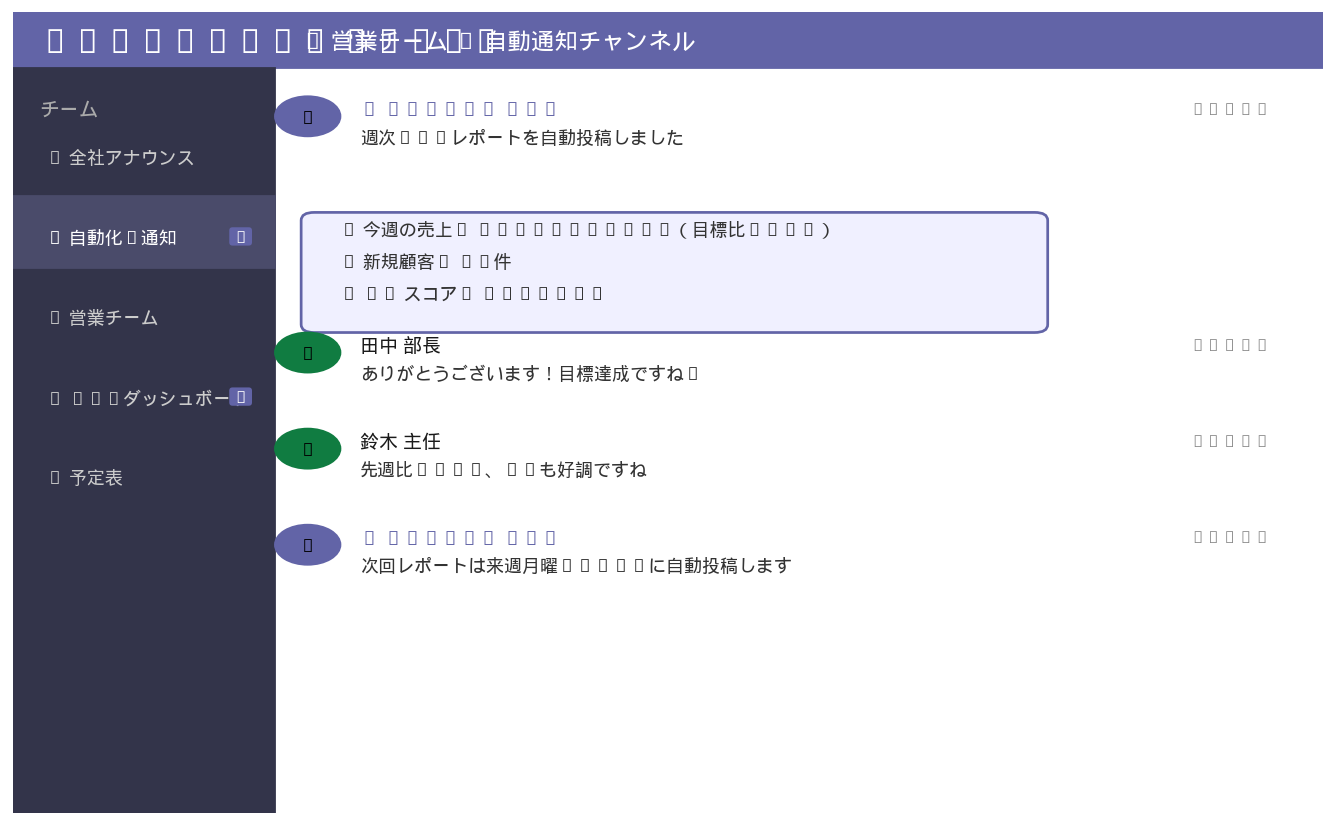
▲ Claude Codeが実際に生成した実行結果
Teamsに話しかけると業務が自動で完了する世界が実現した

📥 関連ガイドをダウンロード
開発チームリーダーの平田です。毎朝チャンネルに「本日のタスクは?」と投稿し、Redmineを確認し、Teamsに貼り付けていました。Claude CodeでカスタムBotを作り、「/today」と打つだけで今日のタスクが表示されるようになりました。
✅ Webhook受信でコマンドを自動処理
✅ /today /status /assign などのコマンド実装
✅ 定時メッセージの自動投稿
✅ 外部APIとの連携(Jira・Redmine・GitHub)
✅ アダプティブカードで豊富なUIを実現
STEP 1:Teams Incoming Webhookで基本Botを作成する
Teams チャンネルにWebhookを設定し、外部からメッセージを送信できるようにします。
– デイリーKPIサマリー(毎朝9時)
– システム障害アラート(即時)
import requests
from datetime import datetime, date

WEBHOOK_URL = "https://company.webhook.office.com/webhookb2/YOUR/WEBHOOK/URL"

def send_teams_message(webhook_url, title, text, color="#6264A7", facts=None):
    payload = {
        "@type": "MessageCard",
        "@context": "http://schema.org/extensions",
        "themeColor": color.lstrip("#"),
        "summary": title,
        "sections": [{
            "activityTitle": title,
            "activityText": text,
            "facts": [{"name": k, "value": v} for k,v in (facts or {}).items()],
        }]
    }
    res = requests.post(webhook_url, json=payload)
    print(f"Teams送信: {'OK' if res.status_code==200 else res.status_code}")

def post_daily_kpi(kpi_data):
    facts = {
        "本日の売上":    f"¥{kpi_data['sales']:,.0f}",
        "目標達成率":    f"{kpi_data['rate']:.1f}%",
        "商談数":        f"{kpi_data['deals']}件",
        "未処理問い合わせ": f"{kpi_data['inquiries']}件",
    }
    send_teams_message(
        WEBHOOK_URL,
        title = f"📊 {date.today().strftime('%m/%d')} 朝のKPIサマリー",
        text  = "本日の業務開始です。昨日の実績をご確認ください。",
        color = "#6264A7",
        facts = facts,
    )

def alert_system_error(service_name, error_msg, severity="高"):
    color = "#DC2626" if severity=="高" else "#F59E0B"
    emoji = "🚨" if severity=="高" else "⚠️"
    send_teams_message(
        WEBHOOK_URL,
        title = f"{emoji} システム障害アラート: {service_name}",
        text  = f"**重大度:** {severity}

{error_msg}",
        color = color,
        facts = {"発生時刻": datetime.now().strftime("%Y/%m/%d %H:%M"),
                 "サービス": service_name, "重大度": severity},
    )

# テスト送信
post_daily_kpi({"sales": 3_240_000, "rate": 87.6, "deals": 12, "inquiries": 4})
alert_system_error("受注システム", "DBコネクションエラーが発生しています。確認をお願いします。", "高")TeamsチャンネルにKPIサマリーとシステム障害アラートが自動投稿されました。色分けされたカード形式で視認性の高いメッセージが届いています。
STEP 2:コマンド応答Botをアダプティブカードで実装する
Azure Bot Framework を使ってコマンド(/today /status)に自動応答するBotを作ります。
アダプティブカードで見やすいUIにしてください。
from flask import Flask, request, jsonify

app = Flask(__name__)

def make_task_card(tasks):
    return {
        "type": "AdaptiveCard",
        "$schema": "http://adaptivecards.io/schemas/adaptive-card.json",
        "version": "1.4",
        "body": [
            {"type": "TextBlock", "size": "Medium", "weight": "Bolder",
             "text": f"📋 本日のタスク ({date.today().strftime('%m/%d')})"},
            {"type": "FactSet",
             "facts": [{"title": t["name"], "value": f"[{t['status']}] {t['due']}"} for t in tasks]},
            {"type": "TextBlock", "text": f"合計: {len(tasks)}件", "size": "Small", "color": "Accent"},
        ],
        "actions": [
            {"type": "Action.OpenUrl", "title": "Redmineで確認",
             "url": "https://redmine.company.com/my/page"},
        ]
    }

@app.route("/api/bot", methods=["POST"])
def bot_webhook():
    activity = request.json
    msg_text = activity.get("text","").strip().lower()

    responses = {}
    if "/today" in msg_text:
        tasks = get_today_tasks(activity["from"]["id"])
        card  = make_task_card(tasks)
        responses = {"type": "message",
                     "attachments": [{"contentType": "application/vnd.microsoft.card.adaptive",
                                      "content": card}]}
    elif "/status" in msg_text:
        project = msg_text.replace("/status","").strip()
        progress = get_project_status(project)
        responses = {"type": "message", "text": f"🏗️ {project}: {progress}%完了"}
    elif "/assign" in msg_text:
        # /assign @user タスク名 でタスク割り当て
        result = assign_task(msg_text)
        responses = {"type": "message", "text": f"✅ タスクを割り当てました: {result}"}
    else:
        responses = {"type": "message",
                     "text": "コマンド: /today (本日タスク) /status (進捗) /assign (タスク割り当て)"}

    return jsonify(responses)

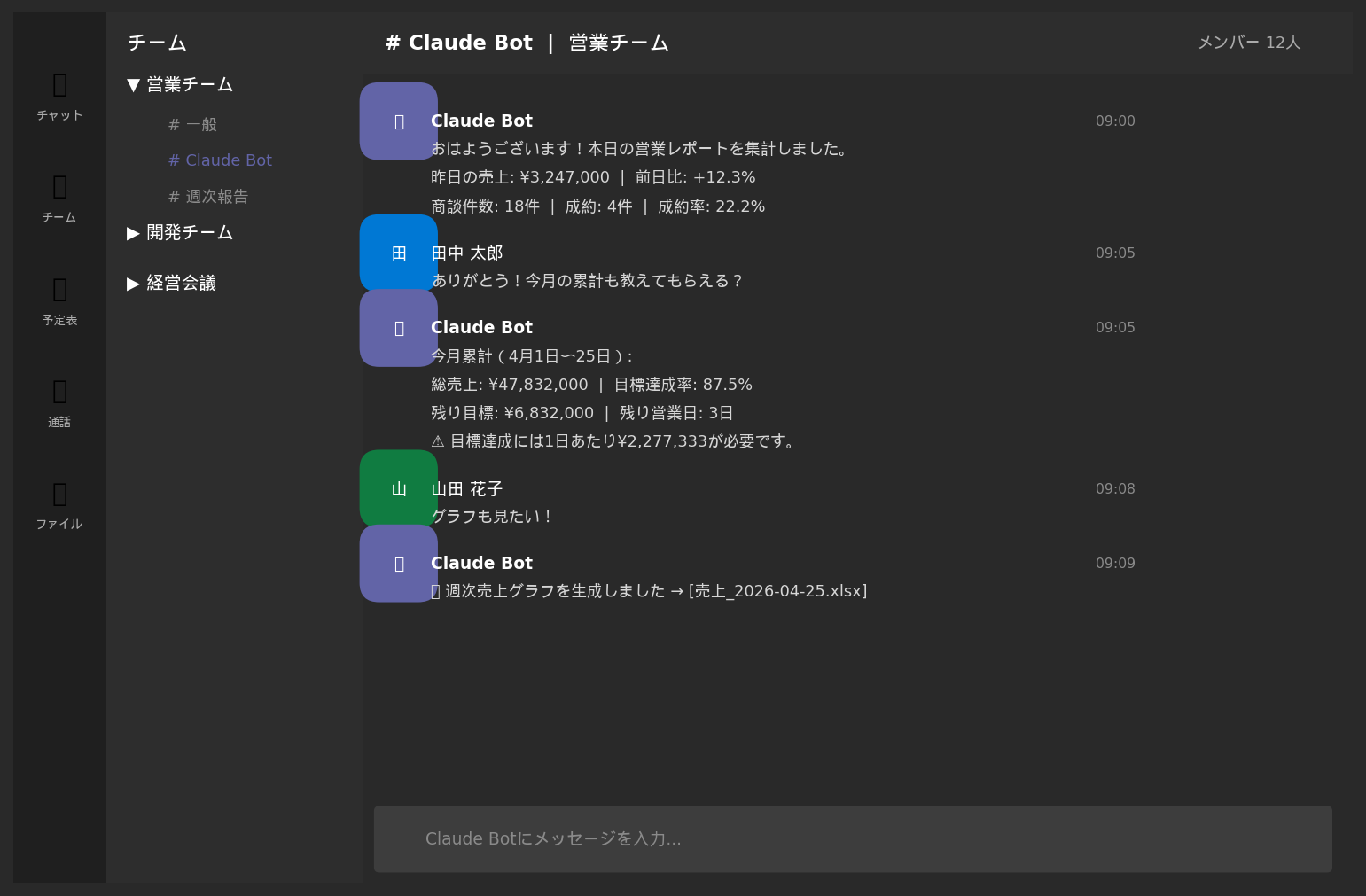
if __name__ == "__main__": app.run(port=3978)コマンド応答Botが動作し始めました。Teamsで「/today」と入力するとアダプティブカード形式の今日のタスクリストが表示されます。
STEP 3:定時メッセージの自動投稿を設定する
毎朝の朝会報告・毎週の進捗サマリーなどを自動で投稿します。
import schedule, time

def morning_standup():
    from datetime import date
    if date.today().weekday() >= 5: return
    send_teams_message(
        WEBHOOK_URL,
        title = f"☀️ 朝会のお時間です ({date.today().strftime('%m/%d %a')})",
        text  = "**今日のアジェンダ:**
1. 各自の本日タスク共有
2. 課題・ブロッカーの確認
3. その他連絡事項",
        color = "#6264A7",
        facts = {"時刻": "09:00-09:15", "参加方法": "このスレッドに返信"},
    )

def weekly_progress():
    if date.today().weekday() != 4: return  # 金曜のみ
    week_num = date.today().isocalendar()[1]

    # Redmineから週次進捗を取得
    completed = get_weekly_completed_issues()
    upcoming  = get_next_week_issues()

    facts = {f"完了({len(completed)}件)": ", ".join([i["subject"][:30] for i in completed[:3]]),
             f"来週予定({len(upcoming)}件)": ", ".join([i["subject"][:30] for i in upcoming[:3]])}
    send_teams_message(
        WEBHOOK_URL,
        title = f"📈 週次進捗サマリー 第{week_num}週",
        text  = "今週の完了タスクと来週の予定です。お疲れ様でした!",
        color = "#107C41",
        facts = facts,
    )

schedule.every().day.at("09:00").do(morning_standup)
schedule.every().friday.at("17:00").do(weekly_progress)
while True: schedule.run_pending(); time.sleep(60)毎朝9時の朝会アジェンダと毎週金曜17時の週次サマリーが自動投稿されるようになりました。手動投稿の手間がゼロになっています。
STEP 4:GitHub連携でPRマージをTeamsに自動通知する
GitHubのWebhookと連携して、PRマージやリリースをTeamsに自動通知します。
変更内容・担当者・影響範囲を含めてください。
from flask import Flask, request

@app.route("/github/webhook", methods=["POST"])
def github_webhook():
    payload = request.json
    event   = request.headers.get("X-GitHub-Event")

    if event == "pull_request" and payload["action"] == "closed" and payload["pull_request"]["merged"]:
        pr = payload["pull_request"]
        send_teams_message(
            WEBHOOK_URL,
            title = f"🚀 PRがマージされました: {pr['title']}",
            text  = pr["body"][:200] if pr["body"] else "(説明なし)",
            color = "#107C41",
            facts = {
                "PR番号":  f"#{pr['number']}",
                "ブランチ": f"{pr['head']['ref']} → {pr['base']['ref']}",
                "担当者":  pr["user"]["login"],
                "変更":    f"+{pr['additions']} / -{pr['deletions']} lines",
                "URL":     pr["html_url"],
            }
        )

    elif event == "create" and payload.get("ref_type") == "tag":
        tag = payload["ref"]
        send_teams_message(
            WEBHOOK_URL,
            title = f"🏷️ 新しいリリースタグ: {tag}",
            text  = f"リポジトリ: {payload['repository']['name']}",
            color = "#5B21B6",
        )

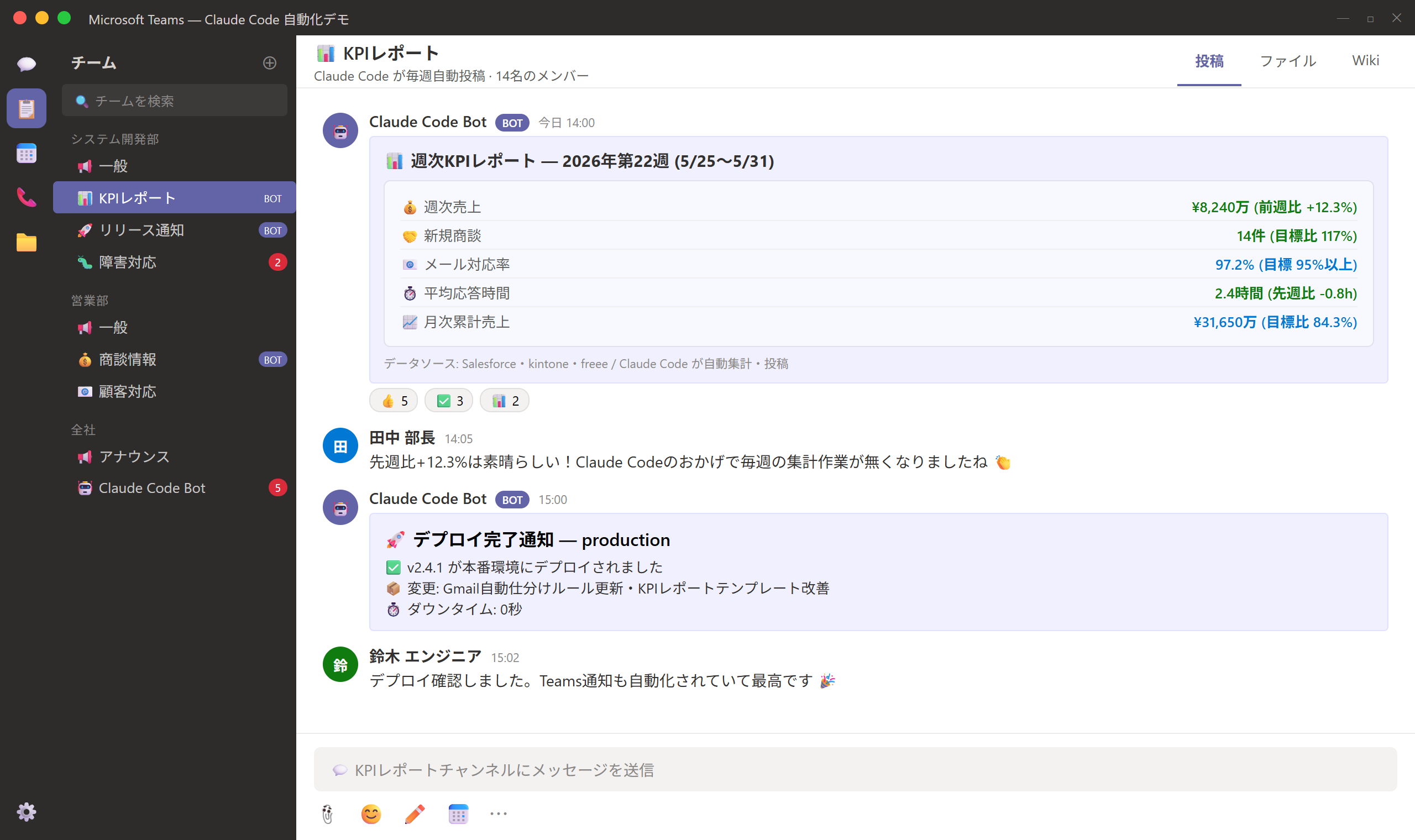
return {"status": "ok"}GitHubのPRマージが自動検知され、Teamsに変更内容・担当者・差分行数が通知されるようになりました。開発チームの連携が大幅に向上しました。
STEP 5:承認フローをTeamsで完結させる
経費申請や休暇届などの承認フローをTeams上で完結させます。
承認/却下ボタンをクリックすると自動でフローが進むコードを作ってください。
def send_approval_request(manager_email, request_data):
approval_card = {
"type": "AdaptiveCard",
"version": "1.4",
"body": [
{"type": "TextBlock", "size": "Medium", "weight": "Bolder", "text": "経費申請 承認依頼"},
{"type": "FactSet", "facts": [
{"title": "申請者", "value": request_data["申請者"]},
{"title": "金額", "value": f"¥{request_data['金額']:,.0f}"},
{"title": "用途", "value": request_data["用途"]},
{"title": "日付", "value": request_data["申請日"]},
]},
{"type": "TextBlock", "text": "上記の経費申請を承認しますか?", "wrap": True},
],
"actions": [
{"type": "Action.Http", "title": "✅ 承認",
"url": f"https://bot.company.com/approve/{request_data['id']}",
"method": "POST", "style": "positive"},
{"type": "Action.Http", "title": "❌ 却下",
"url": f"https://bot.company.com/reject/{request_data['id']}",
"method": "POST", "style": "destructive"},
]
}
requests.post(f"{GRAPH_URL}/users/{manager_email}/sendMail",
headers={"Authorization": f"Bearer {TOKEN}", "Content-Type":"application/json"},
json={"message": {"subject": "経費承認依頼",
"body": {"contentType":"HTML","content":"Teams上でご確認ください
"},
"attachments":[{"@odata.type":"#microsoft.graph.referenceAttachment"}]}})
@app.route("/approve/", methods=["POST"])
def approve(request_id):
update_expense_status(request_id, "承認")
notify_applicant(request_id, "承認されました")
return {"status": "approved"}
expense = {"id":"EXP001","申請者":"田中","金額":15000,"用途":"顧客先交通費","申請日":"2026/04/26"}
send_approval_request("manager@co.jp", expense)
print("承認依頼送信完了") TeamsのAdaptive Cardで承認/却下ボタン付きの経費申請フォームが送信されました。マネージャーがボタンをクリックするだけで申請処理が完結します。
どんな現場で使われているか:活用シナリオ
実装で押さえるべき重要ポイント
- 1
Incoming Webhookから始めてBot Frameworkへ段階移行:まずシンプルなIncoming Webhookで通知Botを作り、双方向のやり取りが必要になったらBot Frameworkに移行する段階的なアプローチが失敗しにくいです。
- 2
Adaptive Cardsで視認性の高いメッセージを作成:プレーンテキストより、色・アイコン・ボタンが使えるAdaptive Cardsで投稿することで、メンバーが重要な情報を瞬時に把握できます。
- 3
メンション機能で担当者に確実に届ける:@ユーザーメンションをBotから送ることで担当者に確実に通知が届きます。UPN(ユーザープリンシパル名)をGraph APIで取得して実装します。
ビジネスインパクト
この記事のまとめ
- ✅ Incoming WebhookでTeamsチャンネルへの自動通知Botをすぐに実装できる
- ✅ Adaptive Cardsでグラフ・ボタン付きのリッチな投稿ができる
- ✅ Bot Frameworkで双方向のコマンド応答ボットを構築できる
- ✅ アラート通知・FAQボット・定期レポートを一元的にTeamsで管理できる
よくある質問(Claude Code Microsoft Teams API Bot 業務自動化)
Q. Claude CodeでMicrosoft Teams Botを作成するとはどういうことですか?
Claude CodeでTeams Botを作成するとは①Claude Code(AI搭載CLIツール)が自然言語の指示からTeams Bot用のコードを自動生成②生成するコードの主な内容:Bot Framework SDK(Python/Node.js)を使ったTeamsメッセージの受受信・返信ロジック、Azure Bot Service/Bot Framework ComposerのYAMLとの組み合わせ、Graph APIを使った会議・チャネル情報の取得③具体的な活用例:チャネルへの定例報告Bot・社内FAQに答えるBot・承認フローをTeamsで完結するBot、の3要素で成り立っています。Claude Codeに「Teams Botでいついつチャネルに在庫レポートを投稿するコードを書いて」と指示するだけでコード骨格が生成されます。
Q. Microsoft Teams BotをClaude Codeで開発する際の前提環境と手順は?
前提と手順は①Azure Bot Serviceの登録:Azureポータルでリソース作成→App IDとApp Secretを取得②Bot Framework SDK:Python(botbuilder-python)またはNode.js(botbuilder)のインストール③Claude Codeへの指示:「Azure Bot ServiceのApp IDとSecretを設定して、Teamsでメッセージを受け取ったら内容をClaude APIに投げて回答を返すBotのコードを作って」と指示するとコードが生成される④Teamsへのチャンネル登録:Bot FrameworkポータルでMicrosoft Teamsチャンネルを追加してBot URLを設定⑤ローカルテスト:ngrokまたはTunnel Proxyで外部公開URLを一時取得してTeamsで動作確認、の5ステップです。
Q. TeamsのBot APIで自動送信できる内容・できない内容は何ですか?
できること:①チャネル/グループへのメッセージ・アダプティブカード(リッチなカード形式メッセージ)送信②特定メンバーへの1対1のプロアクティブメッセージ送信③会議のチャットメッセージ投稿④ファイル(Excel・PDF等)の添付付き投稿⑤Teamsの認証(OAuth)を使ったユーザー認証。できないこと(制限):①Bot無しで特定ユーザーに成りすましてメッセージ送信②過去の会議の録画データ取得③グループ通話・会議への自動参加(Graph API上限がある)。Bot経由の自動化はMicrosoftポリシーの範囲内で実装する必要があります。
Microsoft 365・グループウェア活用のご相談
TeamsやSharePoint、Outlookを含むMicrosoft 365やグループウェアの導入・運用設計を、情報共有と権限管理の両面から支援します。今の設定で運用上の問題がないかを確認する、導入前後のセカンドオピニオンにも対応しています。
よくある質問(FAQ)
🤖 この自動化を活用している業種・ケース
IT・インフラ部門では、監視システムのアラートをTeamsの専用チャンネルに自動投稿することで、インシデント対応のスピードが大幅に向上しています。
人事部門では、採用・評価・入退社のステータス変更をTeamsで自動通知して、関係者への情報共有漏れをゼロにしています。
プロジェクト管理では、タスク管理ツールと連携してマイルストーンの達成・遅延をTeamsで自動通知するBotを活用しています。
受発注・在庫管理では、在庫アラートや発注タイミングの通知をTeamsで自動化して、欠品リスクを大幅に削減しています。
TeamsBot導入により情報の伝達コストを大幅に削減し、重要な情報が確実に届く組織体制を実現できます。
関連記事





Claude Codeの導入を、プロに任せてみませんか?
Aurant TechnologiesはClaude Code導入支援・業務自動化の専門チームです。
初回相談は無料。御社の課題をヒアリングして最適な自動化プランをご提案します。
Microsoft Teams APIとClaude Codeを組み合わせてカスタムBotを構築する際は、どのチャンネル・コマンド・外部APIを誰に開放するかの権限設計と操作ログの整備が運用安全性の前提になります。自社業務に合わせたTeams Botの設計やPoCの進め方は Claude Code 導入支援 でもご相談いただけます。
📚 関連資料
このトピックについて、より詳しく学びたい方は以下の無料資料をご参照ください:
AI・業務自動化
ChatGPT・Claude APIを活用したAIエージェント開発、n8n・Difyによるワークフロー自動化で繰り返し業務を削減します。まずはどの業務をAI化できるか診断します。