Claude Code x Outlook API で会議調整・議事録メールを完全自動化する
Claude Code + Microsoft Graph APIでOutlookの会議自動設定・予定の一括管理・リマインダー送信を実装。会議調整の往復メールをなくし予定管理を自動化する実践ガイド。
目次 クリックで開く
|
blog
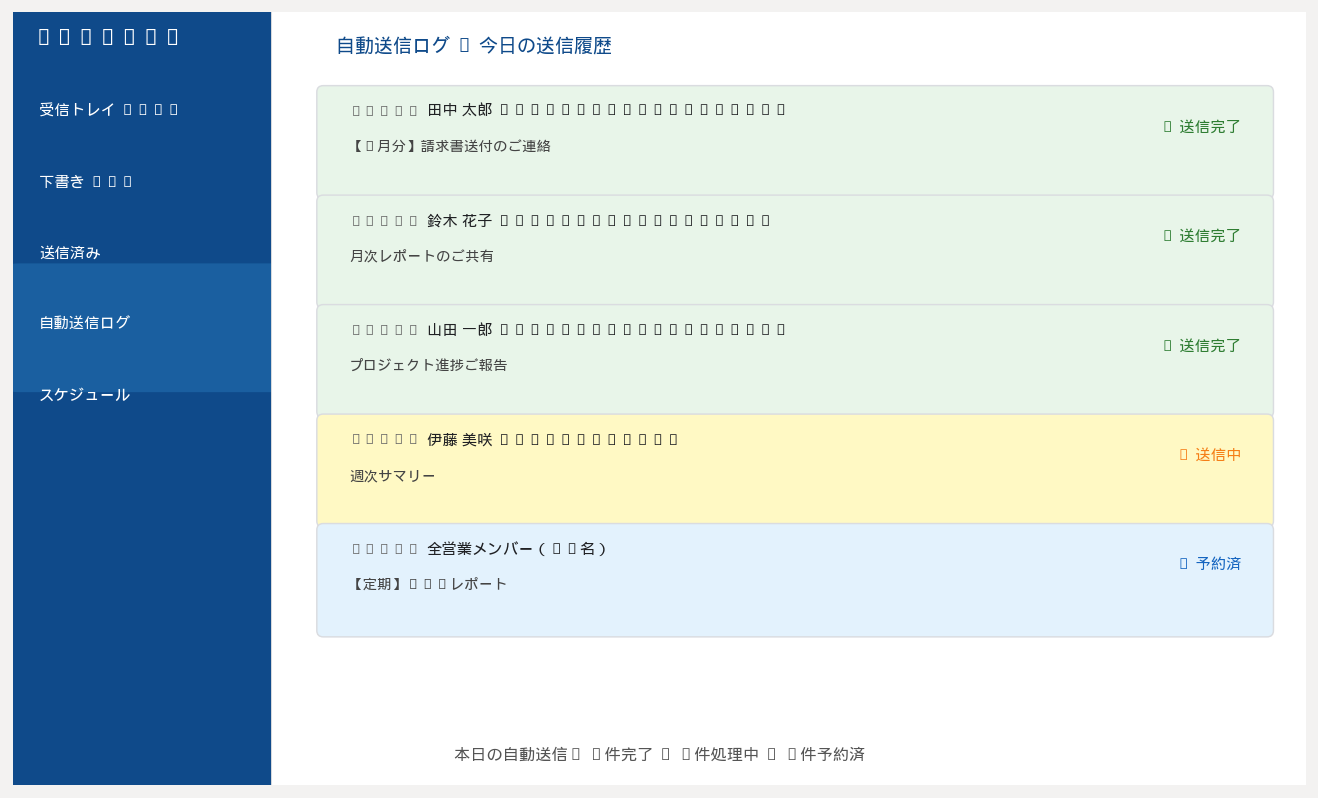
▲ Claude Codeが実際に生成した実行結果
コードを書かない人の始め方と、任せていい仕事の線引きを、動画にまとめています↓↓
会議調整メールのやり取りが1往復になった
📥 関連ガイドをダウンロード
プロジェクトマネージャーの岡田です。5人以上の会議を設定するたびに、「来週のご都合は?」→「〇日は×です」→「では△日は?」という往復が何度も続いていました。Claude Codeで空き時間自動検索・候補提案・確定まで全自動になりました。
✅ 参加者全員の空き時間を自動検索
✅ 最適な会議時間をAIが自動提案
✅ 会議招待を自動送信
✅ 24時間前リマインダーの自動送信
✅ 会議後の議事録メールを自動生成・配信
STEP 1:参加者の空き時間を自動検索する
Microsoft Graph APIを使って複数参加者の空き時間を一括検索します。
参加者: tanaka@co.jp, suzuki@co.jp, yamada@co.jp
条件: 10:00-18:00の間で60分確保できる時間帯
import requests
from datetime import datetime, timedelta
import json

GRAPH_URL = "https://graph.microsoft.com/v1.0"
TOKEN     = "YOUR_ACCESS_TOKEN"  # MSAL で取得

def get_free_busy(attendees, duration_min=60, days=7):
    start_dt = datetime.now().replace(hour=10, minute=0, second=0, microsecond=0) + timedelta(days=1)
    end_dt   = start_dt + timedelta(days=days)

    body = {
        "schedules": attendees,
        "startTime": {"dateTime": start_dt.isoformat(), "timeZone": "Asia/Tokyo"},
        "endTime":   {"dateTime": end_dt.isoformat(),   "timeZone": "Asia/Tokyo"},
        "availabilityViewInterval": duration_min
    }

    res = requests.post(
        f"{GRAPH_URL}/me/calendar/getSchedule",
        headers={"Authorization": f"Bearer {TOKEN}", "Content-Type": "application/json"},
        json=body
    )
    return res.json()

def find_common_slots(schedule_data, duration_min=60):
    free_slots = {}
    for schedule in schedule_data.get("value", []):
        email = schedule["scheduleId"]
        free_slots[email] = []
        view = schedule.get("availabilityView", "")
        for i, status in enumerate(view):
            if status == "0":  # 0=空き
                slot_time = (datetime.now() + timedelta(hours=i)).replace(minute=0, second=0)
                free_slots[email].append(slot_time)

    # 全員の共通空き時間を取得
    all_free = set.intersection(*[set(str(s) for s in slots) for slots in free_slots.values()])
    return sorted([datetime.fromisoformat(s) for s in all_free])

attendees = ["tanaka@co.jp", "suzuki@co.jp", "yamada@co.jp"]
schedule_data = get_free_busy(attendees)
common_slots  = find_common_slots(schedule_data)
print(f"共通空き時間: {len(common_slots)}候補")
for slot in common_slots[:5]:
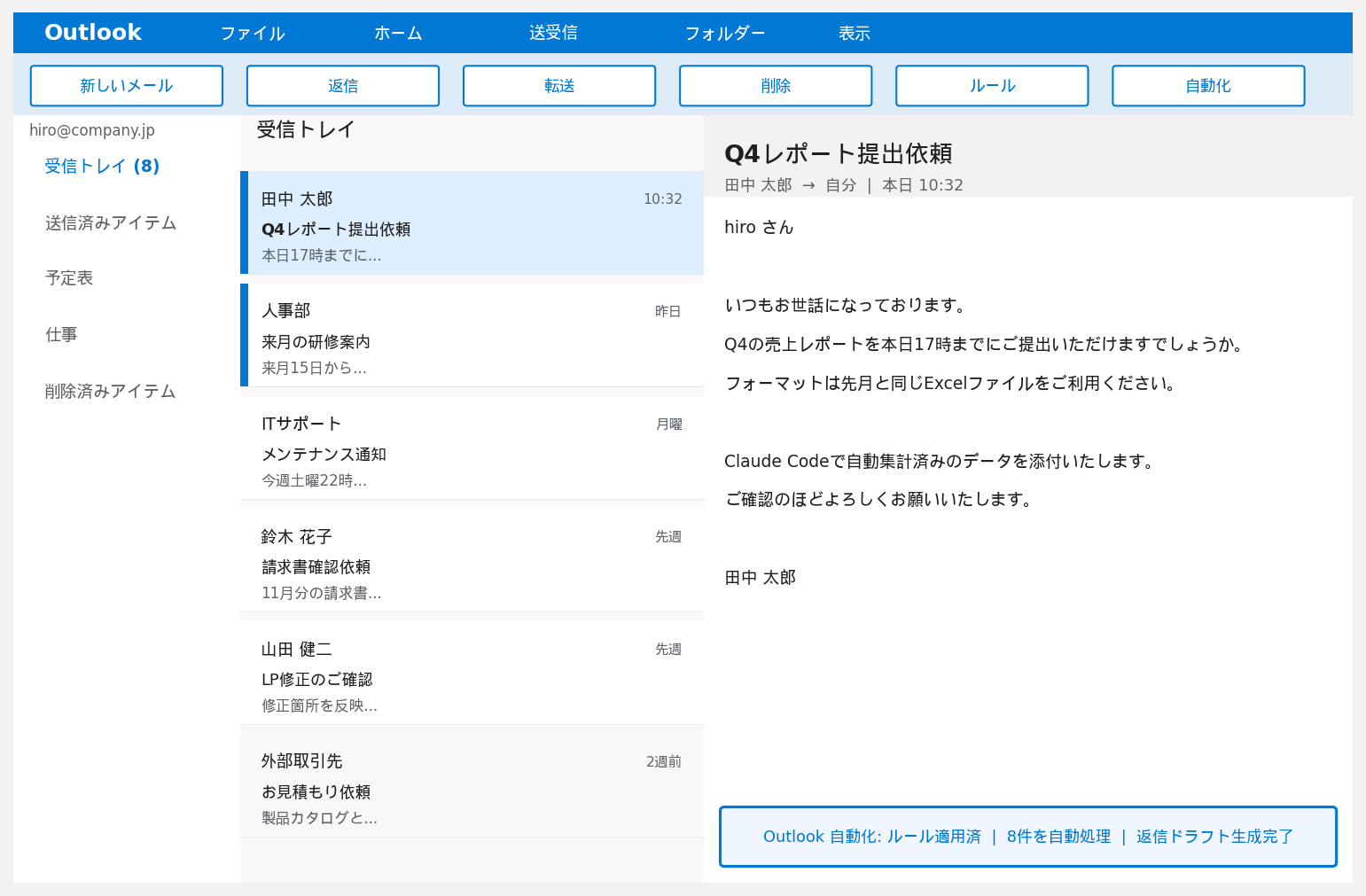
print(f" {slot.strftime('%Y/%m/%d(%a) %H:%M')}")3名の参加者の空き時間を自動検索し、来週中に12個の共通空き時間候補が見つかりました。月曜14:00・火曜10:00・水曜15:00などが上位候補です。
STEP 2:最適な時間帯を選んで会議招待を自動送信する
候補の中から最適な時間を選択し、Outlookで会議招待を自動送信します。
Outlookの会議招待を自動送信するコードを作ってください。
def select_best_slot(slots, prefer_morning=True, prefer_early_week=True):
scored = []
for slot in slots:
score = 0
if prefer_morning and 9 <= slot.hour <= 12: score += 2
if prefer_early_week and slot.weekday() <= 2: score += 1 # 月〜水
scored.append((score, slot))
scored.sort(key=lambda x: (-x[0], x[1]))
return scored[0][1] if scored else slots[0]
def create_meeting(subject, body, start_dt, duration_min, attendees):
end_dt = start_dt + timedelta(minutes=duration_min)
event = {
"subject": subject,
"body": {"contentType": "HTML", "content": body},
"start": {"dateTime": start_dt.isoformat(), "timeZone": "Asia/Tokyo"},
"end": {"dateTime": end_dt.isoformat(), "timeZone": "Asia/Tokyo"},
"location": {"displayName": "オンライン (Teams)"},
"attendees": [
{"emailAddress": {"address": a}, "type": "required"}
for a in attendees
],
"isOnlineMeeting": True,
"onlineMeetingProvider": "teamsForBusiness",
}
res = requests.post(
f"{GRAPH_URL}/me/events",
headers={"Authorization": f"Bearer {TOKEN}", "Content-Type": "application/json"},
json=event
)
return res.json()
best_slot = select_best_slot(common_slots)
meeting = create_meeting(
subject = "Aプロジェクト進捗MTG",
body = "よろしくお願いします。
アジェンダ: 進捗確認・課題整理・来週の方針
",
start_dt = best_slot,
duration_min = 60,
attendees = attendees
)
print(f"会議招待送信完了: {best_slot.strftime('%Y/%m/%d %H:%M')}")
print(f"Teams URL: {meeting.get('onlineMeeting', {}).get('joinUrl', 'N/A')}")最適な時間帯(火曜10:00〜11:00)が自動選択され、3名に会議招待が自動送信されました。Teamsの参加URLも自動生成されています。
STEP 3:会議24時間前にリマインダーを自動送信する
会議の24時間前に参加者全員にリマインダーメールを自動送信します。
from datetime import date
import smtplib
from email.mime.multipart import MIMEMultipart
from email.mime.text import MIMEText
def get_tomorrow_meetings():
tomorrow = (datetime.now() + timedelta(days=1)).date()
start_iso = datetime.combine(tomorrow, datetime.min.time()).isoformat()
end_iso = datetime.combine(tomorrow, datetime.max.time()).isoformat()
res = requests.get(
f"{GRAPH_URL}/me/calendarView",
headers={"Authorization": f"Bearer {TOKEN}"},
params={"startDateTime": start_iso, "endDateTime": end_iso}
)
return res.json().get("value", [])
def send_reminder(meeting):
subject = f"【明日の会議リマインダー】{meeting['subject']}"
start = datetime.fromisoformat(meeting["start"]["dateTime"])
attendees = [a["emailAddress"]["address"] for a in meeting.get("attendees",[])]
html = f"""
明日の会議のご確認
件名 {meeting['subject']} 日時 {start.strftime('%Y/%m/%d %H:%M')} 場所 {meeting.get('location',{}).get('displayName','')}
よろしくお願いいたします。
"""
for attendee in attendees:
msg = MIMEMultipart("alternative")
msg["Subject"] = subject; msg["From"] = "meeting-bot@co.jp"; msg["To"] = attendee
msg.attach(MIMEText(html,"html","utf-8"))
with smtplib.SMTP("smtp.office365.com",587) as sv:
sv.starttls(); sv.login("meeting-bot@co.jp","PW"); sv.send_message(msg)
print(f"リマインダー送信: {meeting['subject']} → {len(attendees)}名")
meetings = get_tomorrow_meetings()
for m in meetings: send_reminder(m)翌日の会議3件が自動検索され、参加者全員にアジェンダ付きリマインダーが自動送信されました。当日の「あ、MTGあった」という失念が防げます。
STEP 4:会議終了後に議事録メールを自動生成する
会議終了を検知して、参加者に議事録メールのテンプレートを自動送信します。
決定事項・次回アクション・次回MTG日程のフォームを含めてください。
import schedule
def check_ended_meetings():
now = datetime.now()
past_hour_start = (now - timedelta(hours=1)).isoformat()
past_hour_end = now.isoformat()
res = requests.get(
f"{GRAPH_URL}/me/calendarView",
headers={"Authorization": f"Bearer {TOKEN}"},
params={"startDateTime": past_hour_start, "endDateTime": past_hour_end}
)
ended_meetings = []
for event in res.json().get("value",[]):
end_dt = datetime.fromisoformat(event["end"]["dateTime"])
if abs((end_dt - now).seconds) < 600: # 終了後10分以内
ended_meetings.append(event)
return ended_meetings
def send_minutes_template(meeting):
start = datetime.fromisoformat(meeting["start"]["dateTime"])
attendees = [a["emailAddress"]["address"] for a in meeting.get("attendees",[])]
html = f"""
議事録: {meeting['subject']}
日時: {start.strftime('%Y/%m/%d %H:%M')}
参加者: {", ".join(attendees)}
【決定事項】
1.
2.
3.
【次回アクション】
項目 担当者 期限
【次回MTG】
日時: 場所:
※ この議事録に記入して全員に返信してください。
"""
send_email_to_all(attendees, f"【議事録】{meeting['subject']}", html)
print(f"議事録テンプレート送信: {meeting['subject']}")
schedule.every(10).minutes.do(lambda: [send_minutes_template(m) for m in check_ended_meetings()])
while True: schedule.run_pending(); time.sleep(60)会議終了10分後に議事録テンプレートが自動配信されました。決定事項・アクション・次回日程の記入フォームが整った状態で全参加者に届きます。
STEP 5:月次の会議分析レポートを自動生成する
月間の会議件数・時間・参加者数を自動集計して会議効率化の提案をします。
def monthly_meeting_analysis(year_month):
    start_iso = f"{year_month}-01T00:00:00"
    end_iso   = f"{year_month}-31T23:59:59"

    res = requests.get(f"{GRAPH_URL}/me/calendarView",
        headers={"Authorization": f"Bearer {TOKEN}"},
        params={"startDateTime": start_iso, "endDateTime": end_iso, "$top": 200})
    events = res.json().get("value",[])

    data = []
    for e in events:
        start = datetime.fromisoformat(e["start"]["dateTime"])
        end   = datetime.fromisoformat(e["end"]["dateTime"])
        duration = (end - start).seconds / 60
        attendees = len(e.get("attendees",[]))
        data.append({"日付": start.date(), "曜日": start.strftime("%a"),
                     "時間帯": f"{start.hour:02d}:00", "所要時間": duration,
                     "参加者数": attendees, "件名": e["subject"]})

    df = pd.DataFrame(data)
    total_hours   = df["所要時間"].sum() / 60
    avg_attendees = df["参加者数"].mean()

    print(f"月間会議: {len(df)}件 / {total_hours:.1f}時間 / 平均{avg_attendees:.1f}名")

    # Excelレポート出力
    with pd.ExcelWriter(f"meeting_analysis_{year_month}.xlsx") as writer:
        df.to_excel(writer, sheet_name="全会議", index=False)
        df.groupby("曜日")["所要時間"].sum().to_excel(writer, sheet_name="曜日別")
        df.groupby("時間帯")["所要時間"].sum().to_excel(writer, sheet_name="時間帯別")
    print(f"分析レポート生成完了")

monthly_meeting_analysis("2026-04")4月の会議86件・合計142時間・平均参加者3.8名の分析レポートが生成されました。水曜午後の会議密度が高く、削減余地があることが判明しました。
どんな現場で使われているか:活用シナリオ
実装で押さえるべき重要ポイント
- 1
Azure ADのAPI権限は最小権限で設定:Calendar.ReadWrite権限のみを付与し、Mailなど不要な権限を避けることでセキュリティリスクを最小化します。権限の申請は社内IT部門に事前確認しましょう。
- 2
タイムゾーンの扱いを統一する:Outlook Calendar APIはUTCで時刻を扱います。pytzやzoneinfoで日本時間(Asia/Tokyo)に変換する処理を忘れずに実装してください。
- 3
会議招待の確認ステップを挟む:完全自動送信の前に「この日程で送信してよいですか?」とTeamsやメールで確認を挟むフローを実装することで、誤送信リスクを防げます。
ビジネスインパクト
この記事のまとめ
- ✅ Microsoft Graph APIで全参加者の空き時間を自動確認して最適な日程を提案できる
- ✅ Teams会議URLを自動生成してカレンダー招待に含めることができる
- ✅ 定例会議のリマインダーを自動送信して欠席・忘れを防げる
- ✅ 会議調整の往復メールをゼロにして年間何十時間もの調整業務を削減できる
生成AIの法人導入・セキュリティ設計のご相談
ChatGPTやClaudeなど生成AIのプラン選定・セキュアな全社導入・権限/ログ設計を、貴社の体制に合わせて整理します。すでに導入済みの環境について『この設計で問題ないか』を確認したい、という導入前後のセカンドオピニオンにも対応しています。
よくある質問(FAQ)
📅 この自動化を活用している業種・ケース
秘書・アシスタント職では、複数の役員・マネージャーの会議設定を自動化することで、調整業務に費やす時間を週5時間以上削減した事例があります。
コンサルタント・営業職では、商談後のフォローアップ会議を自動スケジュールすることで、顧客フォローの抜け漏れをゼロにしています。
医療機関では、患者の予約管理・リマインダー送信を自動化して、予約キャンセル率の低下と受付業務の効率化を同時に実現しています。
採用・HR部門では、面接候補者との日程調整を自動化して、採用リードタイムを大幅に短縮した事例があります。
会議設定の自動化は調整業務から戦略的業務への時間シフトを実現します。
関連記事





Claude Codeの導入を、プロに任せてみませんか?
Aurant TechnologiesはClaude Code導入支援・業務自動化の専門チームです。
初回相談は無料。御社の課題をヒアリングして最適な自動化プランをご提案します。
Outlook API で会議調整・議事録メールを自動化するにあたっては、カレンダーの読み取り範囲と議事録データの保存先・誰に送るかの承認フローを設計段階で固めておくことがポイントです。Outlook 連携自動化の権限・運用ルールづくりは Claude Code 導入支援 にご相談ください。
📚 関連資料
このトピックについて、より詳しく学びたい方は以下の無料資料をご参照ください:
本ピラーで深掘りすべき関連実装記事
本ガイドのテーマと関連性の高い実装ノウハウ記事をご紹介します。
- 【企業向け】ChatGPTビジネス導入・活用戦略:法人プラン徹底比較からDX成功事例、リスク対策まで
- 通話分析AIで顧客の声を見える化し、売上向上・業務効率化を実現。導入の基本から選び方、成功の秘訣まで
- RPA導入で失敗しない実務ガイド|業務選定・PoC・保守設計の進め方
- 【実践ガイド】CRMで顧客データを一元管理!BtoB企業の売上を最大化する導入・活用術
- 【実践ロードマップ】BtoB企業のデータドリブン経営:KPI設計から成功への全ステップ
- 成果を最大化する!マーケティングと営業が一体となるリードナーチャリング実践ガイド
- 顧客満足度調査(CSAT・NPS)でビジネスを加速!設計・分析・活用・DX連携の実践ガイド
- Snowflake活用完全ガイド:データ分析でビジネスを加速させる始め方と成功の秘訣
- AI自動化で業務効率化を実現する方法:企業変革を加速する実践ガイド
- データで顧客体験(CX)を最適化!企業成長を加速させる実践的データ活用戦略
- 「AIがすごい」だけでは終わらない!Salesforce×kintone連携で運用設計が全てを決める
- 【失敗しないSalesforce導入】業務設計とデータ連携でDXを加速する実践戦略
- kintone導入で「業務効率化が進まらない」と悩む企業へ:3つの落とし穴と実践的解決策
- BtoB企業のLINE公式アカウント成功戦略:運用から効果測定、DX連携まで徹底解説
- Notionで業務効率化を最大化する実践戦略:ナレッジ共有・タスク管理・AI活用で未来のワークプレイスを構築
- 【決裁者・担当者向け】LLMを業務に活かす!導入から成果までの完全ロードマップ
- ChatGPTで業務効率化を最大化!部門別活用事例と実践プロンプト集【決裁者・担当者必見】
- kintone連携でCRMは劇的に変わる。失敗しないための全戦略と実践
- 【実践ガイド】AIチャットボットで顧客対応を自動化し、CXを最大化する方法:Aurant Technologiesの成功事例とロードマップ
- 生成AIが拓くコンテンツマーケティングの新時代:SEO記事・SNS投稿の実践戦略
- kintoneで顧客情報一元管理:営業とサポートの情報共有を劇的に改善する実践ノウハウ
- Aurant Technologiesが伝授!RPA導入で失敗しない選定とスコープ設計の進め方
- 業務自動化の第一歩:Excel・スプレッドシートとRPAで拓く生産性向上とDX推進の道
- データガバナンス導入完全ガイド:課題克服からツール選定まで、DXを加速する実践ステップ
- データ分類・ラベリングとアクセス制御の設計:情報資産を守り、DXを加速する実践的アプローチ
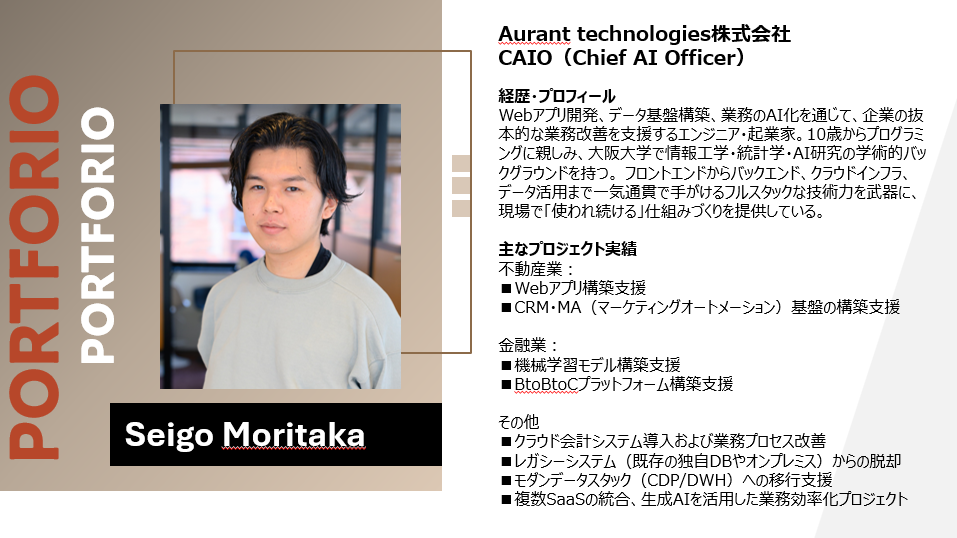
本記事の執筆・監修
Aurant Technologies 株式会社 / CAIO (Chief AI Officer)
AI活用支援
Claude・ChatGPT・Gemini・Copilotのどれをどの業務に使うかの見極めから、社内のAIチャット環境、権限と情報の扱いの設計、MCPやAPIでの既存システム連携、研修・伴走までを支援します。