Claude Code×GitHub Copilot|動く場所・止め方・費用で使い分ける
Claude Code と GitHub Copilot はエディタ・ターミナル・GitHub 上で動き、Copilot の有料プランでも Claude を選べます。使い分けは、どこで動くか、誰が止めるか、費用の出どころで決まります。
目次 クリックで開く
この記事の要点
- Claude Code にも GitHub Copilot にも、エディタ・ターミナル・GitHub 上の3つの入り口があり、Copilot からも Claude のモデルを選べます。「エディタかターミナルか」では分けられません。
- 分かれるのは3つです。1つ目は作業がどこで動くか(手元のパソコンか、クラウドか)、2つ目は誰がどこで止めるか(手元の権限のモードか、プルリクエストのレビューとブランチの制限か)、3つ目は費用がどこに来るか(Anthropic の契約か、GitHub AI Credits か)です。
- 指示書は AGENTS.md にまとめれば、Claude Code と、Copilot の cloud agent・CLI・VS Code のチャットが読みます。組織の Copilot は追加の利用が既定で有効なので、使い始める前に予算を決めておきます。
Claude Code と GitHub Copilot を3つの観点で並べる
Claude Code
Anthropic の製品
動く場所:手元(ターミナル・VS Code・JetBrains・デスクトップアプリ)。Web版と GitHub Actions はクラウド
止める仕組み:権限のモード。端末と VS Code は auto(分類器が確かめる)で始まり、Manual にすれば人が確認する
費用:Pro・Max・Team は定額の枠の消費。Enterprise と Console(API)は使用量で請求
GitHub Copilot
GitHub の製品
動く場所:エディタのエージェントモードと Copilot CLI は手元。cloud agent は GitHub のクラウド
止める仕組み:手元の承認。cloud agent は自分用のブランチにだけ書き、マージは人が行う
費用:月の GitHub AI Credits の枠。超えた分は1クレジット0.01米ドル
出典:Claude Code「Overview」、「Configure permissions」、Claude の料金のページ、GitHub Docs「Plans for GitHub Copilot」、「Risks and mitigations for GitHub Copilot cloud agent」
Claude Code と GitHub Copilot は、いまはどちらもエディタの中、ターミナル、GitHub 上で動きます。Copilot の有料プランでは Claude のモデルも選べます。「エディタなら Copilot、ターミナルなら Claude Code」という分け方は、もう成り立ちません。使い分けを決める3つの観点を、1つの作業を例に順に見ていきます。
当社は Claude Code の導入を支援する側の会社です。比べる相手の片方を支援しているので、この記事ではどちらが優れているかは書かず、両社の公式ドキュメントにある事実を、作業の種類・権限・費用の出し方に分けて並べます。対象は GitHub にリポジトリを置いて開発しているチームで、GitHub Enterprise Server と、Amazon Bedrock などのクラウド経由で Claude Code を使う場合は扱いません。
「エディタかターミナルか」では、もう分けられない
Claude Code は、ターミナルのほか、VS Code と JetBrains の拡張、デスクトップアプリ、ブラウザ(claude.ai/code)で動きます(Claude Code「Overview」)。GitHub の上では、プルリクエストや issue のコメントで @claude と書くと動く GitHub Actions もあります(「Claude Code GitHub Actions」)。Copilot も、エディタの中のエージェントモードに加えて、ターミナルで動く Copilot CLI と、GitHub 上で作業を任せる Copilot cloud agent を持っています。Copilot CLI はすべてのプランに含まれますが、組織から Copilot を受けている場合は、組織の設定で CLI のポリシーを有効にしておく必要があります。cloud agent は Free 以外のプランに含まれます(GitHub Docs「Plans for GitHub Copilot」、「GitHub Copilot CLI」)。
| 入り口 | Claude Code | GitHub Copilot |
|---|---|---|
| エディタ | VS Code と JetBrains の拡張(JetBrains は CLI を別に入れる)。デスクトップアプリ | VS Code・Visual Studio・JetBrains などのエージェントモードとチャット |
| ターミナル | claude(CLI) | Copilot CLI(copilot) |
| GitHub の上 | GitHub Actions で @claude と書いて頼む。Web版はリポジトリをクラウドに複製して作業する | Copilot cloud agent に issue を割り当てる、プルリクエストで @copilot と頼む |
| 打ちながらの補完 | 公式の機能の一覧には載っていない | コードの補完と次の編集の提案。有料プランでは回数の制限なし |
さらに Copilot では、有料プランなら Claude のモデルを選べます。Pro では Claude の Haiku と Sonnet、Pro+・Max・Business・Enterprise では Opus なども選べます(同じページのモデルの表)。GitHub 上では、Pro 以上のプランでポリシーを有効にすれば、Anthropic の Claude を「第三者のコーディングエージェント」として issue に割り当てることもできます。これは公開プレビューの機能です(GitHub Docs「About third-party coding agents」)。同じ Claude のモデルに、どちらの製品からでも仕事を頼めるので、モデルの違いでも分けられません。
この記事に関連するサービス



この記事を通して使う、1つの作業
作例:この記事を通して使う指示
既存の API 連携部分にリトライ処理を追加して、テストが通ることを確かめてから、
プルリクエストを作ってください。
この指示は、Claude Code のターミナルにも、Copilot CLI にも、cloud agent に割り当てる issue の本文にも、同じ文で渡せます。どれに渡しても、エージェントはコードを読んで直し、テストを動かし、ブランチを作ってコミットし、プルリクエストを作ります。cloud agent の場合、ブランチは copilot/ で始まる名前になります(Claude Code「Overview」、GitHub Docs「GitHub Copilot on GitHub.com」、「Risks and mitigations for GitHub Copilot cloud agent」)。ここから先は、この1つの作業を3つの観点から見て、どこに任せるかを考えます。
観点1:作業がどこで動くか
手元のパソコンで Claude Code を起動すると、起動したフォルダのファイルを読み、書き換え、テストのコマンドを実行します。Copilot のエディタのエージェントモードと Copilot CLI も、手元の開発環境でファイルを編集し、コマンドを実行します(GitHub Docs「GitHub Copilot in IDEs」)。手元で動くので、作例のテストが社内のデータベースや、手元にしか無い設定ファイルに頼っていても、そのまま動かせます。
Copilot cloud agent は、GitHub のクラウドの一時的な開発環境でファイルを編集し、テストやリンターを動かします。1回の作業で変えられるのは、始めに指定したリポジトリ1つで、ブランチ1つ、プルリクエスト1つです。1回の作業は最長59分で、延ばせません。GitHub 以外に置いたリポジトリでは動きません(GitHub Docs「GitHub Copilot on GitHub.com」)。開発環境に要る準備は、リポジトリの copilot-setup-steps.yml に書きます。
Claude Code の Web版も、Anthropic が管理するクラウドの仮想マシンにリポジトリを複製して動き、パソコンを閉じても作業が続きます。Pro・Max・Team と Enterprise のプレミアム席などで使えます。仮想マシンの別料金は無く、使った分はプランの使用量の上限に数えられます(Claude Code「Claude Code on the web」)。GitHub Actions で動かす Claude Code は、GitHub のランナーの上で動きます。
作例で言えば、テストがリポジトリの中だけで完結するならクラウドに任せられ、手元の環境に頼るなら手元で動かします。分かれ目は製品の名前ではなく、テストに要るものがリポジトリの中にそろっているかどうかです。
観点2:誰がどこで止めるか
手元で動くエージェントを止めるのは、権限のモードです。Claude Code は、v2.1.283 以降の端末と VS Code では auto モードで始まり、人の確認の代わりに、別のモデル(分類器)が操作を確かめます。人が毎回確かめるなら Manual モードにします。起動するときに claude –permission-mode default と付けるか、設定の permissions.defaultMode で指定します。会社でそろえるなら、管理の設定で配れます(Claude Code「Choose a permission mode」)。Manual では、作業フォルダの中を読むのは確認なしで、ファイルの書き換えと、読むだけのものを除くコマンドの実行は事前に確認を求めます。確認を飛ばす bypassPermissions は、コンテナや仮想マシンのような隔離した環境でだけ使うよう公式が警告しています(Claude Code「Configure permissions」)。読ませたくないファイルを指定する deny のルール(.claudeignore は効きません)と、その効く範囲は会計・経理で Claude Code にやらせていいこと・ダメなことに書いています。
Copilot CLI も、ツールを使う前に承認を求め、そのセッションの間だけ許可することもできます。–allow-all-tools などの自動承認を付けると、自分と同じ権限でファイルに触れ、どのシェルのコマンドも承認なしに実行できる、と公式は注意しています。作業の範囲を決める「信頼するディレクトリ」も経験則に基づく制限で、外のファイルがすべて守られる保証は無いとしています。セッションの中で /sandbox enable と打つと、手元のサンドボックスでファイルやネットワークへの触れ方を絞れます(GitHub Docs「GitHub Copilot CLI」)。
Copilot cloud agent は、手元の確認の代わりに GitHub の仕組みで止めます。動かせるのは、リポジトリへの書き込み権限がある人だけです。書き込めるのは自分用の copilot/ ブランチ(既存のプルリクエストで @copilot と頼んだ場合はそのブランチ)だけで、ブランチ保護と必須のチェックにも従います。自分で作ったプルリクエストを承認・マージすることはできず、人がレビューしてマージします。GitHub Actions のワークフローは、既定では書き込み権限のある人が承認するまで動きません(設定で自動で動かすこともできます)。また、作業を頼んだ本人は、そのプルリクエストを承認できません。インターネットへの接続もファイアウォールで制限されます(GitHub Docs「Risks and mitigations for GitHub Copilot cloud agent」)。
作例の作業を、誰がどこで止めるか
出典:Claude Code「Choose a permission mode」、「Configure permissions」、GitHub Docs「GitHub Copilot CLI」、「Risks and mitigations for GitHub Copilot cloud agent」
Copilot Business と Enterprise には、指定したファイルを Copilot に使わせない「除外」の設定もあります。ただし、VS Code などのエディタの Copilot Chat では、Edit モードと Agent モードに今のところ効きません。Copilot CLI と、GitHub のWebサイトのチャット(公開プレビュー)は対象です(GitHub Docs「Content exclusion for GitHub Copilot」)。
手元で動かすなら、権限のモードがそのまま止める役をします。Claude Code を auto のままにするか Manual にするかを決め、両製品とも確認を飛ばすオプションは使わない、とチームで決めておくことをお勧めします。cloud agent に任せる作業では、ブランチ保護と必須のレビューが止める役をします。それらを設定したリポジトリから始めてください。
観点3:費用がどこに来るか
Claude Code は、Pro・Max・Team・Enterprise のプランか、Claude Console(API の管理画面)のアカウントで使え、Free プランには含まれません。費用の効き方は、定額と従量で違います(Claude の料金のページ)。
| 契約 | 料金の形 | たくさん使ったとき |
|---|---|---|
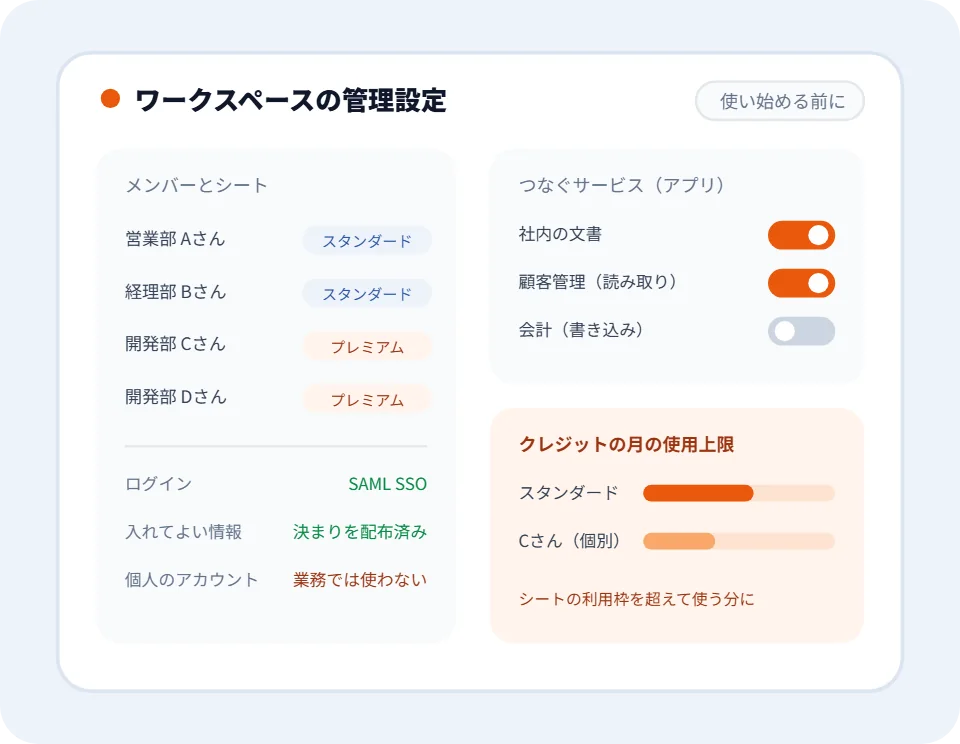
| Pro・Max・Team | 定額。Pro は月20米ドル(年払いなら月17米ドル)、Max は月100米ドルから、Team の Standard 席は月25米ドル(年払いなら月20米ドル) | 請求は増えず、使用量の上限に近づく。超えたら待つか、追加の利用を有効にして従量で足す(Team は追加の利用をオンにしていればその分が請求になる) |
| Enterprise | 席の料金(年払いで席あたり月20米ドル)+API の単価での使用量 | 使った量が請求になる |
| Claude Console(API) | トークンの量で請求する従量 | 使った量が請求になる。[Settings]→[Billing]で月の上限額を決められる(Claude「Rate limits」) |
/usage に出るセッションのドル表示は API の利用者向けで、Pro・Max の利用者には請求上の意味はありません(Claude Code「Manage costs effectively」)。プランごとの細かい条件はClaude Code × OCR の記事の表にあります。GitHub Actions で動かす Claude Code は、GitHub Actions の分に加えて、API キーならトークンの量、Pro・Max・Team・Enterprise の契約から作る OAuth トークンならその契約の枠を使います(「Claude Code GitHub Actions」)。
Copilot は、2026年6月1日から使用量を GitHub AI Credits で数えています。1クレジットは0.01米ドルで、何クレジット使うかは、使ったモデルとトークンの量で決まります。Copilot Chat、Copilot CLI、cloud agent、第三者のエージェントなどが対象で、コードの補完と次の編集の提案は対象外です。有料プランでは補完に回数の制限がありません(GitHub Docs「Usage-based billing for individuals」)。2026年6月1日より前の「premium requests」で数える方式は、年払いの Pro・Pro+ を続けている人にだけ残っています(GitHub Docs「Requests in GitHub Copilot (legacy)」)。
Copilot のプランごとの月の AI Credits
個人のプランは基本の分と上乗せの分の合計。上乗せの分(Pro 500・Pro+ 3,100・Max 10,000)は GitHub が変えることがある。組織のプランは席の分を組織で共有する
出典:GitHub Docs「Plans for GitHub Copilot」、「Usage-based billing for individuals」、「Usage-based billing for organizations and enterprises」
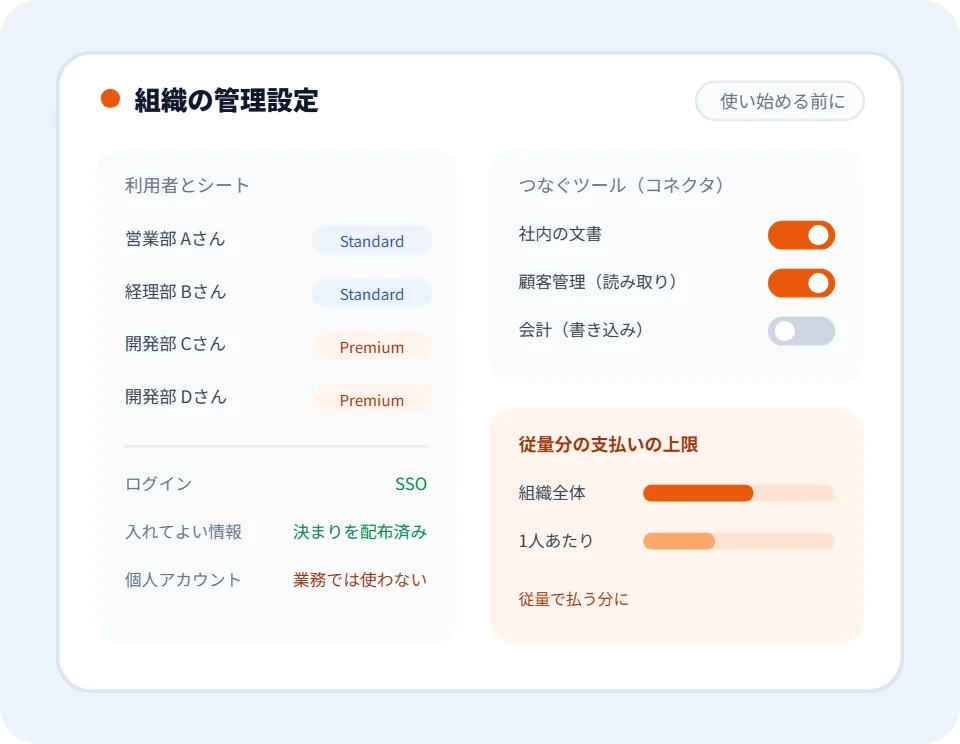
個人のプランで枠を使い切ったら、上のプランに上げるか、予算を決めて追加の利用を払うか、翌月を待ちます。Business と Enterprise では、席ごとの枠を組織で共有し、超えた分は1クレジット0.01米ドルで組織に請求されます。組織ではこの追加の利用が既定で有効で、枠を超えて払いたくない場合は、管理者が設定で無効にします。利用者ごと・コストセンターごとの予算も決められます(GitHub Docs「Usage-based billing for organizations and enterprises」)。
同じ Claude でも、Copilot でモデルを選んだ分と、第三者のエージェントとして GitHub 上で Claude に任せた分は、GitHub の AI Credits から引かれます。第三者のエージェントは、GitHub Actions の分も使います(GitHub Docs「About third-party coding agents」)。両方を契約するチームには、作例の作業をどちらの請求に載せるかを決めておくことをお勧めします。あわせて、追加の利用が既定で有効な Copilot の組織の予算と、Claude Code の追加の利用・Console の上限額も、使い始める前に決めておきます。
指示書は AGENTS.md にまとめ、読まない画面だけ補う
Claude Code は、リポジトリの CLAUDE.md を毎回のセッションの始めに読みます。CLAUDE.md と CLAUDE.local.md が無ければ、AGENTS.md を代わりに読みます(Claude Code v2.1.277 以降)。CLAUDE.md がある場合は、その中に @AGENTS.md と書けば取り込めます(Claude Code「Store instructions and memories」)。Copilot は、.github/copilot-instructions.md に加えて、エージェント向けの指示として、いちばん近い場所にある AGENTS.md か、ルートに置いた CLAUDE.md・GEMINI.md を読みます。ただし、エージェント向けの指示には、Copilot のすべての機能が対応しているわけではありません(GitHub Docs「Adding repository custom instructions」)。対応表で AGENTS.md などを読むとされているのは、cloud agent、Copilot CLI、VS Code のチャットなどで、JetBrains と Visual Studio には記載がありません(GitHub Docs「Support for different types of custom instructions」)。これらのエディタで Copilot を使うチームには、そこで読まれる .github/copilot-instructions.md にも同じ中身を置くことをお勧めします。
AGENTS.md を読むもの
Claude Code
起動したフォルダとその上
- CLAUDE.md・CLAUDE.local.md が無ければ AGENTS.md を読む
- CLAUDE.md があるなら、中に @AGENTS.md と書いて取り込む
- v2.1.277 以降
GitHub Copilot
リポジトリ
- .github/copilot-instructions.md
- cloud agent・CLI・VS Code のチャットは AGENTS.md も読む
- JetBrains・Visual Studio は対応表に記載なし
出典:Claude Code「Store instructions and memories」、GitHub Docs「Adding repository custom instructions」、「Support for different types of custom instructions」
書く中身は、そのプロジェクトのビルドとテストのコマンド、チームの規約、どのディレクトリに何があるかです。作例のプロジェクトが Next.js なら、次のように書きます(作例です)。
作例:AGENTS.md
# Project Info
Framework: Next.js (App Router)
Language: TypeScript
CSS: Tailwind CSS
# Build & Test
Build: npm run build
Test: npm test
Lint: npm run lint
# Coding Guidelines
Use 'use client' only when necessary.
Prefer functional components and hooks.
ドキュメントの更新だけ、リファクタリングだけ、のように役割を決めたエージェントは、AGENTS.md とは別の仕組みで作ります。Claude Code では .claude/agents/ に置くサブエージェント(Claude Code「Create custom subagents」)、Copilot ではカスタムエージェントです(GitHub Docs「GitHub Copilot on GitHub.com」)。
Claude Code の入れ方
公式が勧めるのは、Node.js の要らない次のコマンドです。新しいターミナルで claude –version と打って版の番号が出れば、入っています。プロジェクトのフォルダで claude と打つと、初回はログインを求められます(Claude Code「Overview」)。npm で入れる場合は Node.js 22 以降が要り、sudo npm install -g は使わないよう公式が注意しています(「Advanced setup」)。つまずいたときの表示はClaude Code × OCR の記事に書いています。
Windows PowerShell
irm https://claude.ai/install.ps1 | iexmacOS・Linux・WSL
curl -fsSL https://claude.ai/install.sh | bashパソコンに ANTHROPIC_API_KEY という環境変数があり、起動時にそのキーを使うと承認すると、ログインを飛ばしてそのキーで動きます(「Overview」)。このときの費用は、定額のプランではなく Console の従量になります。
作業の種類ごとに、置き場所を決める
3つの観点のうち、作業の種類で答えが変わるのは「どこで動くか」です。止める仕組みと費用は、置き場所を決めればそれに伴って決まります。作例を含む作業を振り分けると、次のようになります。
作業の種類ごとの置き場所
エディタの補完とチャット
Copilot(補完は AI Credits の対象外)
- いま書いているコードの続き
- この10行が何をしているかの質問
手元のエージェント
Claude Code、Copilot のエージェントモード・CLI
- 作例で、テストが社内のデータベースなど手元の環境に頼るとき
- 依存ライブラリの版上げ(例:Next.js v14 から v15)で、cloud agent の1回59分に収まらない見込みのとき
GitHub 上のエージェント
Copilot cloud agent、@claude
- 作例で、テストがリポジトリの中で完結するとき
- README の API 仕様と routes/ の実装の食い違いを直す
- テストの無いコントローラーにテストを足す
- 新しいエンティティ(例:Invoice)のひな形一式(手元でもよい)
分かれ目:テストに手元の環境が要るか。cloud agent なら、1つのリポジトリ・1回59分に収まるか
出典:GitHub Docs「GitHub Copilot on GitHub.com」、「Usage-based billing for individuals」
作例の作業で、3つを決めてみる
作例のような作業を1つ選んで3つの観点で置き場所を決め、リポジトリに AGENTS.md を置くところから始めてください。
手元で動かす側の権限の設計と、チームで使うときの決まりづくりは、当社のClaude Code 導入支援で一緒に進められます。比べる相手を変えた話は、エディタの中の Cursor とのClaude Code と Cursor Composer の使い分け、Microsoft 365 Copilot とのClaude と Microsoft 365 Copilot の併用・使い分けにあります。
仕様と料金は、2026年10月13日に Claude Code の公式ドキュメント、Claude の料金のページ、GitHub Docs で確かめたものです。Copilot の第三者のエージェントは公開プレビューで、料金・プラン・使えるモデルは変わることがあります。

執筆・監修
Aurant Technologies CAIO(Chief AI Officer)
Claude Code の導入を支援する立場から、GitHub で開発しているチームの方向けにまとめています。
Claude 導入支援
社員が個人のアカウントで使い始めている、Team と Enterprise のどちらにするか決められない、Claude Code や API の利用が全社の決まりとつながっていない。使い方の決まりとプランの選定から、管理者の設定、社内システムとの連携、研修と定着までを支援します。
この記事に関連するサービス