Power BI の無料版・Pro・Premium Per User の違い|社内で共有するときのライセンスと価格
Power BI のレポートを社内で共有するには、共有する人に Power BI Pro か Premium Per User(PPU)が要り、見る人も、レポートが F64 以上の Fabric 容量などに置かれていない限り Pro か PPU が要ります。Microsoft 365 に Pro が含まれるプラン、無料・Pro・PPU の違い、F64 で見る人が無料でよい条件と何人から比べる価値があるかを、Microsoft Learn と価格ページで確かめて整理しました(2026年10月31日確認)。
目次 クリックで開く
この記事の要点
- Power BI のレポートを社内で共有するには、共有する人に Power BI Pro(¥2,098)か Power BI Premium Per User(PPU、¥3,598)が要ります(ユーザー/月相当・年払い・税抜、2026年10月31日確認)。見る人も、レポートが F64 以上の Fabric 容量などに置かれていない限り、Pro か PPU が要ります。
- Microsoft 365 のプランで Pro が含まれると価格ページに書かれているのは、Microsoft 365 E5 と Office 365 E5 です。それ以外のプランなら Pro は別に用意し、組織がすでに Pro を単体で持っているかは、Microsoft 365 管理センターの[課金情報]>[ライセンス]で見られます。
- 見る人が無料のライセンスでよい F64 の容量は、Azure の価格ページ(東日本・円の表示)で予約の列でも月 ¥919,251.729 と、Pro の約438人分です。見る人が数十人なら全員 Pro にし、F64 は見る人が数百人を超えてから比べることを勧めます。


Power BI は、社内のデータにつないでレポートやダッシュボードを作る、Microsoft の BI(データを集計して見せる)の道具です。Microsoft 365 のアカウントのまま Power BI(app.powerbi.com)を開いて、Power BI のホームではなく Microsoft Fabric free のサインアップの画面が出ると、作ったレポートを部署の人に見せるには何を用意すればよいのかで迷うところです。Microsoft 365 と同じアカウントで開けても、作ったレポートをほかの人に見せるのに要る有料のライセンスは、Microsoft 365 の一部のプランにしか含まれていません。この記事では、レポートを社内の人に共有するとき、だれに・何のライセンスが要り、月額がいくらになるかを、レポートの置き場所ごとに整理します。Microsoft 365 の導入を支援している Aurant Technologies が、Microsoft の公式の説明と価格ページ、当社の検証用の環境の画面で確かめた内容です(Power BI のライセンスの販売はしていません。確かめ方は末尾にまとめています)。

この画面で選ばれていたのは、無料のライセンス(画面では Microsoft Fabric free)です。ただし、サインアップで割り当てられるライセンスの種類は、組織のサブスクリプションやセルフサービスの設定によって異なるとされています(サインアップの説明)。Pro が含まれる E5 の人(次の節)や、すでに Pro を割り当てられた人が開いたときの画面は確かめていません。自分の組織で開いたときに何が付くかは、組織の契約と設定しだいです。一方、Microsoft Fabric のライセンスの説明では、組織で Fabric が有効になっていれば、無料のライセンスは初めて Fabric ポータルにサインインしたときに自動で付くとされています。当社が開いたときにサインアップの画面が出た理由は確かめていません。無料のライセンスで作れるのは自分用のレポートまでで、ほかの人のレポートを見られるかどうかは、レポートの置き場所で決まります(後の節)。
いまこの整理が要るのは、Power BI のライセンスの名前と買い方が変わってきたためです。無料のライセンスは、Learn では Fabric (Free)、画面では Microsoft Fabric free という名前になりました。見る人が無料のライセンスでよい置き場所だった Power BI Premium の容量ごとの契約(P1 など)は、Learn に「現在、Microsoftは購入オプションを統合し、Power BI Premium の容量ごとの SKU を廃止しています。」とあり、代わりに Microsoft Fabric の容量(F64 など)が勧められています。
この記事は、1つの作例を通して考えます。経営企画の2人が売上の週次レポートを作り、営業部の40人が毎週見る、という使い方です。人数は説明のための作例で、特定の会社の数字ではありません。この42人のうち、だれに何のライセンスを付け、レポートをどこに置くかを、節ごとに確かめていきます。
Power Apps・Power Automate を含む Power Platform 全体で、Microsoft 365 の範囲と追加費用の境目は Power Platform とは|Microsoft 365 で使える範囲と管理者の決めごとで、Power Apps の境目は Power Apps とは|Microsoft 365 で作れるアプリと Premium の境目で扱っています。Power BI・Looker Studio・Tableau のどれを使うかは BI ツールの選び方の記事に任せ、ここでは Power BI を社内で共有するライセンスに絞ります。自社のアプリやサイトに埋め込んで社外に見せる使い方(Power BI Embedded)は扱いません。
自分の Microsoft 365 に Power BI Pro が含まれるかを確かめる(書かれているのは E5)
Microsoft 365 のプランで Power BI Pro が含まれると書かれているのは、E5 です。Learn の組織の Power BI ライセンスの説明は、Microsoft 365 E5 について「各 E5 ライセンスには、ユーザーに割り当てることができる 1 つの Power BI Pro ライセンスが含まれています。」とし、「E5 サブスクリプションの Power BI Pro ライセンスは、スタンドアロンの Power BI Pro ライセンスと同じ方法で管理されます。」と続けています。Power BI の価格ページの Pro の欄には「Microsoft 365 E5 と Office 365 E5 に含まれています」とあり、ほかのプランの名前は挙がっていません。Business Basic・Business Standard・Business Premium や E3 を使っているなら、Pro は別に用意すると考えておきます。作例の42人がみな E5 なら、Pro を足す費用はかかりません。一部の人だけが E5 なら、E5 の人には含まれる Pro を割り当て、E5 でない人の分だけ Pro を足します。作る人・見る人の数から E5 の人を先に引いておくと、足す Pro の数がわかります。
組織がすでに Pro や PPU を単体で持っているかは、Microsoft 365 管理センターの[課金情報]>[ライセンス]で見られます。ここには組織が持っている製品が1行ずつ、[名前]・[利用できるライセンス]・[割り当て済みのライセンス]の列で並び、画面の説明には「以下の各製品には、複数のサブスクリプションのライセンスが含まれる可能性があります。」とあります。Power BI Pro か Power BI Premium Per User の行があれば、単体で買ったものが組織にあり、その数だけ人に割り当てられます。E5 に含まれる Pro がこの一覧でどう見えるかは、当社が見た画面では確かめられていません。Learn の手順は[課金]>[ライセンス]と書いていますが、2026年10月の管理センターのメニューの名前は[課金情報]でした。

当社の検証用の環境では、この一覧に Power BI と Fabric の行がなく、ユーザーの[ライセンスとアプリ]のアプリの一覧にも Power BI の名前はありませんでした。管理センターの[マーケットプレース]の[おすすめ](「個人向けにカスタマイズされています」の欄)には、Power BI が[無料で試す]のボタンの付いたカードで並んでいました。E5 でなく、一覧にも Pro の行がなければ、このあとの管理者の節の窓口から Pro を用意します。

同じ Power Platform でも、Power Apps と Power Automate は扱いが違います。一部の Microsoft 365 のライセンスには、Microsoft 365 のデータと標準のコネクタを使う範囲で、Power Apps と Power Automate を使う制限付きの権利が含まれます(Power Platform のライセンスの概要)。プランの選び方そのものは Microsoft 365 の導入ガイドで扱っています。


この記事に関連するサービス
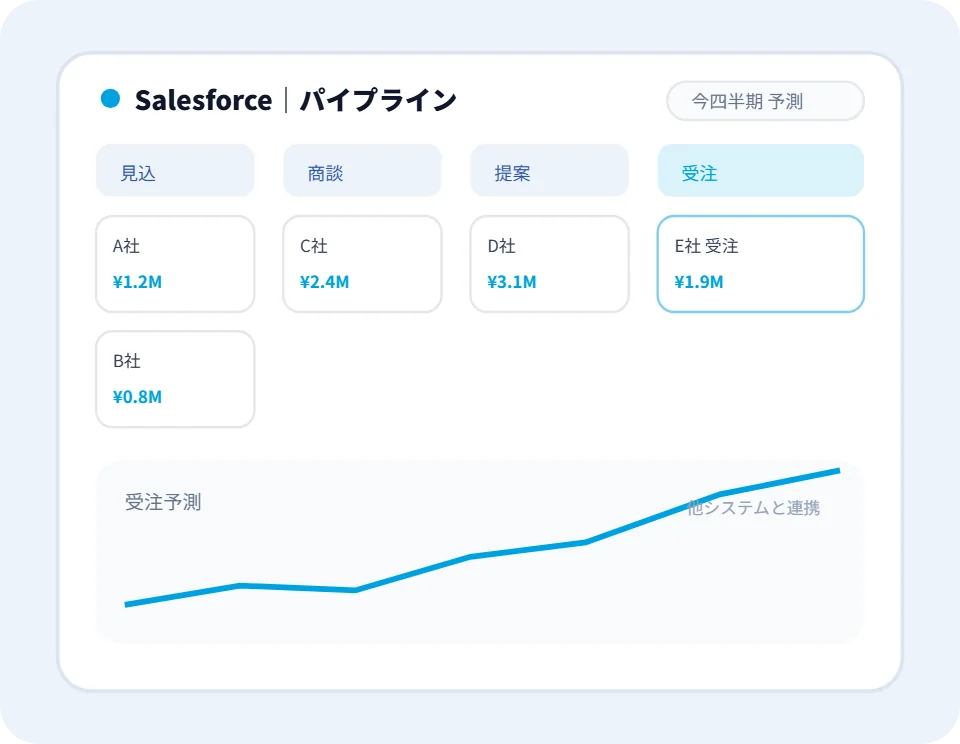
無料・Pro・PPU の違いは、共有できる相手と扱えるデータの大きさ
Power BI で人ごとに付けるライセンスは、Fabric (Free)・Power BI Pro・Power BI Premium Per User (PPU) の3種類で、要るライセンスは、レポートをどこに置くか、どう使うか、Premium の機能を使うかで変わります(Power BI サービスのライセンスの種類別機能)。3つの違いは、共有できる相手と、扱えるデータの大きさです。
無料のライセンス(Microsoft Fabric (無料)。題の「無料版」はこれのことです)では、データにつないで、自分で使うレポートとダッシュボードを作れます。置き場所は自分だけのマイ ワークスペースで、ほかの人との共有や、ほかの人のワークスペースへの発行はできません。レポートを作る Power BI Desktop も無料でダウンロードできるので、作るまでは費用がかかりません。費用が要るのは、作ったものをほかの人と共有するところからです。無料のライセンスの人が人の作ったレポートを見られるのは、そのレポートが Premium の容量(F64 以上の Fabric 容量を含む)に置かれている場合で、このあと置き場所の節で詳しく書きます。
Power BI Pro(¥2,098 ユーザー/月相当・年払い・税抜)は、レポートをワークスペースに発行して、ほかの人と共有するためのライセンスです。共有できる相手は、Learn の説明では Pro の人です。Power BI Premium Per User(PPU、¥3,598)は、Pro でできることに加えて、Premium の容量の機能のほとんどを人ごとに使えるライセンスです。PPU には Pro の機能がすべて含まれるので、PPU の人に Pro を重ねて買う必要はありません。すでに Pro か E5 を持っている人は、¥2,098の年払いのアドオンで PPU に上げられると価格ページの注記にあります。作例でいえば、作る2人には Pro か PPU が要ります。見る40人に何が要るかは、次の節の置き場所で決まります。


扱えるデータの大きさは、価格ページの比較表で、レポートの元になるモデル(セマンティック モデル)のメモリの上限が Pro で 1 GB、PPU で 100 GB、データの更新が Pro で 1日8回、PPU で 1日48回です。1日1回の更新で足りる週次や月次のレポートなら、更新の回数は Pro の8回に収まります。PPU が効くのは、明細の多いデータを大きなモデルで持つ、日中に何度も更新する、といった使い方です。
更新の回数とは別に、社内のサーバーやデータベースのように Power BI から直接つなげないデータを、予定どおり、または手動で更新するには、データの更新の説明にあるとおり、先にゲートウェイの接続を設定しておく必要があります。ゲートウェイにはいくつか種類があり、そのうちオンプレミス データ ゲートウェイは社内のコンピューターに入れる Windows のアプリです。オンプレミス データ ゲートウェイの説明によると、新しい版が毎月出て、積極的にサポートされるのは最新の6つの版だけです。入れた端末の更新をだれが受け持つかも、共有を始める前に決めておきます。
見る人に何が要るかは、レポートの置き場所で変わる
共有で迷うのは、見る人に何が要るかです。Learn の共有と共同作業の説明は、共有する人に Pro か PPU が要るとしたうえで、「受信者には、コンテンツが Premium または Fabric の容量に含まれている場合を除き、Power BI Pro または PPU ライセンスも必要です。」と書いています。見る人に要るものは、その人が何を持っているかだけでなく、レポートがどこに置かれているかで決まります。
もう1つ、共有の説明には「レポートを共有すると、その基になるセマンティック モデルへのアクセスも共有されます。」とあります。レポートの画面に出していない列も、元のモデルにあれば見る人の手の届く所にあるということです。アプリで共有する場合も、行や列の見せ分け(RLS・OLS)を決めていなければ、レポートに出していない表や列も含めて全部のデータを見られる状態で共有されます。部署ごとに見せる範囲を分けたいときは、共有の前にモデルの側で行の見せ分け(行レベルのセキュリティ)を作っておきます。ただし、行レベルのセキュリティの説明によると、データを絞られるのはビューアーのアクセス許可を持つ人で、ワークスペースで管理者・メンバー・共同作成者の役割を持つ人には効きません。見せる範囲を分けたい人は、ワークスペースではビューアーの役割にとどめます。


ふつうに作ったワークスペースは、Power BI の共有の容量(Pro のワークスペース)に置かれます。ここに置いたレポートは、無料のライセンスの人は見られず、見る人にも Pro か PPU が要ります。作例なら、見る40人の分です。ワークスペースを F64 以上の Fabric 容量か、Power BI Premium の容量(P1 以上)に割り当てると、見るだけの人は無料のライセンスで見られるようになります。Microsoft Fabric のライセンスと容量の説明は、その条件を「Microsoft Fabricの無料の個人用ライセンスでPower BIコンテンツを表示するには、容量がF64以上の SKU 上にある必要があり、ワークスペース内でビューアーロールが必要です。」と書いています。
条件はこれだけではありません。共有の説明には「無料のユーザーが共有コンテンツにアクセスするには、レポートと基になるセマンティック モデルの両方が Premium 容量にある必要があります。」とあり、レポートを容量のワークスペースに置いても、元のセマンティック モデルが容量の外のワークスペースにあれば、無料のライセンスの人は見られず、ライセンスを上げるよう求められます。ワークスペースでの役割がビューアーより上(メンバーや共同作成者など)の人は、容量の中でも Pro か PPU が要ります。F64 より小さい F2〜F32 の容量では、見る人それぞれに Pro か PPU(または Power BI の個別の試用版)が要り、無料のライセンスでは見られません。
SharePoint のページや PowerPoint にレポートを埋め込んで見せる場合も、考え方は同じです。Microsoft 365 のアプリ(SharePoint Online・PowerPoint)への埋め込みでも、F64 より小さい容量では見る人それぞれに Pro か PPU(または Power BI の個別の試用版)が要ります。社外の人に見せるときは、共有する人に Pro か PPU が要り、見る社外の人は、Pro か PPU を持っている(共有する側の組織が付けたものでも、相手の組織で付いているものでもよい)か、レポートが F64 以上の容量にあって無料のライセンスで見るかのどちらかです。社外への共有は、Power BI の管理者が組織の設定で外部共有を有効にしていることが前提で、相手は Microsoft Entra のゲストとして招待されてサインインします。社外のメール アドレスの人を含むグループと共有するときは、配布グループではなくセキュリティ グループを使うよう勧められています。
作る2人・見る40人なら、月額はいくらになるか(3通りを比べる)
冒頭の作例(作る人2人・見る人40人)に戻ります。ここまでの節を合わせると、置き場所とライセンスの組み合わせは、大きく3通りあります。


1つ目は、Pro のワークスペースに置いて、42人全員に Pro を付ける方法です。(2+40)人 × ¥2,098 = ¥88,116(ユーザー/月相当・年払い・税抜)で、見る人が増えたら1人ずつ足します。E5 の人がいれば、最初の節のとおり、その人数を差し引きます。
2つ目は PPU です。PPU のワークスペースに置くと、Learn に「たとえば、PPU ワークスペースでコンテンツを共同作業および共有するには、すべてのユーザーに PPU ライセンスが必要です。」とあるとおり、見る40人にも PPU が要り、42人 × ¥3,598 = ¥151,116になります。作る2人だけ PPU にして見る40人を Pro にする組み合わせは、PPU のワークスペースに置いたものを Pro の人が見られないので成り立ちません。週次の売上を部署に配るのに PPU を選ぶ理由は、モデルが 1 GB を超えるか、更新が1日8回では足りないときくらいです。
3つ目は、F64 の Fabric 容量を用意して、見る40人は無料のライセンスとビューアー ロールにする方法です。作る2人には Pro が要ります。容量の料金は人数で変わらないので、F64 の予約の月額 ¥919,251.729 に作る2人の Pro を足して、約¥923,448です。40人で見るなら、1つ目の全員 Pro の10倍を超えます。
見る人が無料でよい F64 は、何人から比べる価値があるか
Fabric 容量は Azure で買います。Microsoft Fabric のライセンスの説明では、約束の期間なしに秒単位で請求される払い方(従量課金)と、予約で安くする払い方があります。日本円の金額は Microsoft Fabric の価格ページで見られます。2026年10月31日に、リージョンを東日本、通貨を円、月の表示にすると、F64 は従量課金の列で月 ¥1,545,754.553、予約(Reservation)の列で月 ¥919,251.729 でした。予約の期間は、ページの注記では1年か3年です。このページの円の金額は、米ドルの価格を前の月の為替レート(このときは 1 USD = 157.55 JPY)で換算した見積もりで、税込か税抜かの表示はありません。


F64 の月額を Pro の単価で割ると、予約で ¥919,251.729 ÷ ¥2,098 ≒ 438.2、従量課金で ¥1,545,754.553 ÷ ¥2,098 ≒ 736.8です。単価の上では、見る人がおよそ440人を超えるまで、全員に Pro を付けるほうが F64 より安くなります。税の表示と払い方(Pro は年払いの月相当、F64 は予約か従量課金)がそろっていない数字どうしの比べなので、請求額の比ではなく、どのくらいの規模から比べ始めるかの目安として使ってください。この目安から、当社は、見る人が数十人なら Pro のワークスペースと全員 Pro で始め、F64 は見る人が数百人を超えてから比べることを勧めます。
Microsoft Learn のライセンスの選び方の表でも、見る人に無料のライセンスで足りるのは、大きな組織で F64 以上の容量を使う場合として並んでいます。F64 にするときは、ほかにも確かめることがあります。F64 でも、作る人と、ワークスペースで編集する人には Pro か PPU が要ります。容量は Power BI 以外の Fabric の機能とも分け合う計算の資源で、使える計算の量は容量の大きさで決まります。F64 で処理が足りるかは使い方によります。Power BI Premium の P1 はエンタープライズ契約を結んでいる組織だけが使えるもので、新しく用意するなら F の容量が勧められています。
PPU を選んでよいのは、見る人も全員 PPU にできるとき
PPU は、作る人の機能を上げる代わりに、共有の相手を狭めるライセンスです。Learn は「PPU ライセンスを使用すると、PPU ライセンスを持つユーザーとのみコンテンツを共有できます。」と書き、例外は Premium の容量に置いた場合だけとしています。PPU のワークスペースは容量のワークスペースとは別物で、PPU のよくある質問によると、ライセンスのないユーザーは PPU のワークスペースで作られたレポートを見られません。
向いているのは、数人の分析の担当が大きなモデルや頻繁な更新を使い、見る人も同じ担当の中で閉じている使い方です。PPU のワークスペースでは、1日48回の更新、1 GB を超えるモデル、XMLA エンドポイント(外部の道具からモデルにつなぐ口)が使えます。Fabric のライセンスの説明には「Power BI Premium 機能が 250 人未満のユーザーに必要な場合、PPU の方がコスト効率が高くなります。」とあります。ここで比べているのは Premium の容量を買う場合との費用で、全員 Pro にする場合との比べではありません。ただし PPU では Fabric の容量は用意されず、レイクハウスやノートブックなど Power BI 以外の Fabric の機能は使えません。部署に配るレポートは、モデルが 1 GB に収まり、更新が1日8回で足りるなら、PPU の人が作るものでも Pro のワークスペースに置き、見る人には Pro を付けます。収まらないときは、見る人も全員 PPU にするか、見る人が多ければ F64 以上の容量を比べます。
試用版で共有を始めるときは、期間が終わると見られなくなることに気をつける
Power BI と Fabric には、有料の機能を一定の期間だけ無料で使える試用版がいくつかあります。組織の Power BI ライセンスの説明によると、組織でセルフサービスが許されていれば、無料のライセンスの人は Power BI の個別の試用版(60日間)に上げられます。これとは別に、管理者は Power BI Pro の試用版(30日間)を始められます。Pro の試用版には最大25人分が含まれ、期限が切れるとライセンスの料金がかかるようになります。Fabric の試用版(60日間)には、F64 と同じ大きさの容量が含まれます。
気をつけたいのは、試用版で共有を始めた場合です。Fabric の試用版の間は、見る人が無料のライセンスでも F64 と同じように見られますが、試用の期間が終わると終了する扱いです。PPU の試用版も、終わったあとはワークスペースに入れても、ライセンスが要るレポートは使えなくなります。共有したレポートを毎週の会議で使い始めてから試用の期間が終わると、見る人がそのレポートを見られなくなります。試用版は、本番の共有の前に機能を確かめる場として使い、共有の置き場所とライセンスは、上の例のように本番の人数で決めてから作ることを勧めます。なお、有料のライセンスには切れたあとの猶予期間(直接買ったものは30日、ボリューム ライセンスは90日)がありますが、試用版にはありません。
共有を始める前に、管理者が決めておく3つ


1つ目は、作る人と見る人を分けて数えることです。作る・直す人は Pro か PPU、見るだけの人は置き場所しだいで、社外の人に見せるかどうかもここで決めます。2つ目は置き場所です。上の例のように、数えた人数で全員 Pro・全員 PPU・F64 の月額を並べ、モデルの大きさと更新の回数が Pro の上限に収まるかを確かめて決めます。マイ ワークスペースは、自分用のコンテンツを作る個人用のサンドボックスという位置づけです(ワークスペースの説明)。共有するレポートを1人の持ち物にしないよう、個人のマイ ワークスペースに置かずに共有のワークスペースに置き、そのワークスペースの管理者を2人以上にしておくことを、当社は勧めます。
3つ目は、ライセンスをだれが付けるかです。Learn の手順では、Microsoft 365 管理センターで[課金]>[ライセンス](画面では[課金情報])から Power BI Pro か Power BI Premium Per User を選び、[+ 割り当て]で人に付けます。Pro と PPU は、Microsoft の価格のページ、Microsoft 365 の管理センター、Microsoft のパートナーのどこからでも買えます。組織でまとめて買うなら、Microsoft 365 のほかのライセンスと同じ窓口にそろえるかどうかも決めておきます。各自が画面の案内からサインアップや購入をできるかは、組織の設定で変わります。セルフサービスのサインアップと購入を許すかは、課金の管理者が決めます。各自のサインアップを止めたいときは、組織として無料のライセンスを取り、全員に割り当てる方法があります。Power BI を開いたことのない人は、共有されたリンクを開いたときにもサインアップが始まります(サインアップの説明)。
冒頭の画面のとおり、Power BI を開けることと、レポートを共有できることは別です。共有に要る Pro は、Microsoft 365 E5 か Office 365 E5 に含まれる場合を除き、PPU は E5 でもアドオンとして、管理者が割り当てるか、組織が許していれば各自が買うまで付きません(試用版は期限で終わります)。まず作る人と見る人を数え、E5 の人を引いた人数で、全員 Pro にした月額を出すところから始めてください。見る人が数百人を超えるか、モデルの大きさや更新の回数が Pro の上限に収まらないときに、F64 や PPU を並べて比べれば足ります。どの Microsoft 365 のプランにするかの見極めは、当社の Microsoft 365 の導入支援で扱っています。
この記事の確かめ方
ライセンスと価格は、2026年10月31日に Microsoft Learn・Power BI の価格ページ(日本語)・Microsoft Fabric の価格ページ(Azure)で確かめたものです。価格ページの注記のとおり、実際の価格は精算時に反映されます。画面の写真3枚(Power BI を開いたときのサインアップの画面、管理センターの[課金情報]>[ライセンス]、[マーケットプレース])は、当社の検証用の環境で2026年10月に見たもので、サインイン中のアカウント、製品の行、金額の行は伏せています。サインアップの画面は、この環境1つで見たもので、画面の[続ける]は押さずに止めました。

執筆・監修
Aurant Technologies CAIO(Chief AI Officer)
Microsoft 365 と生成 AI の導入を支援する立場から、Microsoft 365 を管理する方向けにまとめています。
データ分析・データ基盤支援
Snowflake・BigQuery・Treasure Dataといったデータ基盤の選定から、基幹・SaaS・広告・POSに散らばったデータの集約、dbtでの指標統一、Lookerなどでのダッシュボード化までを支援します。
この記事に関連するサービス