Microsoft 365 導入支援
Microsoft 365 の
導入を、
セキュリティまで
丁寧に。
アカウントの作成やメールの移行といった通常の導入に加えて、多要素認証や管理者の権限、パソコンとスマートフォンの守りといったセキュリティの設定も、どこまで入れるかを一緒に決め、一つずつ確かめながら入れます。これまでの導入で積み上げた設定一覧と手順書、上場企業の DX 支援の経験をもとにお手伝いします。社員と管理者の方には、画面の画像つきのマニュアルをお渡しします。当社は特定の製品の販売代理店ではありません。
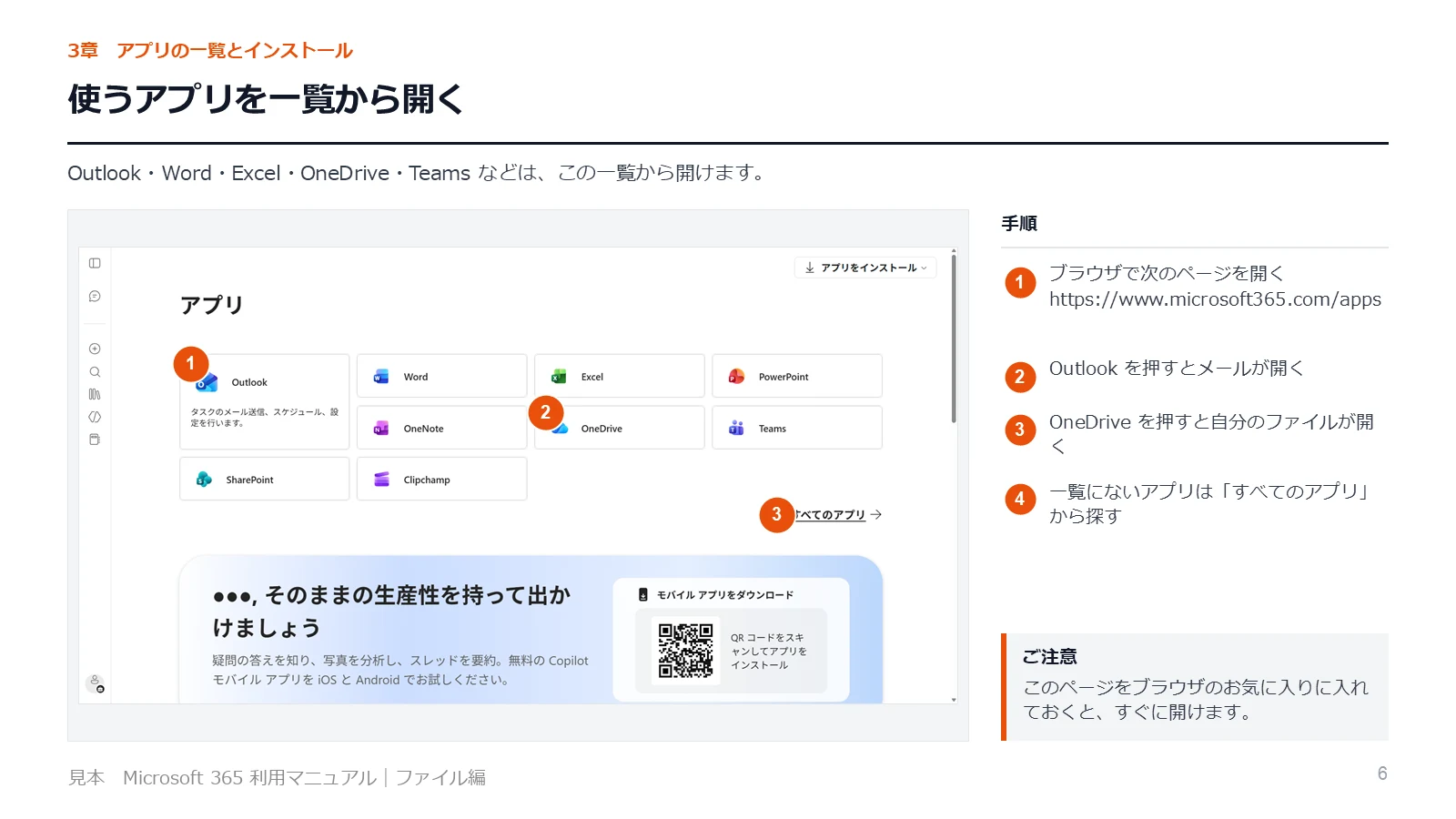
社員向けの利用マニュアル(お渡しするもの)の見本。サインインからファイルの共有まで、社員が自分で進められる手順にしています。
What we add
導入の作業に、
3つのことを足します
契約から設定・移行・切り替えまでの通常の導入は、どの会社に頼んでも行う作業です。当社はそこに、次の3つを足します。
01
画面の画像つきのマニュアルで、社員も迷わない導入
社員向けの利用マニュアルは、画面の画像つきで、サインインからファイルの共有まで自分で進められる手順にしています。設定の操作は、解説記事の動画でも確かめられます。ファイルの移行は、当社の検証用の環境で予行してから本番に入ります。
マニュアルの見本と予行 →02
入れる設定と、会社が決める設定を分けたセキュリティ
多要素認証、緊急用の管理者、メールの送信元の確認、社外への共有の上限まで、範囲の表で一行ずつ決めてから入れます。管理者が締め出されないよう緊急用の管理者を先に作り、社員への影響は記録だけをとる設定で確かめてから掛けます。
範囲の表と入れる順番 →03
Microsoft 365 の次に、会社を伸ばすシステムまで
顧客管理(CRM)、LINE、広告、データ分析、会計まで、当社はそれぞれ導入を支援しています。社内の土台を整えたあと、お客様を増やす仕組みまで同じ窓口でご相談いただけます。
支援している範囲の図 →01 Careful onboarding
画面の画像つきのマニュアルで、
社員も迷わない導入に
社員の方が自分で読んで進められるマニュアルをお渡しし、ファイルの移行は予行で動きを確かめてから本番に入ります。設定と移行の作業は、当社が1ページに1つの設定を並べた設定手順書と設定一覧に沿って進めます。
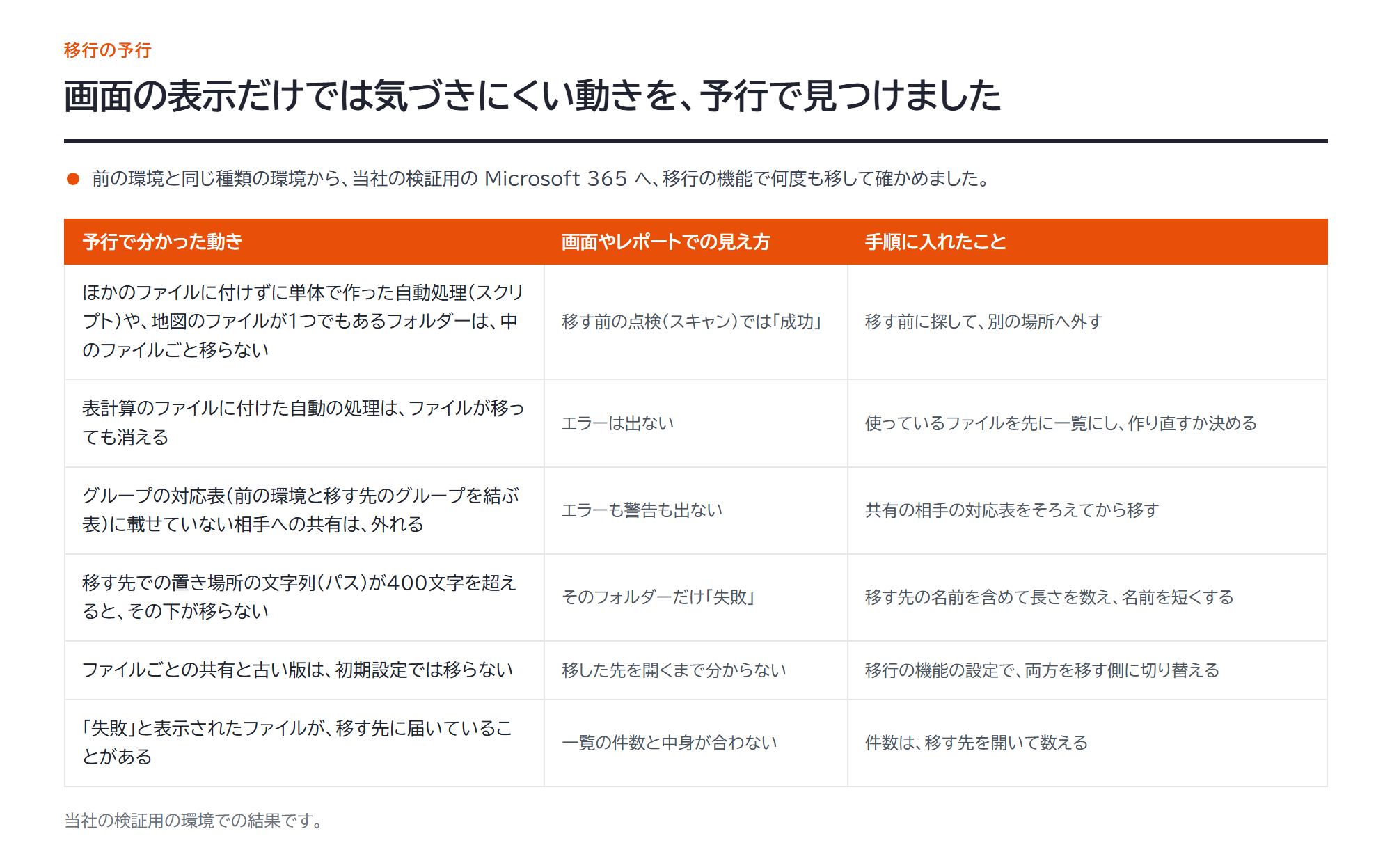
移行の予行で見つけた動きと、手順に入れたこと(N社の事例より)。画面の表示だけでは気づきにくい動きを、本番の前に手順へ入れます。
- 利用マニュアル(社員向け・お渡しします)メール・予定表編とファイル編の2冊です。サインインと Authenticator の承認、Outlook、OneDrive・SharePoint での共有を、画面の画像つきで、社員が自分で進められる手順にしています。
- 管理者の方にお願いする手続き(お渡しします)ライセンスの契約、作業用の管理者アカウントの用意、DNS の登録など、御社の名義・権限でしかできない手続きを、順番にまとめます。
- ファイルの移行の予行前の環境と同じ種類の環境を用意できる場合は、当社の検証用の Microsoft 365 へ、移行の機能で何度も移して確かめます。画面の表示だけでは気づきにくい動きを、本番の前に手順へ入れておきます。
- マニュアルは、保存・送信まで通して確かめるお渡しする前に、当社の検証用の環境で、マニュアルの手順どおりにファイルの保存やメールの送信まで通して操作し、確かめます。
当社が作業に使う設定手順書の見本を見る
設定と移行は、当社が作った設定手順書に沿って進めます。1ページに1つの設定で、管理センターの画面に番号を振り、押す場所と入れる値を載せています。設定手順書・早見表と設定一覧・移行の作業手順書は当社の作業用で、当社で持ちます。
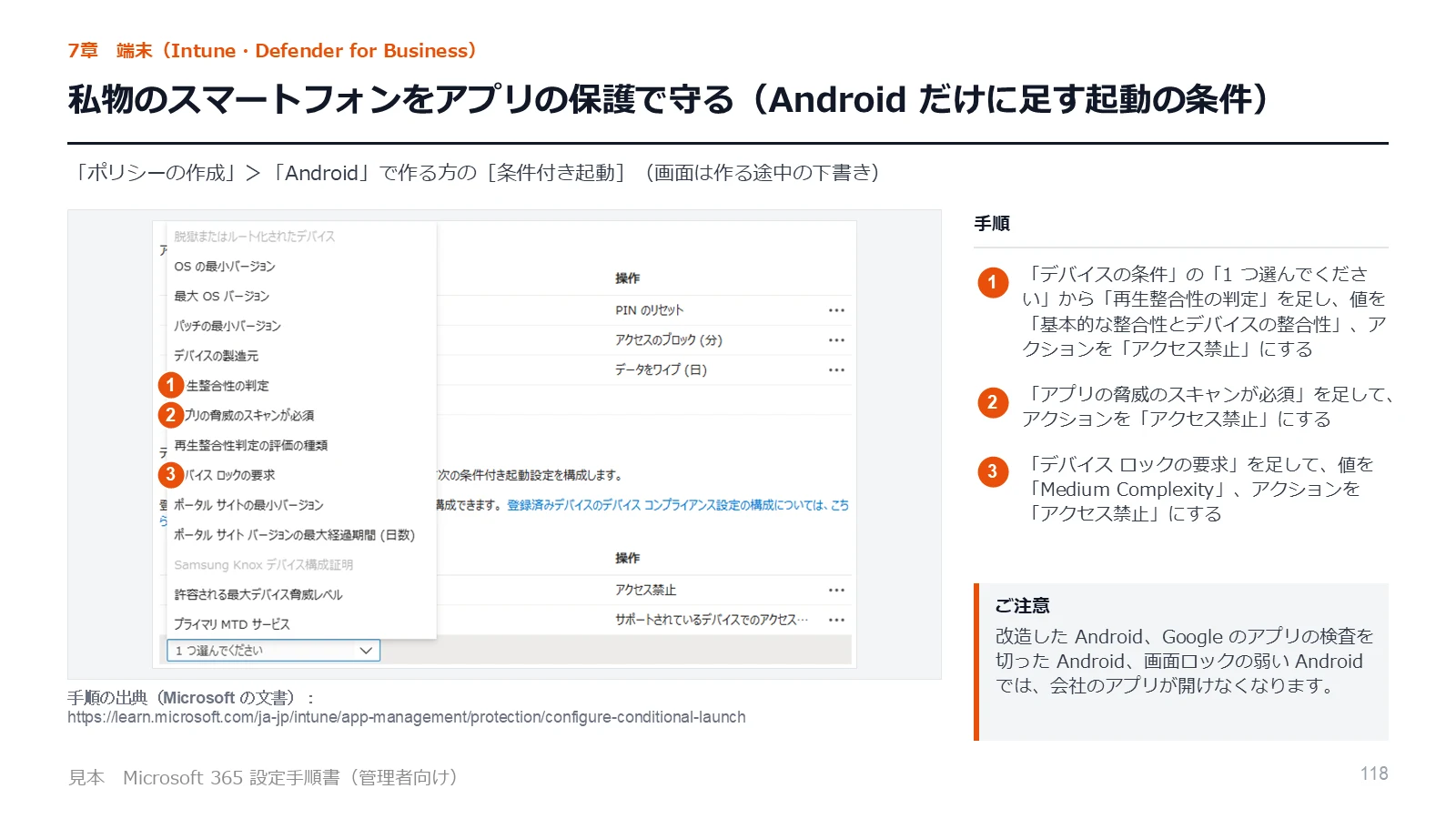
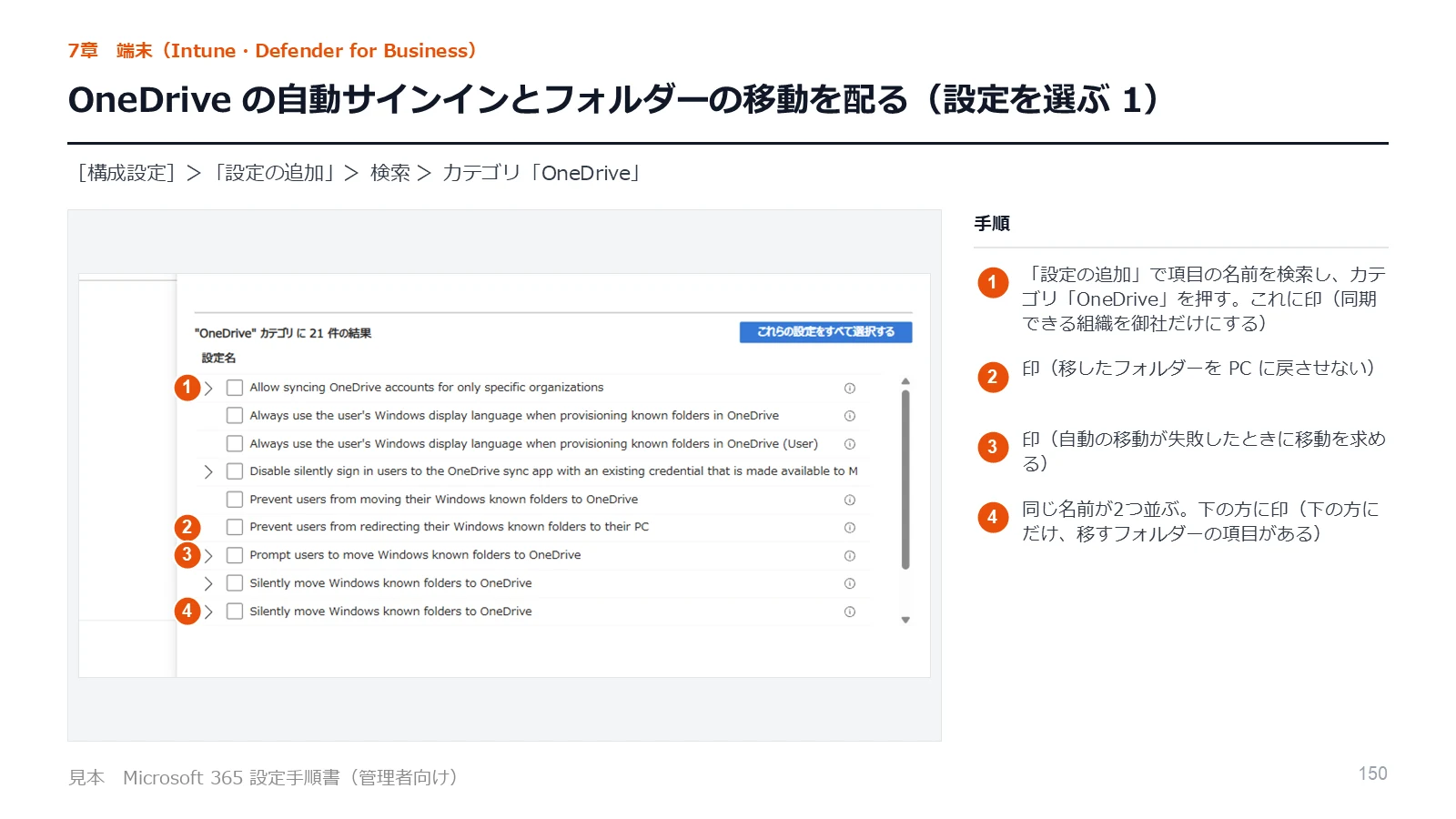
※ 画像は、当社の検証用の環境で撮った画面で作った見本です。資料の構成とページ数は、御社で使う機能と決めた設定に合わせて変わります。動画の名前と組織名は伏せています。
02 Security
入れる設定と、会社が決める設定を
分けて、セキュリティの体制をつくる
これまでの導入と、上場企業の DX 支援の経験をもとに進めます。多要素認証(パスワードに加えてスマートフォンの承認などを求める仕組み)や、場所や端末でサインインを許す条件(条件付きアクセス)は、入れる順番を誤ると、社員や管理者がサインインできなくなります。当社が入れる設定、使うと決めた場合に入れる設定、オプションを範囲の表で一行ずつ分けてご相談し、締め出しに備えてから掛けていきます。どこまで入れるかは、IPA(情報処理推進機構)の中小企業向けのガイドラインの段階を基準にして決めます。
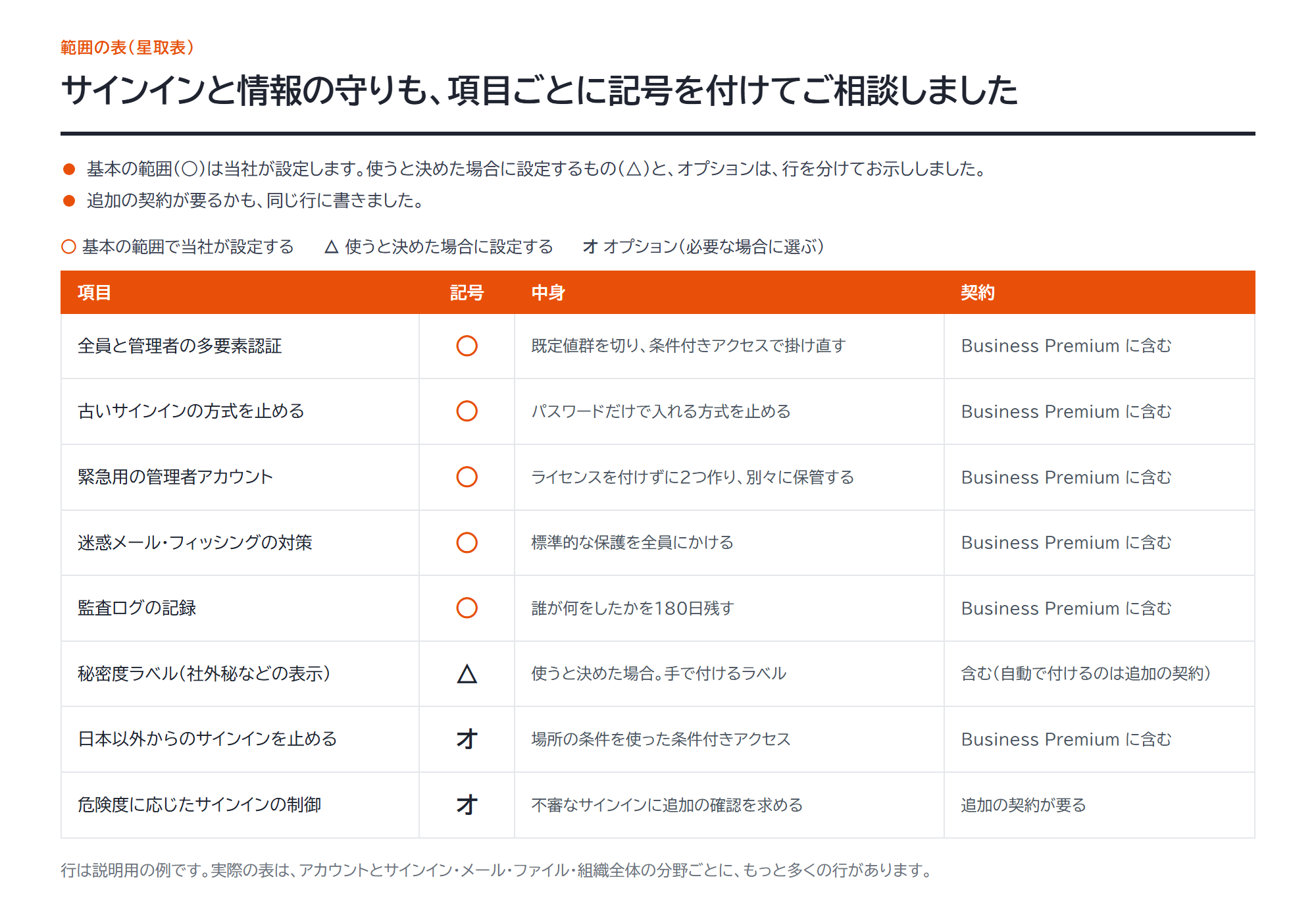
範囲の表の例。○は基本の範囲で当社が設定、△は使うと決めた場合に設定、オはオプション。追加の契約が要るかも同じ行に書きます(Q社の事例より)。
- 締め出しに備えて、緊急用の管理者を先に作るライセンスを付けない緊急用の管理者アカウントを2つ作り、別々に保管してから、多要素認証を掛けます。
- 全員に、スマートフォンでの承認を求めるBusiness Premium の場合は、Microsoft が最初から用意している守り(セキュリティの既定値群)を切り、条件付きアクセスで全員と管理者に多要素認証を求めます。承認は認証アプリ(Microsoft Authenticator)にそろえ、パスワードだけで入れる古い方式を止めます。
- メールは、なりすましと転送を止める迷惑メール・フィッシングの保護を全員にかけ、送信元の確認(DMARC)は弱い段階から入れて強める計画にします。社外への自動転送は止めます。
- ファイルの共有は、上限を決め直すいちばん緩い初期値から、社外と共有できる範囲の上限を決め直します。
- なくしたパソコンの中身を読まれないようにするBusiness Premium の場合は、会社のパソコンを端末の管理の仕組み(Intune)に登録し、ディスクを暗号化(BitLocker)します。暗号を解く回復キーは、Microsoft 365 のアカウントの管理の場所(Entra ID)に先に預けます。ウイルス対策も Intune の1か所で管理します。
※ 条件付きアクセスと Intune は、Business Premium(または E3)で使える機能です。Business Basic・Standard では、多要素認証を既定値群で全員に求め、緊急用の管理者、メールの送信元の確認、社外への自動転送の停止、共有の上限を同じように入れます。プランの違いは下の表をご覧ください。
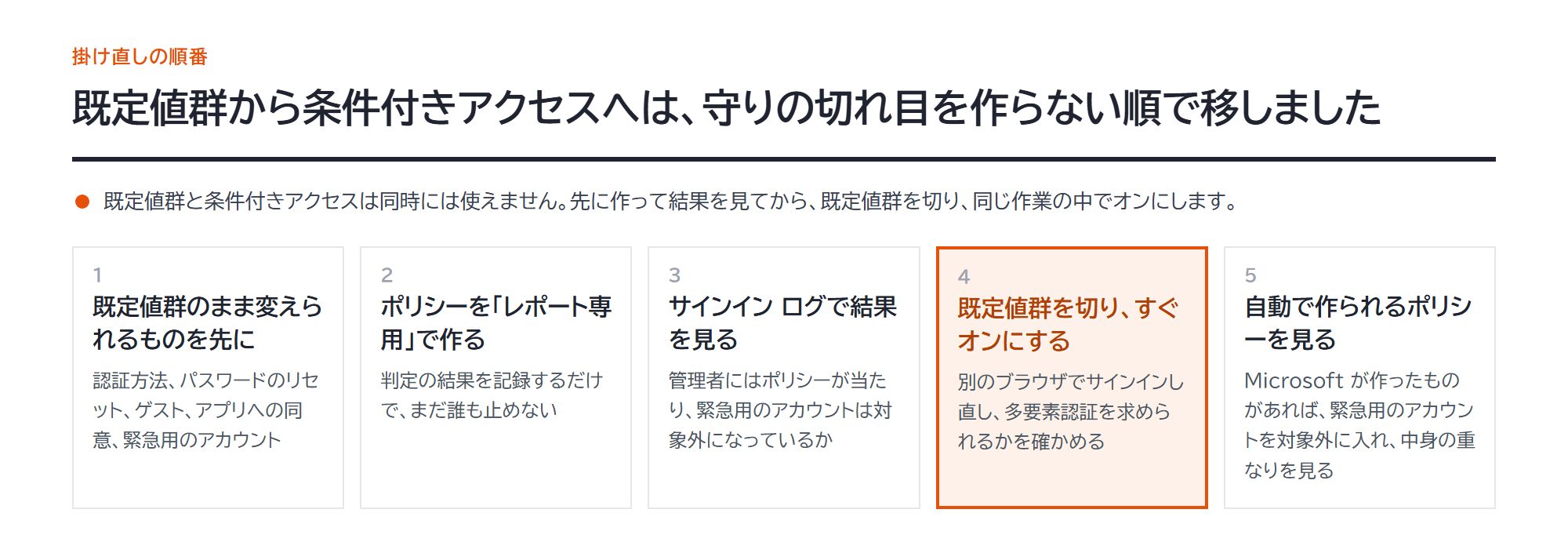
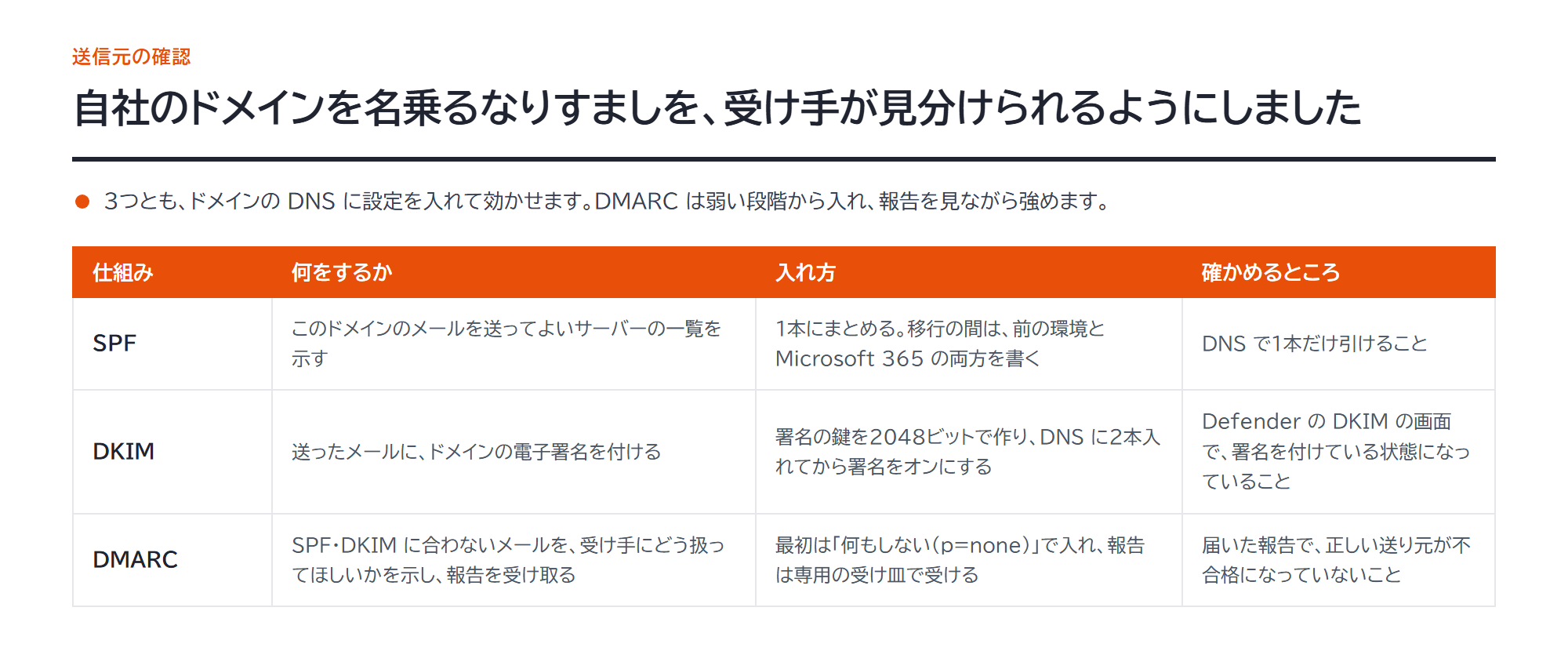
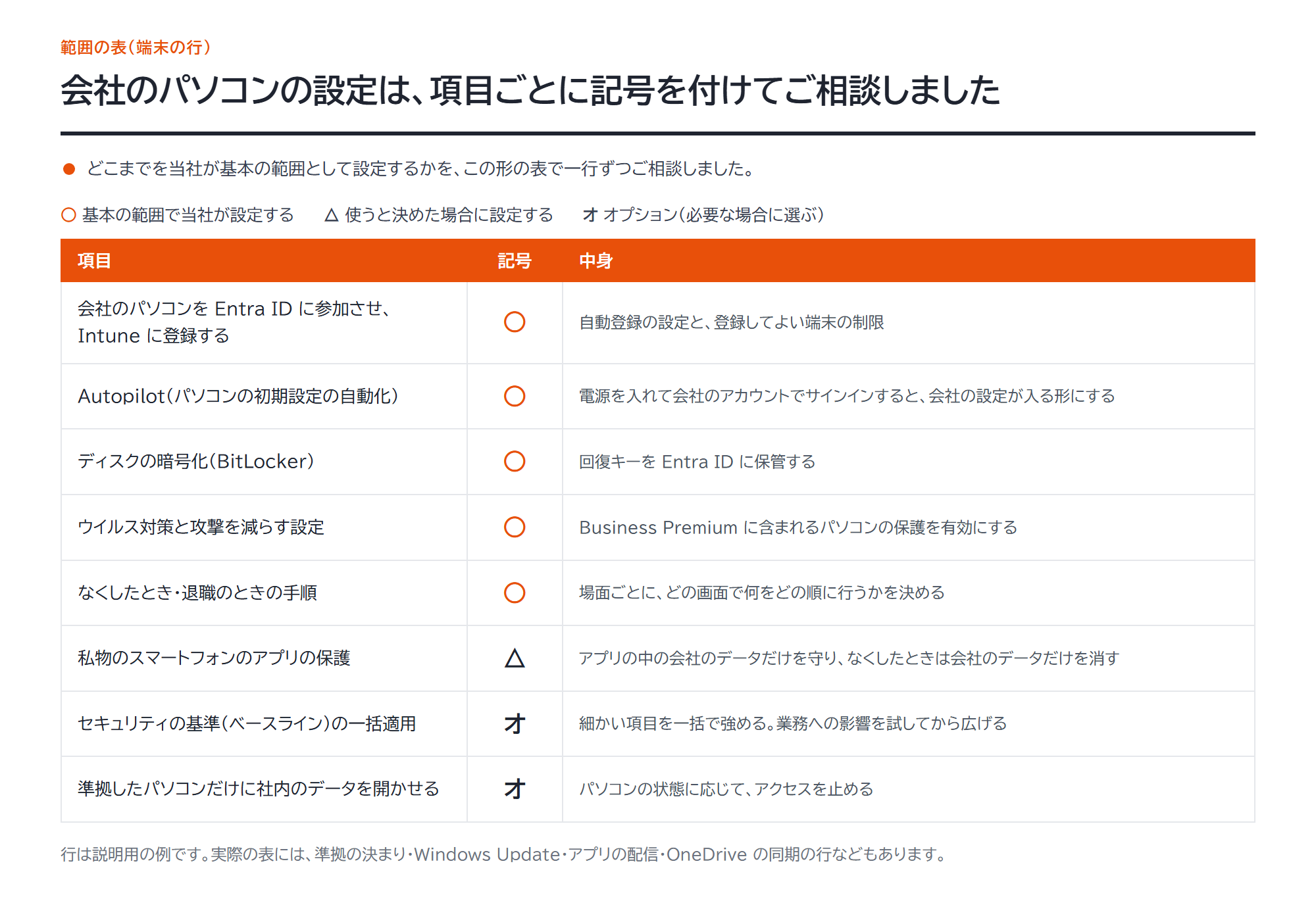
どこまで入れるかの考え方は「セキュリティの設定をどこまでやるか」で解説しています。
03 Beyond Microsoft 365
Microsoft 365 の次に、
会社を伸ばすシステムまで
Microsoft 365 で社内のアカウントとファイルの土台を整えたあとも、同じ窓口でご相談いただけます。お客様に知っていただくところから購入・継続・紹介までの施策と、それを支える顧客管理(CRM)とマーケティングの自動化(MA)、バックオフィス、データ基盤の導入を、当社はそれぞれ支援しています。
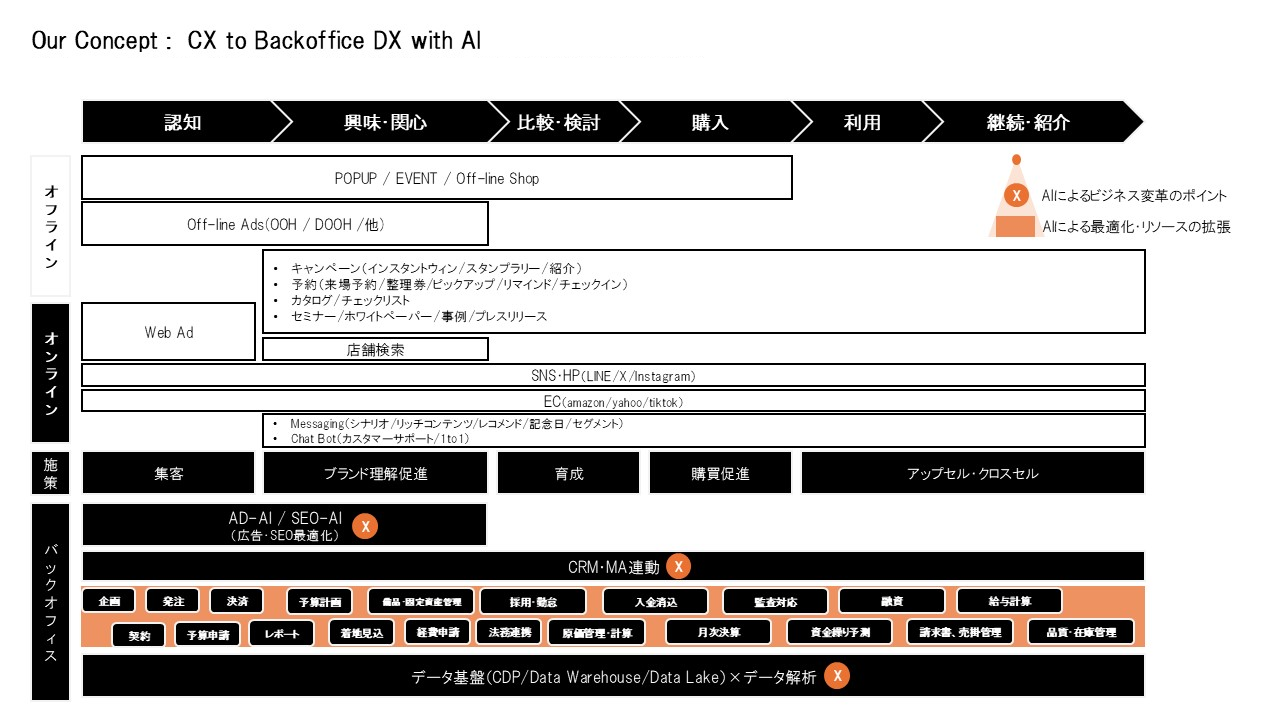
図を押すと、大きく開きます。
それぞれの導入支援
Case
導入の事例
これまでの導入から、全体・移行・会社のパソコン・セキュリティのテーマごとに事例を書いています。社名・人数・前の環境は伏せています。
設定の解説記事(画面つき)を見る
導入で行う設定を、記事でも画面つきで解説しています。ご依頼の前に、どんな設定をするのかを確認できます。
- 独自ドメインを Microsoft 365 に追加するメールを止めずに DNS を切り替える順番
- ユーザーの追加とライセンスの割り当て一括で作るときの列と、グループでの割り当て
- セルフサービスのパスワードリセット「パスワードを忘れた」を社員が自分で戻す
- 社外への自動転送を止める今通っている転送を確かめてから止める
- SharePoint の外部共有の設定組織・サイト・リンクの3段で絞る
- Teams の会議ポリシー録画・文字起こし・ロビー・画面共有を誰に許すか
- Intune のアプリ保護ポリシー私物のスマホで会社のデータだけを守る
- Intune のコンプライアンスポリシー条件を満たさない端末をサインインさせない
- BitLocker で会社のパソコンを暗号化する回復キーの管理まで
- Defender for Business の初期設定試すパソコンから載せる順番
- 攻撃面の減少ルール(ASR)標準の3つはブロック、残りは監査モードで試す
- セキュリティの設定をどこまでやるかIPA のガイドラインの段階に沿って決める
What we set up
導入で設定するものを、
4つに分けて進めます
新しく入れる場合も、使っている環境を見直す場合も、この4つを順に確認します。必要なところだけのご依頼もできます。
契約の画面で、何を選べばよいか分からない
1. 契約とドメイン
組織の名前(onmicrosoft.com のドメイン)と国は、契約のあとから変えられません。組織の名前はファイルの置き場所(SharePoint)の URL にも使われ、国はデータの保存場所に関わります。プランと契約の項目は、契約の前に一緒に確認します。会社のドメインを追加し、メールの届け先となりすまし対策のために DNS に登録する値(MX・SPF・DKIM・DMARC)を用意します。登録は、DNS を管理している会社にお願いします。
全員が同じ権限のまま。入社・異動・退職のたびに直す場所が多い
2. サインインと権限
全員に多要素認証を設定し、管理者のアカウントは当社の作業用と御社用に分けて、緊急用の管理者も残します。ファイルの見られる範囲は、一人ずつではなく部署や役割のグループに付けます。入社・異動・退職のときに直す場所が、グループの1か所で済むからです。アカウントの停止とライセンスを外す手順も、導入のときに決めておきます。必要なら、場所や端末でサインインを許す条件(条件付きアクセス)も設計します。
初期設定のまま、社外への共有や自動転送を誰でもできる
3. メール・ファイル・会議
メール(Exchange Online)では、info@ のような共有のアドレスと、社外への自動転送の扱いを決めます。ファイルの置き場所(SharePoint と OneDrive)では、部署ごとのサイトと全社のサイトを分け、社外と共有できる範囲を絞ります。Teams では、会議の録画や社外の人の招待を誰に許すかを決めます。
私物のスマートフォンやパソコンで、会社のメールやファイルを開いている
4. パソコンとスマートフォン
会社のパソコンは、端末を管理する仕組み(Intune)に登録し、暗号化やウイルス対策、Windows の更新の時期をそろえます。私物のスマートフォンは端末ごと管理せず、会社のアプリの中のデータだけを守る形も選べます。私物のパソコンは、ブラウザで見るだけ(ダウンロード・印刷・同期はできない)に絞る形もあります。パソコンを攻撃から守る仕組み(Defender for Business)は、試すパソコンから入れて広げます。
困っていることが1件だけなら、移行と設定のスポット相談で伺います。Copilot の導入は、Microsoft 365 Copilot 導入支援のページでご案内しています。
Pricing & process
費用と進め方
費用
費用はお見積りです。導入に必要な作業を手順の単位まで並べ、作業量を積み上げて出します。手順と時期は作業一覧にして、お見積りと一緒にお渡しします。
必要な作業だけ
移行だけ、端末の設定だけ、導入済みの環境の見直しだけ、のように切り出してお引き受けします。
導入をまとめて
契約の項目の確認から、設定・移行・切り替え、マニュアルのお渡しまでをまとめてお引き受けします。
導入のあとも続けて
入社・異動・退職のアカウントの対応や問い合わせを、月ごとにお引き受けします。
費用が変わる要因と、ライセンスの費用について
費用が変わる主な要因
- 人数と、移すものの量(メールボックスの数と容量、予定表・連絡先・ファイルを移すか)
- 移行元(Google Workspace・レンタルサーバー・社内の Exchange など)と、移らないものの作り直し
- 権限の設計の範囲(部署のグループとサイトの分け方、条件付きアクセス)
- 端末の設定の範囲(Intune に登録する台数と種類、私物の端末の扱い、Defender for Business)
- お渡しするマニュアルの範囲(社員向けの利用マニュアル、管理者の方にお願いする手続きの手順)
- 導入のあとの運用をお引き受けするか、社内に引き継ぐか
- Microsoft 365 のライセンスの費用は、当社の費用とは別に、Microsoft(または販売店)へお支払いいただきます
作業ごとに、自社で進めるか頼むかの分け方は「Microsoft 365 の導入支援の費用は何で変わるか」で解説しています。
進め方
どこまでやれば導入の完了とするかを、作業を始める前に決めておきます。
今の環境の確認
使っているメールとファイルの置き場所、人数、会社で管理していない端末があるか、DNS を管理している会社を確認します。
プランと契約の項目
端末の事情からプランを選び、あとから変えられない組織の名前と国を、契約の前に一緒に確認します。
設計と、完了の基準
グループとサイトの分け方、端末ごとの使い方を決めます。「件数・容量が移行元と合う」「全員が多要素認証を登録した」のように、完了の基準を対象ごとに合意します。
設定と移行
設定を入れ、全員のメールを移してからメールの届け先(MX)を新しい環境に切り替え、そのあとにファイルを移します。社外との共有は、移した直後に設定し直します。
切り替え後の確認
社外から・社外へ・社内どうしのメールの送受信、なりすまし対策の判定、部署ごとに見えるべき場所だけが見えるかを確認します。
マニュアルの引き渡し
社員向けの利用マニュアルと、管理者の方にお願いする手続きの手順をお渡しします。運用は社内に引き継ぐことも、当社が続けてお引き受けすることもできます。
- プランと契約の項目の確認
- 設定と移行の作業
- 切り替えたあとの確認と問い合わせの対応
- 利用マニュアルと、管理者の方にお願いする手続きの手順の作成
- Microsoft 365 のライセンスの契約
- 作業用の管理者アカウントの用意
- DNS の登録(当社が用意した値を、DNS を管理している会社に登録していただく)
- 社内と社外の相手へのご連絡
Plans
プランは、Office のアプリと
端末の扱いで選びます
一般法人向けの Business の3つのプラン(300人まで)では、デスクトップ版の Office が必要か、会社で管理していない端末から会社のデータに触れるかで、選ぶプランが変わります。表の価格は、Microsoft の公式ページに表示されている額です(1ユーザーあたり。Teams が付いたプランの額。2026年11月13日確認。改定されることがあります)。当社の支援の費用は、別にお見積りします。
| Office のアプリ | サインインと端末の守り | 向く会社 | 月額相当(年払い・税抜) | |
|---|---|---|---|---|
| Business Basic | Web 版とモバイル版だけ。Word・Excel などのデスクトップ版は付かない | 多要素認証などの基本の守り。条件付きアクセスや Intune による端末の管理は含まない | メール・Teams・ファイルの共有が中心で、デスクトップ版の Office が要らない | 1,049円 |
| Business Standard | デスクトップ版の Word・Excel などが使える | Basic と同じ | デスクトップ版の Office を毎日使い、会社で管理していない端末では会社のファイルを扱わないと決められる | 2,098円 |
| Business Premium | Standard と同じ | 条件付きアクセス(Entra ID P1)、Intune による端末の管理、Defender for Business を含む | 会社で管理していない端末から会社のメールやファイルに触れる人がいる。端末ごとに使える範囲を分けたい | 3,298円 |
| E3(Enterprise) | デスクトップ版の Office が使える | Entra ID P1・Intune を含む | 300人を超える(Business のプランは300人まで) | 5,847円 |
※ 表は横に動かして見られます。
※ プランごとの機能は、Microsoft「一般法人向け Microsoft 365: プランと機能」で比べられます。
FAQ
よくあるご質問
マイクロソフトの販売代理店ですか?
いいえ。特定の製品の販売代理店ではありません。ライセンスの販売ではなく、契約の項目の確認、設定、移行、運用の引き継ぎを行います。ライセンスは、今の契約のままでご相談いただけます。
どんなマニュアルをもらえますか?
社員向けの利用マニュアル(メール・予定表編とファイル編)と、管理者の方にお願いする手続きの手順です。どちらも画面の画像つきです。設定手順書・早見表と設定一覧・移行の作業手順書は、当社が設定と移行の作業に使うもので、当社で持ちます。構成とページ数は、御社で使う機能に合わせて変わります。
情報システムの担当がいなくても導入できますか?
はい。情報システムの担当の方がいない会社や、ほかの仕事と兼ねている会社が主な対象です。設定の作業は当社が行い、御社には、ライセンスの契約、作業用の管理者アカウントの用意、DNS の登録(DNS を管理している会社へのご依頼)、社内外へのご連絡をお願いします。導入のあとは、お渡しするマニュアルをもとに社内で回すことも、当社が続けてお引き受けすることもできます。
移行の日に、メールが止まりませんか?
全員のメールを新しい環境に移し終えてから、メールの届け先(MX レコード)を切り替えます。切り替えたあとも、新しい設定が反映されるまで前のサーバーは止めず、差分の移行と送受信の確認が終わってから止めます。DNS の登録は、DNS を管理している会社の作業日に合わせます。
前の環境のものは、すべて移せますか?
移せるものは移行元で変わります。Google Workspace から標準の移行の機能で移す場合、社外と共有していたリンク、共有の予定表、会議室の予約、自動応答の設定は移りません。レンタルサーバーからの移行(IMAP)で移るのはメールだけで、連絡先と予定表は移りません。また OneDrive・SharePoint では、ファイル名を含むパス全体が400文字を超えるファイルは移行されません。移らないものを先に洗い出し、作り直す作業や名前の付け替えを計画に入れます。
すでに使っている Microsoft 365 の見直しだけでも頼めますか?
はい。今の設定の確認から始めます。多要素認証や管理者のアカウント、社外との共有の設定など、どこまで設定するかは IPA の中小企業向けのガイドラインの段階を基準にして決めます。
費用は、ライセンスの費用とは別ですか?
はい。当社の費用はお見積りで、人数と移すものの量、権限と端末の設定の範囲、お渡しするマニュアルの範囲、導入のあとの運用で変わります。Microsoft 365 のライセンスの費用は、これとは別に、Microsoft(または販売店)へお支払いいただきます。
Microsoft 365 のほかに、顧客管理やマーケティングのシステムも頼めますか?
はい。Salesforce・HubSpot・kintone などの顧客管理、LINE 公式アカウント、広告運用、アクセス解析とマーケティングのデータ、データ基盤、会計ソフトの導入も、それぞれ支援しています。Microsoft 365 の導入と同じ窓口でご相談いただけます。
Copilot の導入も頼めますか?
はい。Copilot の導入は「Microsoft 365 Copilot 導入支援」のページでご案内しています。