【導入事例】会社のパソコンを Intune で管理する、サービス業P社の Microsoft 365 導入支援
サービス業P社で行った、Microsoft 365 の導入支援のうち会社のパソコンの設定の事例です。範囲の表で基本の範囲をご相談して決め、Intune への登録、準拠の決まり、BitLocker、ウイルス対策、アプリの配信、OneDrive の同期を当社が設定しました。Windows Update の配り方などは、案を添えて決めていただく形にしました。
この事例は、当社が支援した案件をもとに書いています。会社の名前は出さず、業種・規模・時期はぼかしています。
サービス業P社で行った Microsoft 365(Business Premium プラン)の導入支援のうち、会社のパソコンの設定の事例です。P社の会社のパソコンは、当社が基本の設定を入れた状態で Intune(Microsoft の端末の管理の仕組み)に登録され、切り替えを終えています。
Business Premium には端末の管理の機能が含まれていますが、契約しただけでは、会社のパソコンの設定は初期値のままです。当社の検証用の環境で初期値を開くと、パソコンを組織に参加させても Intune には登録されず、参加させた社員の方がそのパソコンの管理者になる設定でした。この事例では、どこまでを当社の基本の範囲にしたか、項目ごとに当社が何を決め、どの画面に設定し、本番ではどこを見るかを、当社の検証用の環境の画面とあわせて紹介します。
お客様の業種:サービス業
ご相談の内容:Microsoft 365 への移行(この事例では、そのうち会社のパソコンの設定を書きます)
この記事で書くこと:範囲の決め方、参加と登録、Autopilot、準拠の決まり、BitLocker、ウイルス対策、Windows Update、アプリの配信、OneDrive の同期、なくしたとき・退職のときの手順
今の状況:会社のパソコンは Intune に登録済み。切り替え済みで、当社の支援は継続中
導入した製品:Microsoft 365 の Business Premium プラン(端末の管理の Intune と、パソコンの保護の Defender for Business を含む)
- 移行のご相談に、会社のパソコンの設定を含めた
- どこまでを基本にするかは、範囲の表でご相談した
- パソコンを参加させた社員の方を、管理者にしない
- Autopilot は、登録のしかたと画面の出し方を選んでいただく
- 準拠の決まりが無いパソコンを「準拠」と扱わない
- BitLocker は、回復キーを預けてから暗号化する
- ウイルス対策は、Intune の1か所で管理する
- Windows Update は、配り方の2案から選んでいただく
- Microsoft 365 アプリは XML で配り、更新はクラウドに任せる
- OneDrive は、デスクトップとドキュメントごと移す
- なくしたとき・退職のときは、パスワードのリセットを先にする
- 使うと決めた場合の範囲として示したもの
- 切り替えのあとも、支援を続けている
移行のご相談に、会社のパソコンの設定を含めた
P社からのご相談は、Microsoft 365 への移行でした。当社は、メールやファイルを移すだけでなく、会社のパソコンの設定まで引き受ける形でご提案しました。プランは、当社の提案から P社が Business Premium を選ばれました。Business Premium には Intune Plan 1 と Microsoft Defender for Business が含まれるため、会社のパソコンの管理と保護に、別の契約を足さずに済みます。
会社のパソコンは、組織(Microsoft Entra ID)に参加させ、Intune に登録して管理します。社員の方が私物のスマートフォンで会社のメールを読む場合は、端末そのものは登録せず、アプリの中の会社のデータだけを守る形を、使うと決めた場合の範囲として分けました。
どこまでを基本にするかは、範囲の表でご相談した
どこまでを当社の基本の範囲にするかは、項目ごとに記号を付けた範囲の表で、P社と一行ずつご相談しました。端末の行は、次のような形です。
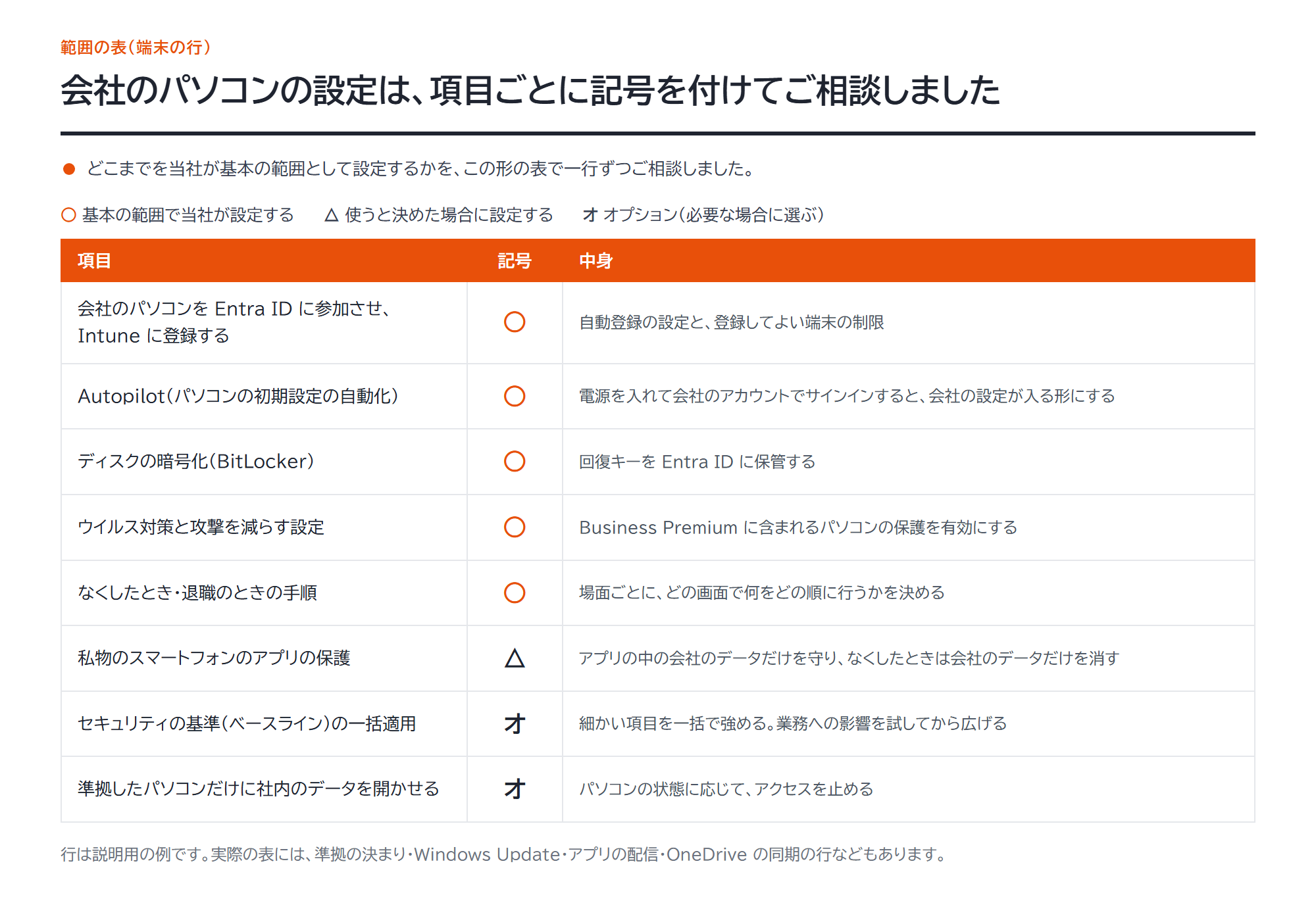
○ は基本の範囲で当社が設定するもの、△ は使うと決めた場合に設定するもの、オはオプションです。セキュリティの基準(ベースライン)の一括適用をオプションにしたのは、項目が多く、業務で使うソフトが動かなくなることがあるためです。準拠したパソコンだけに社内のデータを開かせる設定も、条件に合わないパソコンからは仕事ができなくなるため、オプションに分けました。P社に納得していただいてから進め、範囲が大きく変わるときは改めてご相談することにしています。
細かい値は、項目ごとに「当社が変更する」「初期値のまま当社が確かめる」「P社に決めていただく」を分けた設定の一覧にまとめました。以下の画面は、すべて当社の検証用の環境のものです。検証用の環境にはパソコンを登録していないため、パソコンに設定が届いたかは、節ごとに書いた本番の画面で見ます。
パソコンを参加させた社員の方を、管理者にしない
まず、パソコンを組織に参加させる設定です。参加させられる人は[すべて]のままにしました。参加のときの多要素認証は、この画面ではなく条件付きアクセス(サインインの条件を決める Entra ID の機能)で求めます。
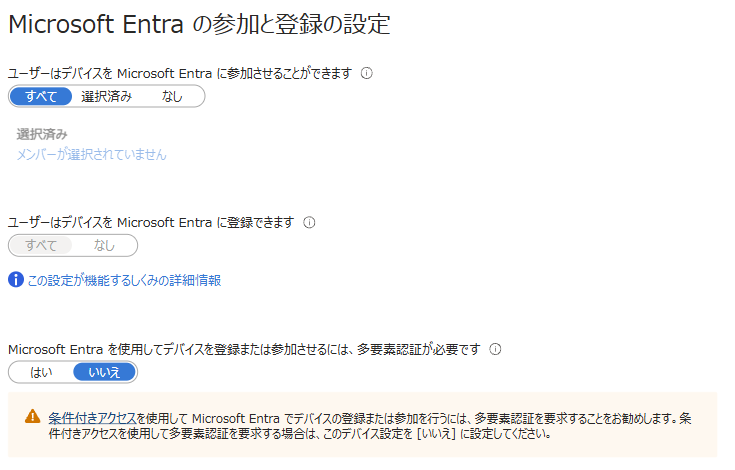
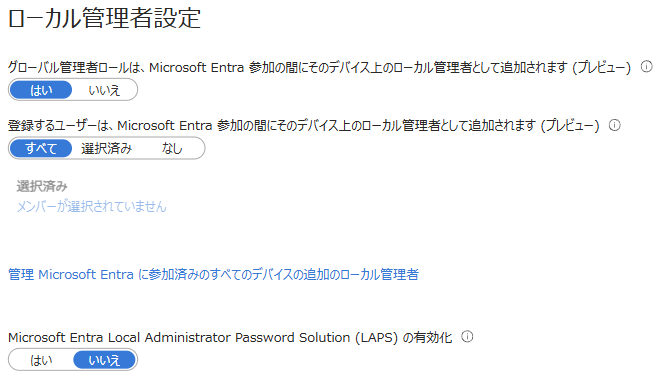
初期値では、パソコンを参加させた社員の方が、そのパソコンのローカルの管理者になります。社員の方が自由にソフトを入れたり、設定を外したりできる状態です。当社は、参加させた人を管理者にしない[なし]に変え、ローカルの管理者のパスワードをパソコンごとに自動で作って保管する LAPS を[はい]にしました。社員の方は、管理者の権限を持たない標準ユーザーとしてパソコンを使います。
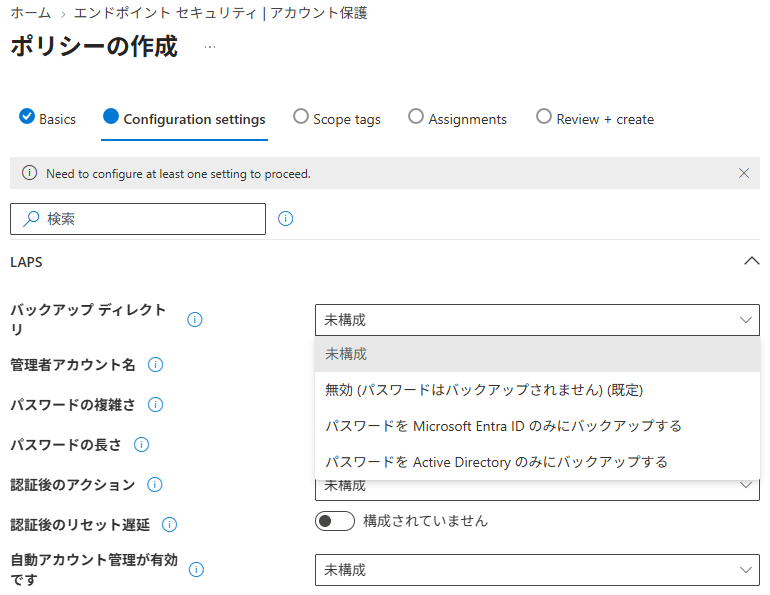
LAPS のポリシーは、パスワードを Entra ID にだけ保管する形で、会社のパソコンのグループに1本作りました。
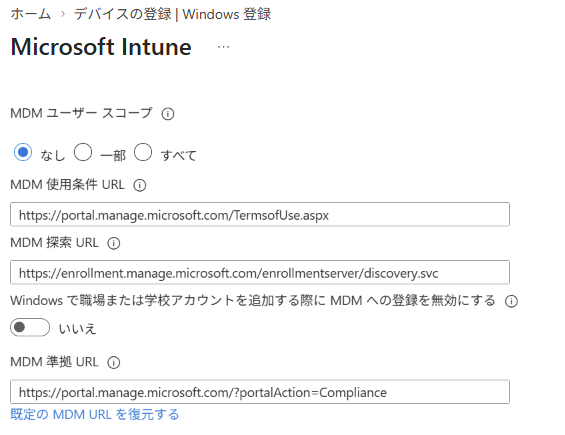
次に、参加させたパソコンが Intune に自動で登録される設定です。初期値は、登録の対象にする人の範囲(MDM ユーザー スコープ)が[なし]で、このままでは参加させても Intune に登録されません。どの人のパソコンを対象にするかは P社に決めていただく項目としてお示しし、決まった範囲で設定しました。
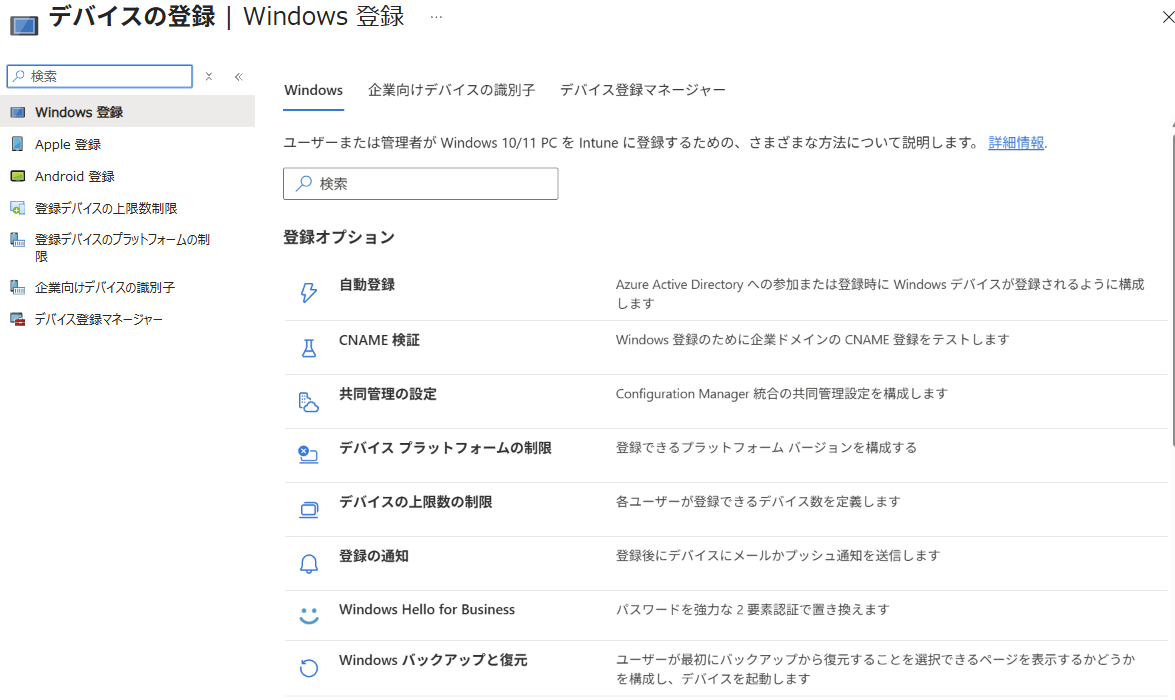
あわせて、個人所有の Windows のパソコンは登録できないようにしました。会社のパソコンは、次の節の Autopilot か、パソコンのメーカー・モデル・製造番号を先に登録する方法(企業向けデバイスの識別子)で、会社のものとして登録します。
設定を配る先として、会社のパソコンだけを入れるグループと、新しい設定を先に試すパソコンのグループを作りました。業務への影響が読みにくい設定は、試す台のグループで様子を見てから広げます。
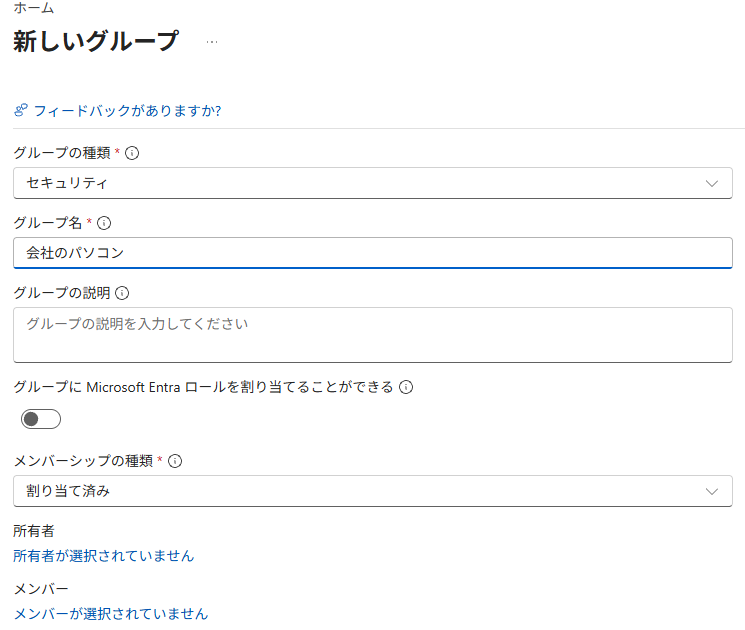
本番では、Intune の[すべてのデバイス]に会社のパソコンが、参加の種類「Microsoft Entra joined」で出るかを見ます。
Autopilot は、登録のしかたと画面の出し方を選んでいただく
Autopilot は、新しいパソコンの電源を入れて会社のアカウントでサインインすると、組織への参加と Intune への登録が進み、会社の設定とアプリが入る仕組みです。パソコンの管理者が1台ずつ設定する手間が減ります。
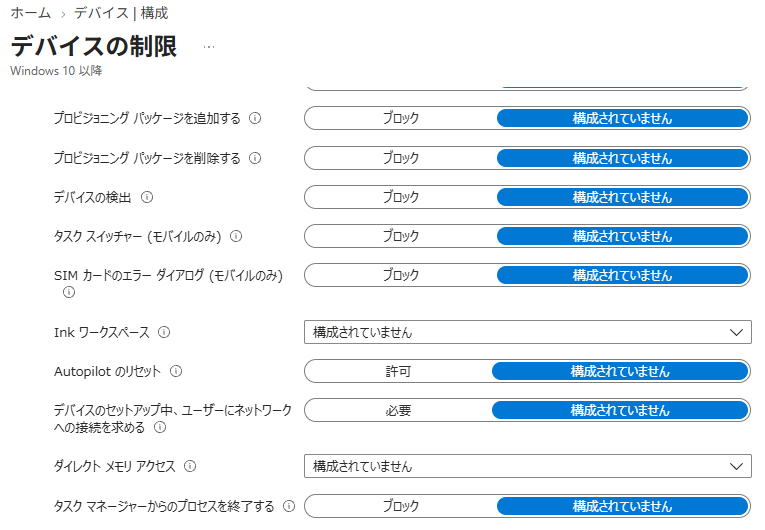
Autopilot を使うには、パソコンを先に登録しておきます。Autopilot を使うかどうかは、P社に決めていただく項目としてお示ししました。使う場合も、新しく買うパソコンからにして今あるパソコンは前の節の識別子で登録するか、すべてを Autopilot で登録するかを選んでいただきます。初期設定の画面の出し方も同じです。お示しした形は、社員の方が自分で初期設定を進め、パソコンは組織に参加させ、社員の方は標準ユーザーにするものです。
Autopilot を使う場合の設定として、パソコンの初期設定の途中でネットワークへの接続を求める設定も、一覧に入れました。Microsoft の説明では、パソコンをリセットしたときに Autopilot が飛ばされるおそれを減らせます。その代わり、リセットしたパソコンは、ネットワークにつなぐまで初期設定を進められません。
準拠の決まりが無いパソコンを「準拠」と扱わない
準拠の決まり(コンプライアンス ポリシー)は、パソコンが会社の決めた状態になっているかを Intune が見分けるためのものです。見分けた結果を、社内のデータを開く条件にどう使うかは、条件付きアクセスの側で決めます。
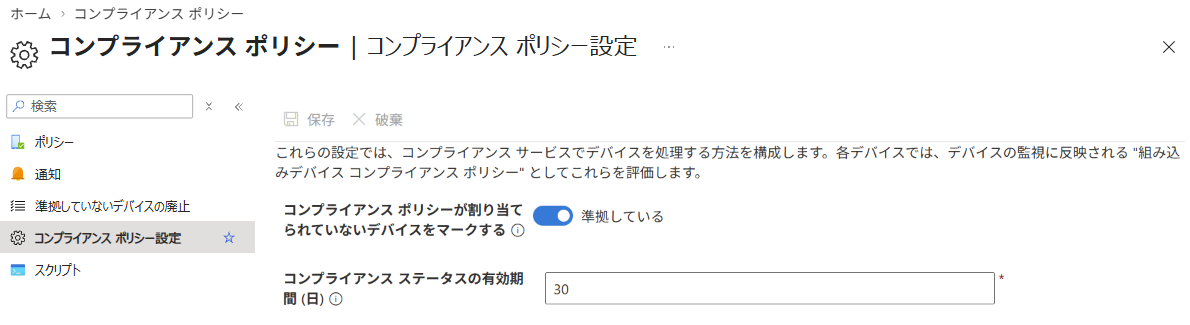
初期値では、準拠の決まりを割り当てていないパソコンは「準拠している」と扱われます。当社は、決まりをすべてのユーザーに割り当ててから、この扱いを[非準拠]に変えました。決まりの漏れたパソコンが、準拠しているように見えないようにするためです。
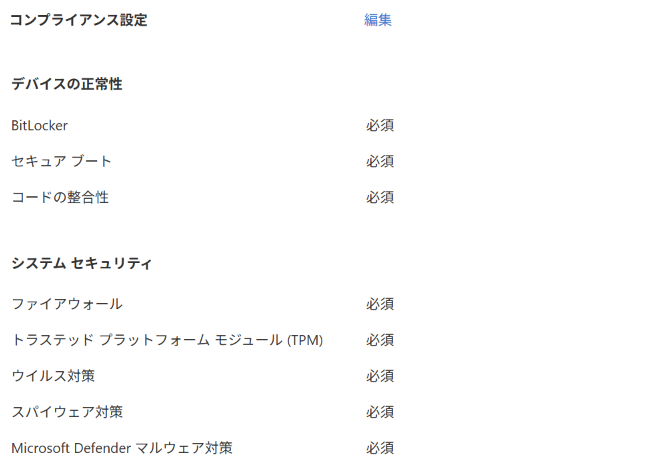
決まりの中身は、次の11項目を[必須]にしました。BitLocker・セキュア ブート・コードの整合性・ファイアウォール・TPM(パソコンに組み込まれた、暗号の鍵を守る部品)・ウイルス対策・スパイウェア対策・Microsoft Defender マルウェア対策・最新のセキュリティ インテリジェンス・リアルタイム保護・データ ストレージの暗号化です。最小の OS の版は、会社のパソコンを棚卸ししたあとに決める項目にしました。決まりから外れたパソコンは1日たってから非準拠とし、本人と管理者にメールで知らせます。
本番では、パソコンの状態が[準拠]になるかを見ます。BitLocker の項目は、暗号化のあとに再起動してから準拠になります。
BitLocker は、回復キーを預けてから暗号化する
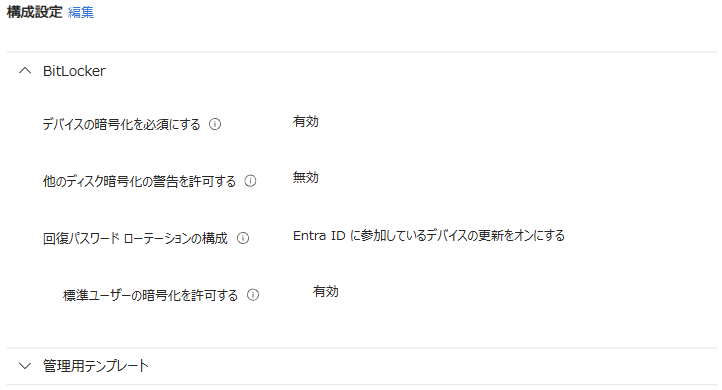
ディスクの暗号化(BitLocker)は、社員の方の操作なしで始まるようにしました。暗号化を必須にし、ほかの暗号化ソフトについての確認を出さず、標準ユーザーのパソコンでも暗号化できるようにしています。
回復キー(パソコンが起動できなくなったときに暗号化を解くための数字)は、Entra ID に保管されてから暗号化が始まる設定にしました。キーを預ける前に暗号化が進むと、起動できなくなったときに解けないためです。回復キーは使うたびに新しくなる設定にし、起動のときの PIN は求めず、パソコンの TPM だけで起動します。PIN を求めると、社員の方の操作なしでは暗号化が始まらないためです。
本番では、パソコンで暗号化がオンになったかと、Entra ID の端末の画面に回復キーが出るかを見ます。
ウイルス対策は、Intune の1か所で管理する
Business Premium に含まれる Defender for Business は、Defender ポータルの既定の設定のままでも動きます。当社は、ウイルス対策とファイアウォールの設定を Intune のポリシーで管理する形にしました。2か所で設定すると、どちらの値が効いているかが分かりにくくなり、設定がぶつかることもあるためです。
まず、Defender と Intune をつなぎ、会社のパソコンを Defender に載せるようにしました。設定を勝手に変えられないようにする改ざん防止もオンにしています。
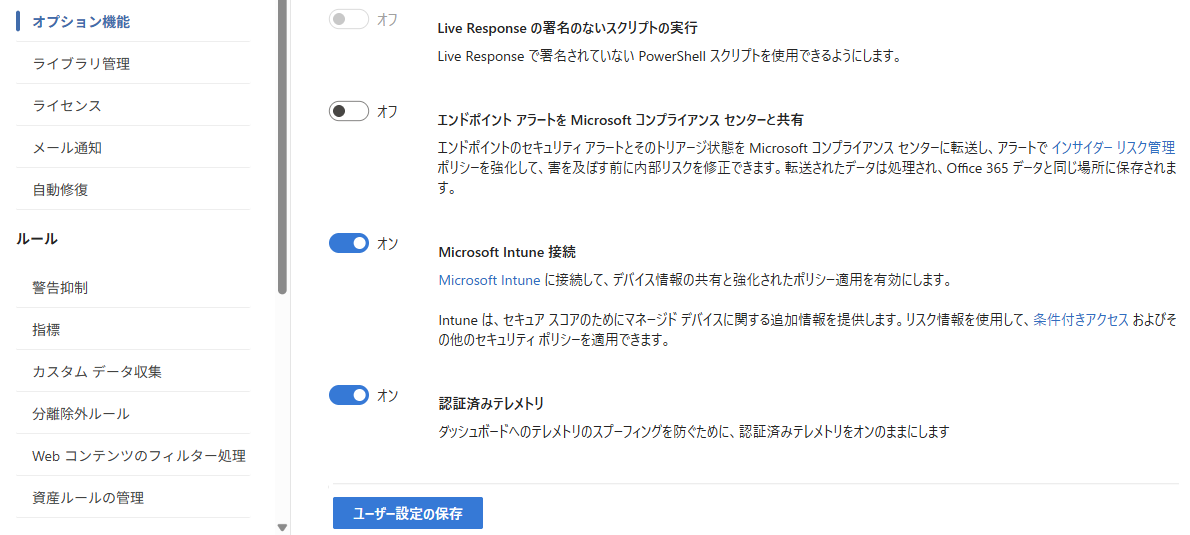
ウイルス対策のポリシーでは、リアルタイムの監視とクラウドの保護を有効にし、望ましくない可能性のあるアプリをブロックしました。クラウドでのブロックの強さは[高]にし、試す台のグループに配って業務のソフトが止まらないことを見てから、全体に広げる手順です。危ないサイトへの接続を止めるネットワーク保護は、止めずに記録だけを取る「監査」から始め、業務に影響が無いことを見てから[ブロック]に切り替える手順にしました。
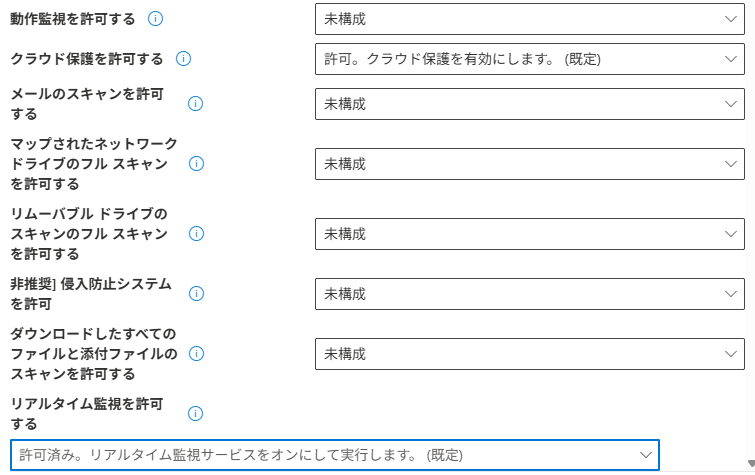
ファイアウォールは、社内・自宅・外出先のどのネットワークでも有効にしました。
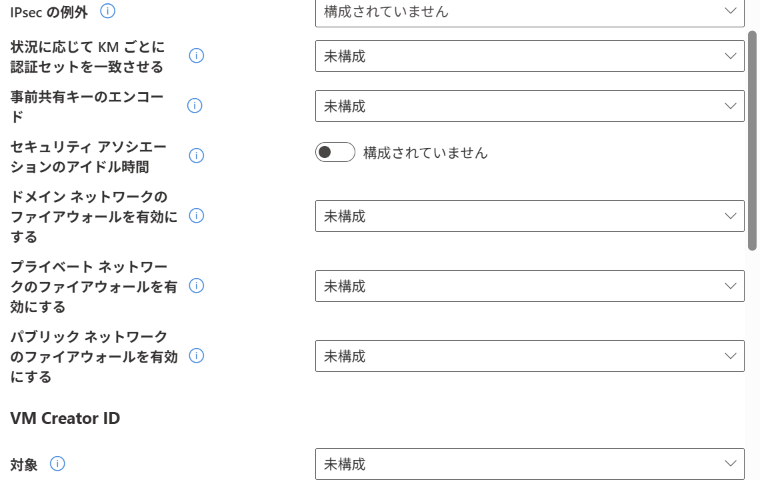
攻撃に使われやすい動きを止める設定(画面では「攻撃の回避規則」)は、次の3つを[ブロック]にしました。悪用された脆弱な署名付きドライバーの利用、Windows のサインインの情報の盗み出し、WMI(Windows の管理の仕組み)を使ってパソコンに居座る動きです。ほかの規則は、業務のソフトが止まるおそれがあるため、監査で様子を見てから決めます。大事なフォルダーを書き換えから守る設定(フォルダー アクセスの制御)も、監査から始めます。
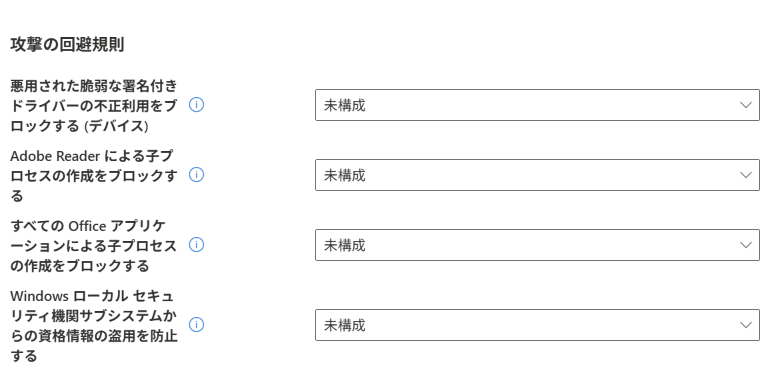
本番では、Defender ポータルの[資産]>[デバイス]に会社のパソコンが載っているかと、パソコンの Windows セキュリティでリアルタイム保護がオンかを見ます。
Windows Update は、配り方の2案から選んでいただく
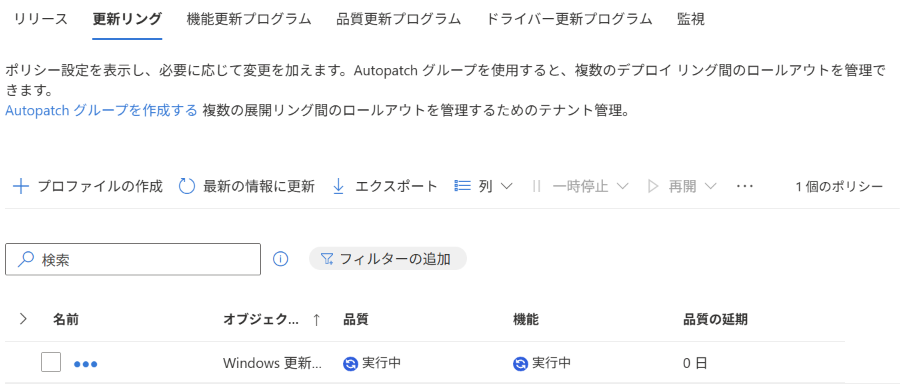
Windows の更新の配り方は、2つの案を P社に決めていただく項目としてお示ししました。1つは、Intune の更新リング(更新を配る時期を決めるポリシー)を、試す台用と全体用の2本作る形です。試す台に先に入れて、問題が無いかを見てから全体に配ります。もう1つは、Windows Autopatch(Microsoft が更新の配り方を管理するサービス)に任せる形で、配る段階を自分で組まずに済みます。その代わり、Windows の診断データを送る設定が要り、管理者が月に1回、対応の要る知らせを確かめる手間があります。更新を遅らせる日数も、あわせて決めていただく項目です。
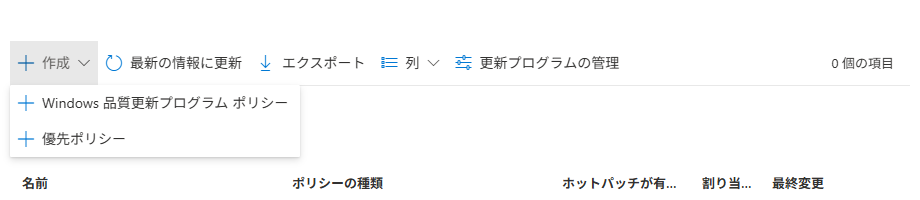
再起動の要らないセキュリティの更新(ホットパッチ)は、初期値の許可のままにしています。急いで入れたいセキュリティの更新が出たときは、遅らせる日数を待たずに入れさせる[優先ポリシー]を作って配ります。
Microsoft 365 アプリは XML で配り、更新はクラウドに任せる
Microsoft 365 のアプリ(Word・Excel・Outlook など)は、Intune から会社のパソコンのグループに[必須]で配りました。中身は XML(入れる版や言語を書いた設定の文書)で指定しました。64 ビット版・日本語・月に一度の更新(月次エンタープライズ チャネル)にし、パソコンに古い版の Office があれば外します。会社のアプリを入れたり、パソコンの状態を確かめたりするためのポータル サイトのアプリも、同じグループに配っています。
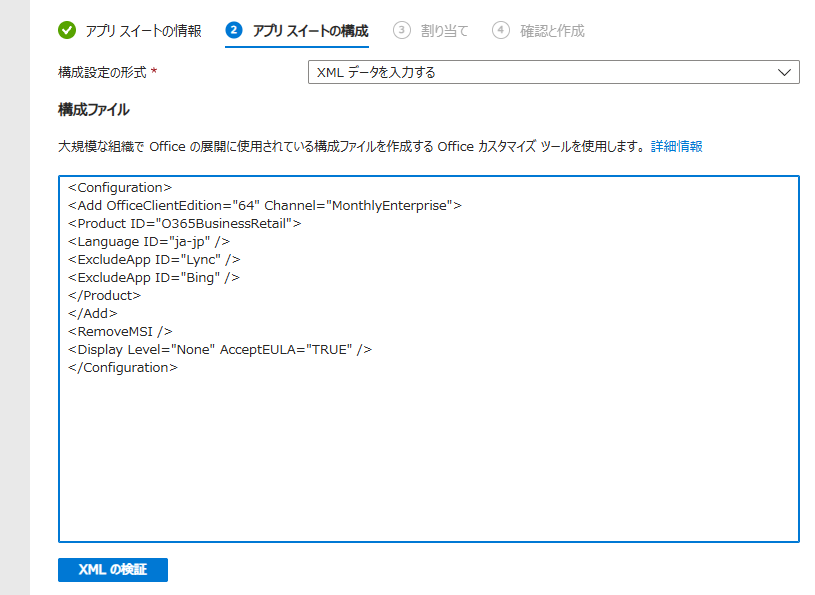
入れるときにパソコンで Office が開いていると、インストールが失敗し、保存していない内容が失われることがあります。社員の方には、配る前に Office を閉じていただくよう手順に書きました。入ったあとの Office の更新は、Microsoft 365 Apps 管理センターのクラウド更新に任せ、Intune では Office の更新の設定を作っていません。
本番では、パソコンに Office が入ったかを見ます。
OneDrive は、デスクトップとドキュメントごと移す
OneDrive は、パソコンにサインインすると OneDrive にも自動でサインインし、デスクトップ・ドキュメント・ピクチャのフォルダーを OneDrive の下に移す設定にしました。移したあとにパソコンだけの場所へ戻せないようにし、ファイルは開くときに取ってくる形(オンデマンド)にしています。同期できる組織は自社だけにし、たくさんのファイルを一度に消すときは確認が出るようにしました。同期の状態を管理者向けに報告する設定も有効にしています。
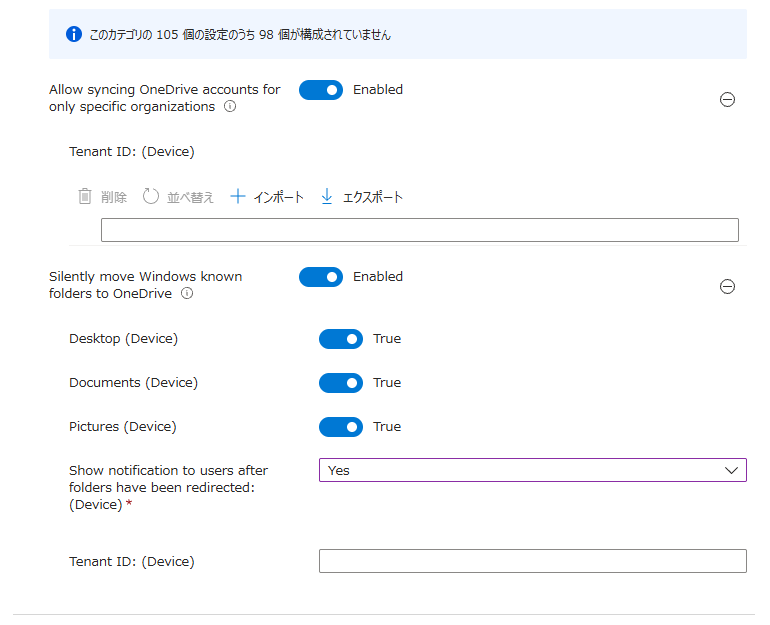
前の環境のアプリでデスクトップやドキュメントを同期している場合は、先にその同期を外していただいてから、フォルダーを移す手順にしました。本番では、デスクトップ・ドキュメントが OneDrive の下に移ったかを見ます。
なくしたとき・退職のときは、パスワードのリセットを先にする
会社のパソコンをなくしたときと、社員の方が退職するときは、場面ごとに、どの画面で何をどの順に行うかを決めました。
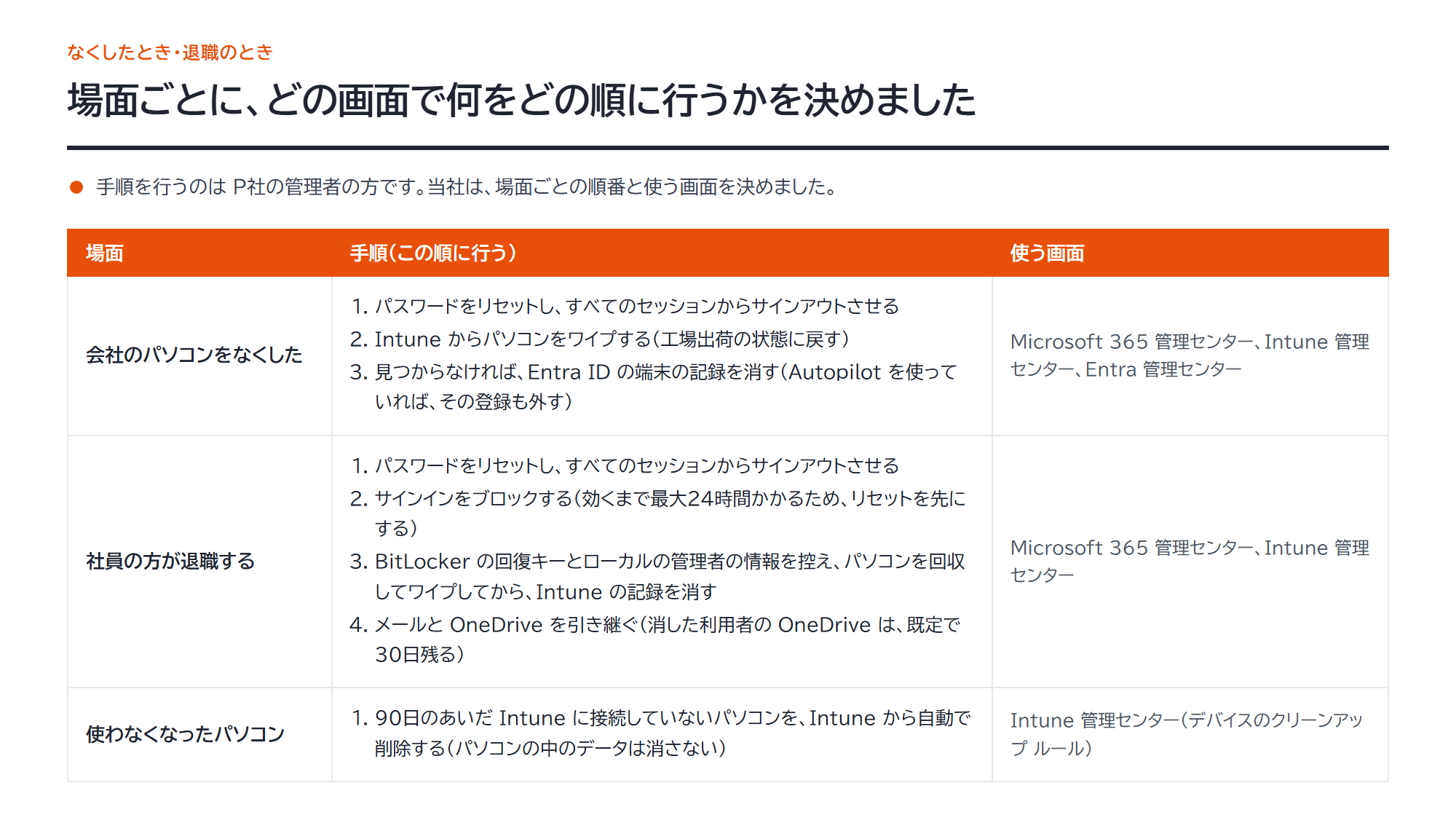
この手順を行うのは P社の管理者の方で、当社は順番と使う画面を決めました。どちらの場面も、パスワードのリセットとすべてのセッションからのサインアウトを最初にします。退職のときのサインインのブロックは、効くまで最大24時間かかるためです。回収するパソコンは、先に BitLocker の回復キーとローカルの管理者の情報を控えます。そのうえでワイプ(工場出荷の状態に戻す操作)をし、Intune の記録を消すのはそのあとにしました。
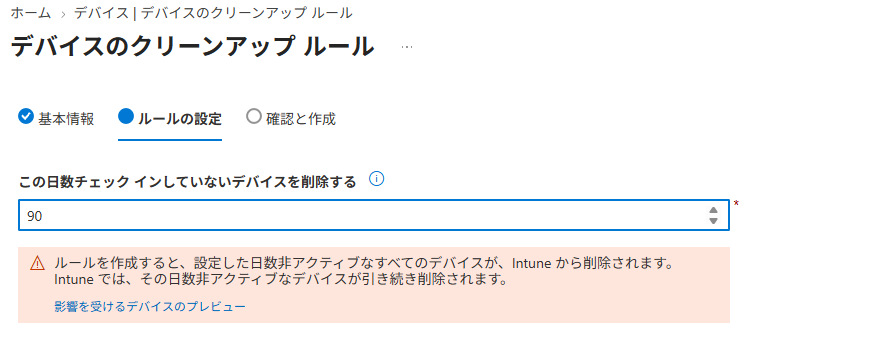
しばらく使われていないパソコンは、90日のあいだ Intune に接続していなければ、Intune から自動で削除されるルールを作りました。パソコンの中のデータは消えません。また、社員の方がポータル サイトのアプリから会社のパソコンを削除したりリセットしたりできないよう、そのボタンを隠しています。
使うと決めた場合の範囲として示したもの
範囲の表で△とオを付けた項目は、P社が使うと決めた場合に設定する範囲として示しました。
- 私物のスマートフォンのアプリの保護(△):Outlook や Teams のアプリを開くときに PIN を求め、会社のデータを私用のアプリに保存させません。なくしたときは、アプリの中の会社のデータだけを消します。
- セキュリティの基準(ベースライン)の一括適用(オ):とても厳しい設定がまとめて入るため、1〜2台で業務への影響を試してから広げます。
- 準拠したパソコンだけに社内のデータを開かせる設定(オ):準拠の決まりと条件付きアクセスを組み合わせます。
- パソコンの脅威の調査と遠隔での対応(オ):Defender for Endpoint Plan 2 を含む契約の追加が要ります。
- 画面を見ながらの遠隔サポート(オ):Intune のリモート ヘルプの契約の追加が要ります。
切り替えのあとも、支援を続けている
P社は、会社のパソコンを Intune に登録した状態で切り替えを終えました。設定の手順書は当社で持ち、切り替えのあとも、当社の支援は続いています。社員の方からの問い合わせを受ける運用保守は、範囲の表のオプションに置き、P社が必要になったときに選べる形にしました。
当社が行ったこと:範囲の表でのご相談、参加と Intune への自動登録、準拠の決まり、BitLocker、ウイルス対策・ファイアウォール・攻撃の回避規則、Microsoft 365 アプリの配信、OneDrive の同期、なくしたとき・退職のときの手順、切り替えのあとの支援
P社に決めていただく項目としてお示ししたもの:登録の対象にする人、Autopilot での登録のしかたと初期設定の画面の出し方、Windows の更新の配り方と遅らせる日数
使うと決めた場合に設定するもの:私物のスマートフォンのアプリの保護
ご希望があれば追加する項目:ベースラインの一括適用、準拠したパソコンだけに開かせる設定、脅威の調査、遠隔サポート、切り替えのあとの運用保守
当社の Microsoft 365 の導入支援の内容は、Microsoft 365 導入支援のページにまとめています。Business Premium を契約したものの、会社のパソコンに何を設定すればよいか決めかねている、というご相談も、お問い合わせのページから受け付けています。
※この事例は、当社が支援した案件をもとに書いています。会社の名前は出さず、業種・規模・時期はぼかしています。画面はすべて当社の検証用の環境のもので、お客様の環境の画面は使っていません。Microsoft、Microsoft 365、Microsoft Entra、Intune、Windows、Windows Autopilot、BitLocker、Microsoft Defender、OneDrive、Teams、Outlook、Word、Excel は、Microsoft Corporation(米国)の登録商標または商標です。