Copilot の Microsoft 製エージェント一覧|リサーチ ツール・アナリスト・ファシリテーターなどと、使えるライセンス
Microsoft が作ったエージェントには、Copilot Chat に追加料金なしで含まれるものと、Microsoft 365 Copilot のライセンスが要るものがあります。アイデア コーチ・ライティング コーチ・プロンプト コーチ・キャリア コーチは Copilot Chat に含まれ、リサーチ ツール・アナリスト・Word・Excel・PowerPoint のエージェントとファシリテーターはライセンスが要ります。止める場所はエージェントごとに違い、リサーチ ツールとアナリストは Microsoft 365 管理センターのエージェントの詳細で[ブロック]を押し、テナント(Microsoft 365 を契約している組織の単位)全体で止めます。
目次 クリックで開く
この記事の要点
- Microsoft が作ったエージェントには、Copilot Chat に追加料金なしで含まれるものと、Microsoft 365 Copilot のライセンスが要るものがあります。アイデア コーチ・ライティング コーチ・プロンプト コーチ・キャリア コーチは Copilot Chat に含まれ、管理者が使えるようにしていれば Copilot Chat だけの社員も使えます。リサーチ ツール・アナリスト・Word・Excel・PowerPoint のエージェントと、Teams の会議のファシリテーターは、Microsoft 365 Copilot のライセンスが要ります。
- 止める場所はエージェントごとに違います。リサーチ ツールとアナリストは、Microsoft 365 管理センターのエージェントの詳細で[ブロック]を押し、テナント(Microsoft 365 を契約している組織の単位)全体で止めます。コーチのエージェントは、同じ画面で使える人やグループを選べます。Word・Excel・PowerPoint のエージェントは、同じ詳細の[ブロック]か、Anthropic のモデルを使える人の割り当てで止まります。ファシリテーターは Teams 管理センターで許可とブロックを決めます。
- Microsoft の予定では、Word・Excel・PowerPoint のエージェントは2026年11月中旬から12月下旬にかけて Copilot アプリの作成・編集の機能に置き換わります。ラーニング コーチは2027年1月上旬までに廃止されます。アンケートのエージェントは2026年12月末までに使えなくなります。


たとえば、Copilot アプリの[エージェント]に、管理者が入れた覚えのないリサーチ ツールやアナリスト、Word が並んでいるとします。そこへ別の社員から「アナリストが出てこない」と聞かれたら、管理者が知りたいのは、どのエージェントが誰に使えて、使わせたくないときはどこで止めるか、です。
この記事では、Microsoft 365 管理センターと Copilot アプリの画面、Microsoft の公式のページをもとに、Microsoft が作ったエージェントのどれを誰が使えて、管理者がどこで止めるかをまとめます。2027年1月上旬までに消える予定のエージェントも書きます。当社は Microsoft 365 と生成 AI の導入を支援している会社で、ライセンスの販売はしていません。
Copilot Chat に含まれるエージェントと、ライセンスが要るエージェントがあります
Microsoft 365 管理センターのエージェントの一覧を、発行元が Microsoft のものに絞ると、当社が見た一覧では35件の名前が並びました。そのうち、当社が公式の説明と突き合わせたものを次の表に並べます。Word・Excel・PowerPoint のエージェントは1行にまとめました。表の最後のファシリテーターは、Teams 管理センターで扱うエージェントです。ファシリテーターは、この一覧には出ていませんでした。名前は Microsoft の日本語のページの表記で、括弧の中は英語の表記です。
この記事では、有料のアドオン ライセンスを「Microsoft 365 Copilot のライセンス」、ライセンスの無い社員が使う無料のチャットを「Copilot Chat」と書きます。Microsoft の公式ドキュメントでは、このライセンスを「Microsoft Copilot」と呼ぶようになっています。テナントは、Microsoft 365 を契約している組織の単位のことで、テナント全体はその組織の全員を指します。
| 名前 | 何をするか | 使えるライセンス | 管理者が止める場所 |
|---|---|---|---|
| リサーチ ツール(Researcher) | Web と、本人が見られる社内のファイル・メール・会議などから調べ、出典つきのレポートにまとめる | Microsoft 365 Copilot のライセンス。Microsoft が入れておく | Microsoft 365 管理センターのエージェントの詳細で[ブロック](テナント全体) |
| アナリスト(Analyst) | Excel・CSV などのデータから、統計・傾向・外れ値を出し、表やグラフつきで答える | Microsoft 365 Copilot のライセンス。Microsoft が入れておく | Microsoft 365 管理センターのエージェントの詳細で[ブロック](テナント全体) |
| Word・Excel・PowerPoint(Word (Agent) など) | チャットで書いた内容から、Word の文書・Excel のブック・PowerPoint のプレゼンテーションを作る。2026年12月下旬までに Copilot アプリの機能に置き換わる予定 | Microsoft 365 Copilot のライセンス。テナントで Anthropic のモデルが有効なとき | Microsoft 365 管理センターのエージェントの詳細で[ブロック](テナント全体)。または[Copilot]>[設定]で、Anthropic のモデルを使える人を絞る・無効にする(Claude のモデルを使うほかの機能にも適用される) |
| アイデア コーチ(Idea Coach) | アイデアを出し、練り、計画にする | Copilot Chat に追加料金なしで含まれる(管理者が使えるようにしている必要がある) | エージェントの詳細で[ブロック]、または使える人を選ぶ |
| ライティング コーチ(Writing Coach) | メールや文書の文章の、トーン・文法・スタイルを整える | 同上 | 同上 |
| プロンプト コーチ(Prompt Coach) | Copilot への指示(プロンプト)の書き方を教える | 同上 | 同上 |
| キャリア コーチ(Career Coach) | 学生と教育機関向けに、スキル・目標・キャリアの計画を手伝う | 同上 | 同上 |
| ラーニング コーチ(Learning Coach) | 学びたいことの学習計画を作る | 2026年9月17日の時点で、新しい利用者は見つけることもインストールすることもできない | 2026年12月の最終週までは、Microsoft 365 管理センターで見て管理できる。その後、管理センターから消える予定 |
| ファシリテーター(Facilitator) | Teams の会議で、議題を追い、AI のメモを取り、チャットの質問に答える | Microsoft 365 Copilot のライセンスの社員が始める。ライセンスの無い参加者もメモは見られる | Teams 管理センター[Teams のアプリ]>[アプリの管理] |
Copilot アプリに最初から入っているかどうかも、エージェントによって違います。リサーチ ツールとアナリストは、Microsoft がライセンスのある社員の Copilot アプリにあらかじめ入れています(Microsoft Learn「Microsoft Copilot でのエージェントのインストール」)。Word・Excel・PowerPoint のエージェントも、Microsoft Learn「Microsoft Copilot で Word、Excel、PowerPoint エージェントの使用を開始する」では「Microsoft によってインストールされます」と書かれています。アイデア コーチ・ライティング コーチ・プロンプト コーチ・キャリア コーチは、追加しない限り Copilot アプリの左のナビゲーション(メニュー)に出ません(Microsoft サポート「Microsoft によって構築されたエージェント」)。社員がエージェント ストアで追加するか、管理者が入れます。
コーチのエージェントは、Copilot Chat に追加料金なしで含まれます。ただし、追加料金なしのエージェントも、管理者が有効にしていないと使えません(Microsoft Learn「Microsoft 365 のエージェント管理ガイド」)。このページでは、ライティング コーチは「作文コーチ」と書かれています。
社員のライセンスは、Copilot アプリの名前の下の表示で確かめます
「アナリストが出てこない」と言われたら、まずその社員のライセンスを確かめます。Microsoft サポート「所有している Copilot ライセンスの種類」によると、Copilot アプリのホームを一番下までスクロールすると、アカウントの名前の下に「Copilot Chat (基本)」「M365 Copilot (基本)」「M365 Copilot (プレミアム)」のどれかが出ます。Microsoft 365 Copilot のライセンスがあるのは「M365 Copilot (プレミアム)」だけです。当社が見た画面では、左下のアカウントの表示に、英語で「M365 Copilot (Premium)」と出ていました。


Microsoft サポート「Copilot Chat のしくみ (Microsoft Copilot ライセンスの有無)」の表でも、ライセンスの無い社員のエージェントは「制限付き (高度なエージェントなし)」、ライセンスのある社員は「広範な使用 (リサーチ ツール、アナリスト、カスタム エージェントなどの高度なエージェントを含む)」です。表示が「M365 Copilot (プレミアム)」なのにアナリストが出ないときは、管理者が有効にしていない可能性があります(Microsoft サポート「Microsoft Copilot のアナリストの使用を開始する」)。その場合は、管理センターのエージェントの一覧で状態を確かめます。
管理センターでは、発行元の種類を Microsoft に絞って一覧を見ます
自社で使える Microsoft のエージェントは、Microsoft 365 管理センターの[エージェント]>[すべてのエージェント]にある一覧で見られます。社員が作ったエージェントも同じ一覧に並ぶため、一覧の上の[発行元の種類]で「Microsoft」を選んで絞ります。当社の検証用の環境で2026年11月15日に絞ると、名前は英語で、Copilot アプリの表記と違っていました(Researcher はリサーチ ツール、Analyst はアナリスト、Surveys はアンケート)。

一覧を下へ送ると、アンケート(Surveys)と Word・Excel・PowerPoint のエージェントも並んでいます。表に入れていない Planner Agent・Microsoft 365 Admin・Learning・Insights Agent・SharePoint のエージェントなども並んでいました。これらのライセンスと止め方は公式のページで確かめていないため、表には入れていません。

社員の側では、Copilot アプリの[エージェント]>[その他のエージェント]で開くエージェント ストアに「Microsoft によるビルド」の欄があり、社員が追加できる Microsoft のエージェントが並びます。ここでは、コーチのエージェントも英語の名前(Prompt Coach・Idea Coach など)で出ていました。

止める場所は、エージェントごとに4か所に分かれます
Microsoft が作ったエージェントを止める場所は、Microsoft 365 管理センターのエージェントの詳細の画面、[エージェント]>[設定]、[Copilot]>[設定]と、Teams 管理センターの4か所です。どれを使うかは、エージェントによって違います。


リサーチ ツールとアナリストは、詳細の画面では使う人を選べず、テナント全体でブロックします
一覧で Researcher を押すと、詳細の画面が開きます。名前の右に「ライセンスマネージド」と出ていて、右上の[アンインストール]は灰色で押せず、押せるのは[ブロック]です。Analyst の詳細の上の部分も同じでした。

[ユーザー]のタブを開き、左の[利用可能]を選ぶと「このエージェントの可用性はライセンスによって管理されます」「このエージェントは、ライセンスを持つユーザーが自動的に利用できるようになります。」と出ます。[インストール対象]も「このエージェントのインストールはライセンスによって管理されます」で、使う人やグループを選ぶ欄はありません。

[ブロック]は、同じ詳細の画面の[ブロック解除]で戻せます(Microsoft Learn「Microsoft 365 管理センターで利用できるエージェントのガバナンスとライフサイクル アクション」)。
Microsoft Learn「Microsoft Copilot でのエージェントのインストール」にも、管理者はテナント内のエージェントをブロックしてすべてのユーザーが使えないようにでき、特定のユーザーやグループに割り当てる細かい制御はグレー表示になる、とあります。同じページは、もう1つの止め方として、組織の Copilot の拡張性(エージェントで Copilot を広げる仕組み)を無効にするか制限する方法を挙げています。この制限は、Microsoft 以外のエージェントにも適用されます。
一方、Microsoft Learn「Microsoft 365 管理センターでエージェントを管理する」は、リサーチ ツールとアナリストはブロックなどのエージェントのガバナンスの機能には従うが、Copilot のチャットの中核の一部で、エージェントの設定([エージェント]>[設定])には当てはまらない、としています。Microsoft Learn「Microsoft Copilot リサーチ エージェントについてよく寄せられる質問」には、管理センターで一部またはすべてのユーザーの Copilot エージェントを無効にしても、ライセンスのある社員はチャットの[ツール]からリサーチ ツールを使えるまま、とあります。同じ箇所は、管理者はリサーチ ツールとアナリストをブロックできる、としています。社員は自分でリサーチ ツールを無効にできません。
一部の社員だけリサーチ ツールやアナリストを使わせないときは、その社員に Microsoft 365 Copilot のライセンスを割り当てない、というのが当社の考えです。この2つは、このライセンスのある社員が使うものだからです。一部の社員だけを選んで止める設定は、ここまでのページでは見つけられませんでした。ライセンスを割り当てなければ、その社員は Word・Excel・PowerPoint・OneNote の中の Copilot の完全な機能も使えません(Microsoft サポート「所有している Copilot ライセンスの種類」)。
コーチのエージェントは、使える人を選んでインストールやブロックができます
Prompt Coach の詳細を開くと、「ライセンスマネージド」の表示は出ておらず、右上に[インストール]と[ブロック]が並びます。[インストール]は、選んだ人やグループの Copilot アプリにエージェントを入れる操作です。当社の画面では、Idea Coach、Writing Coach、Career Coach の詳細の右上にも[インストール]が出ていました。


[ユーザー]>[利用可能]では、「Prompt Coach をインストールできるユーザーを選択する」の下に「すべてのユーザー」「ユーザーなし」「特定のユーザーまたはグループ」が並び、当社の画面では「すべてのユーザー」が選ばれていました。使わせる部署を絞るときは、ここで特定のグループを選びます。

Microsoft が作ったエージェントを社員がまとめてインストールできないようにするときは、[エージェント]>[設定]の「エージェントとプラグインへのアクセス」で「Microsoft が作成したエージェントとプラグインを許可する」を外します。Microsoft Learn「Microsoft 365 管理センターのエージェント設定」によると、外してもエージェント ストアに表示は残り、インストールだけができなくなります。反対に、選んだ Microsoft のエージェントを1回の一括操作ですべてのユーザーに入れる「Microsoft エージェントをインストールする」というルールも、同じページで説明されています。リサーチ ツールとアナリストは、[エージェント]>[設定]には当てはまりません(Microsoft Learn「Microsoft 365 管理センターでエージェントを管理する」)。
Word・Excel・PowerPoint のエージェントは、詳細の[ブロック]か Anthropic のモデルの割り当てで止めます
この3つは、Anthropic の AI モデル(Claude)だけを使います。Anthropic は、Microsoft の委託を受けてデータを処理する会社(サブプロセッサ)として、Microsoft 365 Copilot の中で使われています。管理者が Anthropic のモデルを無効にすると、ライセンスのある社員も含めて、3つのエージェントは使えなくなります。エージェント ストアに表示されていても、Anthropic のモデルが有効だとは限りません。
Anthropic のモデルの設定は、Microsoft 365 管理センターの[Copilot]>[設定]から開く「Microsoft のサブプロセッサとして動作する AI プロバイダー」のページにあります。Microsoft Learn「Microsoft Online Services の Anthropic の Claude モデル」によると、ここで使える人をユーザーや Microsoft Entra ID のセキュリティ グループに絞ると、割り当てた人だけが Anthropic のモデルを使う Copilot の機能やエージェントを使えます。この割り当ては Anthropic というプロバイダーの単位で、Copilot Studio を含めた Copilot 全体に適用されます。すべて止めるときは「Microsoft サブプロセッサとして Anthropic を無効にする」を選びます。どちらも AI 管理者かグローバル管理者の役割が要ります。Anthropic のモデルを止めると、社員は Claude のモデルを使う選択肢を失い、ほかの一部の機能も使えなくなる可能性があります。
[Copilot]>[設定]の一覧には、「Anthropic を Microsoft のサブプロセッサとして許可」の行があります。当社の検証用の環境では、状態が「完了済み」、影響が「すべてのユーザーに対して オン」でした。欧州連合(EU)・欧州自由貿易連合(EFTA)・英国では、Anthropic のモデルは既定で使えません(Microsoft Learn「Microsoft Online Services の Anthropic の Claude モデル」)。

Microsoft Learn「Microsoft Copilot で Word、Excel、PowerPoint エージェントの使用を開始する」は、この3つのエージェントを、Microsoft がインストールしたほかのエージェントと同じように管理できる、としています。当社が2026年11月15日に見た Word (Agent)・Excel (Agent)・PowerPoint (Agent) の詳細にも、リサーチ ツールと同じ「ライセンスマネージド」の表示が出ていました。右上の[アンインストール]は灰色で押せず、押せるのは[ブロック]です。

詳細の[ブロック]は、テナント全体でそのエージェントを止める操作です(Microsoft Learn「Microsoft 365 管理センターで利用できるエージェントのガバナンスとライフサイクル アクション」)。Anthropic のモデルはほかの Copilot の機能にも使われるため、この3つだけを止めたいときは、詳細の[ブロック]を使います。
ファシリテーターは、Teams 管理センターのアプリの一覧で許可とブロックを決めます
ファシリテーターは、Teams の会議の中で動くエージェントです。Microsoft Learn「Microsoft Teams でファシリテーターを設定する」によると、Microsoft 365 Copilot のライセンスに含まれます(使える容量によって異なる、とも書かれています)。会議で始められるのは、Microsoft 365 Copilot のライセンスと、対象の Teams のライセンスを持つ社員です。ライセンスの無い参加者も、会議でファシリテーターのメモは見られます。
既定では許可されています。ただし、組織のすべてのアプリをブロックしている場合は、ファシリテーターもブロックされます。テナント全体で止めるときは、Teams 管理センターの[Teams のアプリ]>[アプリの管理]を開き、アプリの一覧の検索欄で Facilitator を検索して選び、[ブロック]を選びます。一部の社員だけに使わせるときは、Facilitator 用のアプリのアクセス許可ポリシーを作り、そのユーザーのグループに割り当てます。会議で使うには、Teams の Loop の機能(会議の AI のメモに使う共同編集の機能)がオンである必要もあります。
Word などのエージェントとラーニング コーチ、アンケートは、消える予定が告知されています
Microsoft は、Microsoft 365 管理センターのメッセージ センター(Microsoft が管理者に変更の予定を知らせる画面)で、Microsoft が作ったエージェントの廃止や置き換えを知らせています。


Word・Excel・PowerPoint のエージェントは、MC1536062(2026年11月3日公開)によると、Copilot アプリの左のナビゲーションと、エージェントを探す場所から消えます。この変更は、2026年11月中旬に始まり、2026年12月下旬に終わる予定です。代わりに、Microsoft 365 Copilot のライセンスの社員は、チャットで文書・ブック・プレゼンテーションを作るように頼みます。作ったファイルは OneDrive や SharePoint に残ります。過去の会話は見られますが、その会話の続きはできません。管理者の設定は要りません。
Learn のページ(2026年11月5日更新)は、まだこの3つを Microsoft がインストールするエージェントとして説明しています。当社の画面でも、2026年11月15日の時点で、Copilot アプリの[エージェント]のメニューに PowerPoint・Word が並んでいました。社員向けの案内に「Word のエージェントを選ぶ」と書いているなら、チャットで頼む書き方に替えておきます。

ラーニング コーチは、MC1454391によると2026年12月の最終週に廃止が始まり、2027年1月上旬に終わる予定です。移行先は Learning Agent です。2026年9月17日の更新の時点で、新しい利用者は見つけることもインストールすることもできません。それでも、当社の画面のエージェント ストアの「Microsoft によるビルド」には、2026年11月15日の時点で Learning Coach が並んでいました。当社のアカウントが新しい利用者に当たるかは確かめていません。
アンケート(Surveys)は、MC1421920によると2026年8月31日にストアから消えました。既に使っていた利用者も、2026年12月末までに使えなくなる予定です。作ったフォームは Microsoft Forms に残ります。
このほか MC1550540 は、Copilot Workspaces(旧 Copilot Notebooks)の中で、リサーチ ツールやアナリストをエージェントとして選ぶ形をやめ、頼んだ内容に合わせて Copilot が使い分ける形にする、と知らせています。2026年12月に Frontier(Microsoft の新機能を先に試す仕組み)のプレビューから始まる予定です。Copilot アプリでは、リサーチ ツールとアナリストは今までどおりエージェントとして残ります。
まず自社のエージェントの一覧を見て、止めるものと残すものを決めます
- Microsoft 365 管理センターの[エージェント]>[すべてのエージェント]を、[発行元の種類]で「Microsoft」に絞り、状態の列を見ます。ブロックしたエージェントがあれば、ここで分かります。
- 使わせたくないエージェントを、この記事の表の「管理者が止める場所」で止めます。リサーチ ツールとアナリストは、[ブロック]するとテナント全体で止まります。一部の社員だけ使わせないならライセンスを割り当てない、と先に社内で決めておきます。
- Word・Excel・PowerPoint のエージェント、ラーニング コーチ、アンケートを社内の手順書や研修で案内していれば、2026年12月までに書き替えます。
エージェントとは何か、自社で作るときの手に入れ方と費用は、Copilot のエージェントとはの記事に書いています。社員が自分で作ったエージェントの共有・公開の承認と、ブロックと削除の違いは、Copilot エージェントの共有と公開の管理の記事にあります。Copilot そのものを一部の社員だけに使わせる方法はCopilot を一部の人だけに使わせる・止める記事、Copilot の設定がどの管理センターのどこにあるかはCopilot の管理設定の地図の記事にまとめています。Microsoft が作ったエージェントで足りず自社で作るときに、Copilot Studio と、自社の Azure の中でエージェントを作る Microsoft Foundry をどう使い分けるかは、Copilot Studio と Microsoft Foundry の使い分けの記事に書いています。
この記事の確かめ方
公式のページは2026年11月15日に日本語版と英語版を開いて確かめました。表の名前と「何をするか」は、コーチのエージェントはMicrosoft サポート「Microsoft によって構築されたエージェント」、リサーチ ツールとアナリストは Microsoft サポートの「Microsoft Copilot のリサーチ ツールの使用を開始する」と「Microsoft Copilot のアナリストの使用を開始する」、Word・Excel・PowerPoint とファシリテーターは次の Learn のページによります。リサーチ ツールとアナリストのライセンスは「Microsoft Copilot でのエージェントのインストール」の「Microsoft Copilot ライセンスを持つ既存のユーザーにリサーチ ツールとアナリストをデプロイしました」、Word・Excel・PowerPoint は「Microsoft Copilot で Word、Excel、PowerPoint エージェントの使用を開始する」、ファシリテーターは「Microsoft Teams でファシリテーターを設定する」によります。
メッセージ センターの告知は、2026年11月15日に英語の原文で読みました。読んだのは MC1536062・MC1550540・MC1454391・MC1421920 の4件です。リサーチ ツールの中のタブなどの廃止(MC1476269、2026年10月21日〜12月30日)は、エージェントの中の機能の変更のため、本文では扱っていません。MC1454391は、2026年10月からラーニング コーチを使えなくなるとも書いていて、同じ告知の中に、2026年12月を過ぎるとすべての利用者が使えなくなるという書き方もあります。本文は、2026年12月を過ぎると使えなくなる書き方に合わせました。日付は Microsoft の予定で、変わることがあります。
画面は、当社の環境(Microsoft 365 Copilot のライセンスのある管理者のアカウント)で2026年11月15日に見たものです。見るだけで、[インストール][ブロック][保存]は押していません。Teams 管理センターの[Teams のアプリ]>[アプリの管理]で Facilitator を検索したときは、当社の環境では出てきませんでした。理由は確かめていません。リサーチ ツールとアナリストについて、ライセンスを外したときに一覧から消えるか、[ブロック]のあとチャットの[ツール]からも使えなくなるかは試していません。Word・Excel・PowerPoint のエージェントは、写真は Word (Agent) だけで、Excel (Agent)・PowerPoint (Agent) は詳細の表示の文字を読みました。[ブロック]のあと[ツール]から消えるかは試していません。置き換えのあとの作成・編集の機能に[ブロック]が効くかは、告知に書かれておらず、確かめていません。Copilot Chat だけの社員から見た Copilot アプリとエージェント ストア、Analyst の[ユーザー]のタブは見ていません。表の「使えるライセンス」は公式のページによるもので、画面の「ライセンスマネージド」の表示から決めたものではありません。Word・Excel・PowerPoint のエージェントが置き換わったあと、管理センターの一覧とエージェント ストアでどう見えるかも、まだ確かめていません。
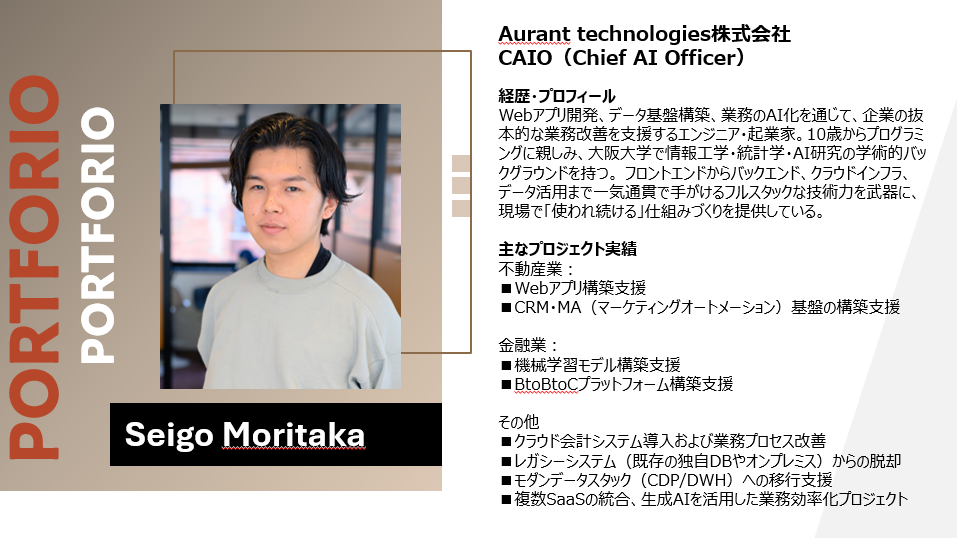
執筆・監修
Aurant Technologies CAIO(Chief AI Officer)
Microsoft 365 と生成 AI の導入を支援する立場から、Microsoft 365 の管理者の方向けにまとめています。
Microsoft 365 Copilot 導入支援
無料の Copilot Chat がもう社員の画面に出ている、有料版を誰に何人配るか決められない、全社に開いたままの SharePoint のサイトがある。配る前の共有の見直しから、ライセンスの選び分け、ライセンスの外でかかる費用の上限、使われているかの確認までを支援します。