Claude Code x openpyxl で部門別予算実績管理・差異分析レポートを完全自動化する
Claude Code + openpyxlで複数部門のExcelを自動統合し予算差異分析レポートと超過アラートメールを自動化。2日かかった月次作業を2時間に短縮する実践ガイド。
目次 クリックで開く
|
blog
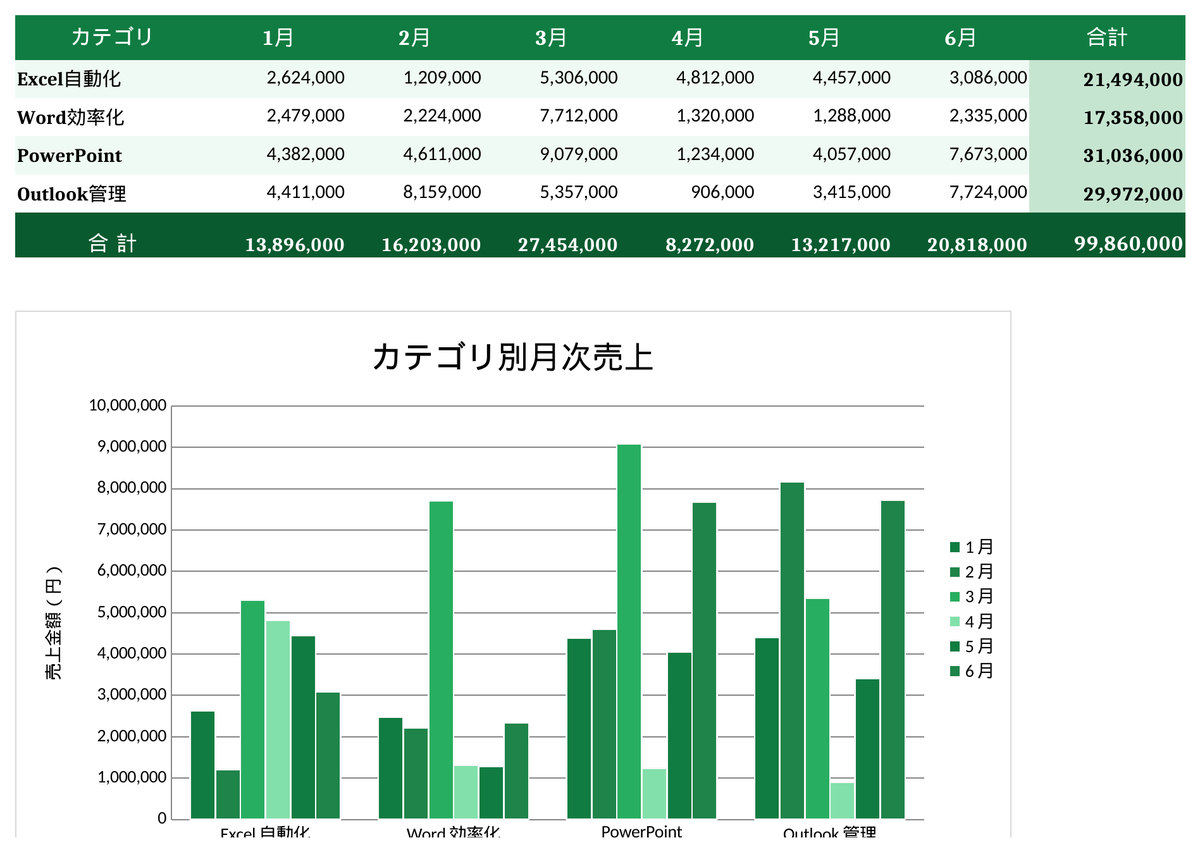
▲ Claude Codeが実際に生成した実行結果
月末の予算差異レポート作成が2日から2時間になった

📥 関連ガイドをダウンロード
財務担当の田中です。毎月末、各部門から予算実績ファイルを回収し、数値を転記して差異を計算するのに丸2日かかっていました。Claude Codeに依頼したところ、ファイル統合から差異分析・アラートメール送信まで2時間で完了するようになりました。
✅ 複数部門のExcelを自動統合
✅ 予算vs実績の差異を自動計算・色分け
✅ 差異Top5の自動抽出
✅ 超過部門への自動アラートメール
✅ ウォーターフォールチャート自動生成
STEP 1:部門別Excelを自動統合する
フォルダ内の部門別Excelを全件読み込み、統合サマリーを作成します。
全ファイルを読み込んで一つの統合Excelに集約してください。
各ファイルの「予算」シートと「実績」シートを統合します。
import os, glob, pandas as pd, openpyxl
from pathlib import Path

def consolidate(input_dir, output_file):
    buds, acts = [], []
    for f in glob.glob(f"{input_dir}/*.xlsx"):
        dept = Path(f).stem
        try:
            b = pd.read_excel(f, sheet_name="予算"); b["部門"]=dept; b["種別"]="予算"; buds.append(b)
            a = pd.read_excel(f, sheet_name="実績"); a["部門"]=dept; a["種別"]="実績"; acts.append(a)
            print(f"  ok {dept}")
        except Exception as e: print(f"  ng {dept}: {e}")

    df = pd.concat(buds+acts, ignore_index=True)
    piv = df.pivot_table(values="金額",index=["部門","科目"],columns="種別",aggfunc="sum").reset_index()
    piv["差異"]  = piv["実績"] - piv["予算"]
    piv["差異率"] = piv["差異"] / piv["予算"] * 100
    with pd.ExcelWriter(output_file, engine="openpyxl") as w:
        piv.to_excel(w, sheet_name="統合サマリー", index=False)
        df.to_excel(w,  sheet_name="全明細",       index=False)
    print(f"統合完了: {output_file}")
    return piv

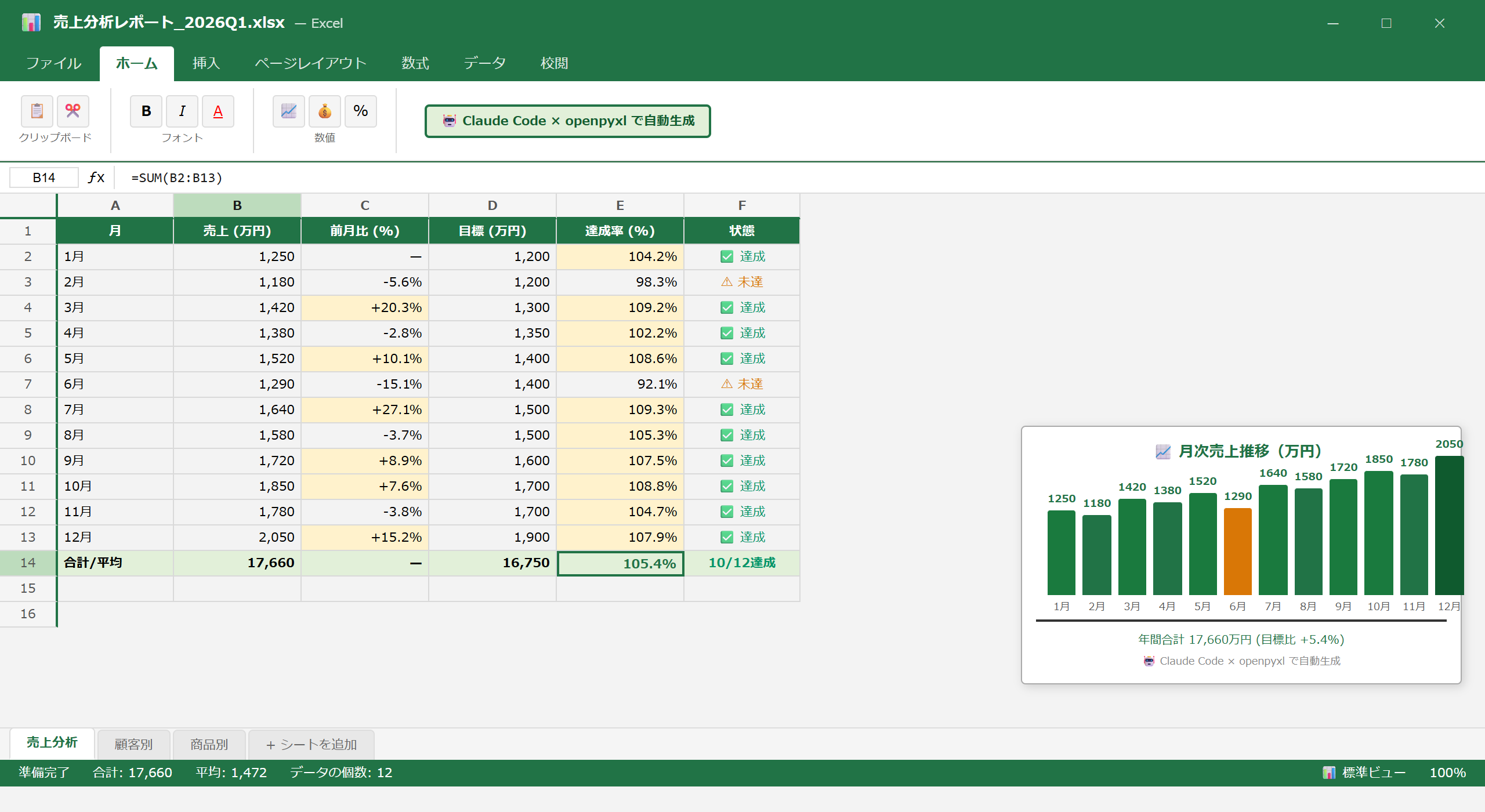
df = consolidate("./部門別予算/", "budget.xlsx")3部門のExcelが自動読み込みされ、統合サマリーシートに集約されました。部門×科目のマトリクスで予算・実績・差異が一覧化されています。
STEP 2:差異を色分けしてTop5を自動抽出する
予算超過・大幅未達の項目を自動で色分けし、問題箇所を即座に把握できるようにします。
– 予算超過10%以上は赤
– 未達20%以上は黄
– 差異Top5を別シートに抽出
from openpyxl.formatting.rule import CellIsRule
from openpyxl.styles import PatternFill, Font

wb = openpyxl.load_workbook("budget.xlsx")
ws = wb["統合サマリー"]

red_f    = PatternFill("solid", fgColor="FFCDD2")
yellow_f = PatternFill("solid", fgColor="FFF9C4")
lr = ws.max_row

ws.conditional_formatting.add(f"F2:F{lr}",
    CellIsRule(operator="greaterThan", formula=["0.1"], fill=red_f,
               font=Font(color="B71C1C",bold=True)))
ws.conditional_formatting.add(f"F2:F{lr}",
    CellIsRule(operator="lessThan", formula=["-0.2"], fill=yellow_f,
               font=Font(color="E65100")))

# Top5を別シートへ
sorted_df = df.reindex(df["差異"].abs().sort_values(ascending=False).index)
ws5 = wb.create_sheet("要注意Top5")
hdrs = ["部門","科目","予算","実績","差異","差異率"]
for c,h in enumerate(hdrs,1):
    cell=ws5.cell(1,c,h); cell.font=Font(bold=True,color="FFFFFF")
    cell.fill=PatternFill("solid",fgColor="C62828")
for ri,(_, row) in enumerate(sorted_df.head(5).iterrows(),2):
    for ci,v in enumerate([row["部門"],row["科目"],row["予算"],row["実績"],row["差異"],f"{row['差異率']:.1f}%"],1):
        ws5.cell(ri,ci,v)

wb.save("budget.xlsx")
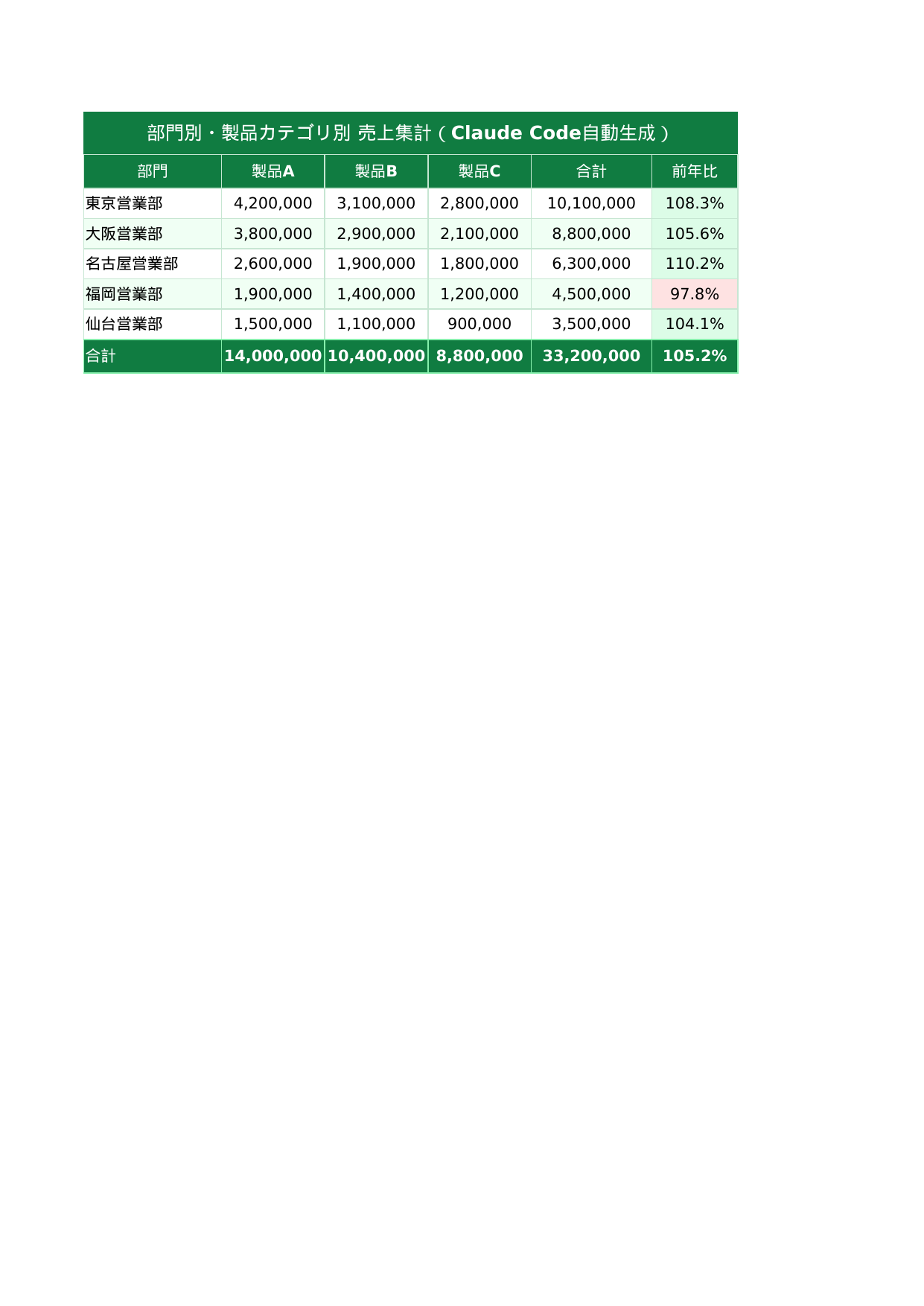
print("差異分析完了")予算超過10%以上が赤、未達20%以上が黄色に自動着色。要注意Top5シートに差異の大きい項目が自動抽出されました。
STEP 3:超過部門に自動アラートメールを送信する
予算を超過している部門の責任者に自動メールを送ります。
超過科目と金額の一覧を本文に含めてください。
import smtplib
from email.mime.multipart import MIMEMultipart
from email.mime.text import MIMEText
MGR = {"営業部":"sales@co.jp","開発部":"dev@co.jp","マーケ部":"mkt@co.jp"}
def alert_mail(dept, items):
rows = "".join(f"{i['科目']} {i['差異率']:.1f}% 予算超過アラート: {dept}
"
f"科目 差異率
")
msg = MIMEMultipart("alternative")
msg["Subject"] = f"【予算超過】{dept}"
msg["From"] = "finance@co.jp"
msg["To"] = MGR.get(dept,"")
msg.attach(MIMEText(html,"html","utf-8"))
with smtplib.SMTP("smtp.office365.com",587) as s:
s.starttls(); s.login("finance@co.jp","PW"); s.send_message(msg)
print(f"メール送信: {dept}")
for dept, grp in df.groupby("部門"):
over = grp[grp["差異率"]>10].to_dict("records")
if over: alert_mail(dept, over)予算超過部門が自動検知され、各部門責任者に科目別詳細を含むアラートメールが送信されました。
STEP 4:ウォーターフォールチャートで差異を可視化する
財務分析の定番チャートを自動生成して経営会議の資料に使えるようにします。
プラスは緑、マイナスは赤で表現してください。
from openpyxl.chart import BarChart, Reference

ws_c = wb.create_sheet("差異チャート")
ws_c.append(["部門","透明ベース","増加","減少"])

base = 0
for dept, var in zip(df["部門"].unique(), df.groupby("部門")["差異"].sum()):
    if var >= 0: ws_c.append([dept, base, var, 0]); base += var
    else:        ws_c.append([dept, base+var, 0, -var]); base += var
ws_c.append(["合計", 0, max(0,base), max(0,-base)])

chart = BarChart()
chart.type    = "col"
chart.title   = "部門別予算差異(ウォーターフォール)"
chart.grouping = "stacked"
chart.overlap  = 100
data = Reference(ws_c, min_col=2, max_col=4, min_row=1, max_row=ws_c.max_row)
cats = Reference(ws_c, min_col=1, min_row=2, max_row=ws_c.max_row)
chart.add_data(data, titles_from_data=True)
chart.set_categories(cats)
chart.series[0].graphicalProperties.solidFill = "FFFFFF"
chart.series[1].graphicalProperties.solidFill = "4CAF50"
chart.series[2].graphicalProperties.solidFill = "F44336"
chart.width=24; chart.height=14
ws_c.add_chart(chart,"F2")
wb.save("budget.xlsx")
print("ウォーターフォールチャート生成完了")部門別差異をウォーターフォールチャートで可視化。増加(緑)・減少(赤)で差異構造が一目でわかるグラフが自動生成されました。
STEP 5:月末自動実行で月次レポートをゼロ工数に
毎月末日17時に自動実行し、翌朝には経営層のメールにレポートが届いている状態を作ります。
月次自動化スクリプトを作ってください。
import calendar
from datetime import datetime, date, timedelta

def is_month_end():
    t = date.today()
    last = calendar.monthrange(t.year, t.month)[1]
    if t.day == last: return True
    if t.weekday()==4 and last-t.day<=2: return True  # 月末近くの金曜
    return False

def monthly_job():
    if not is_month_end(): print("月末でないためスキップ"); return
    print(f"月次予算レポート開始: {datetime.now()}")
    df = consolidate("./部門別予算/","budget_temp.xlsx")
    format_report("budget_temp.xlsx","budget_final.xlsx")
    send_cfo_summary("cfo@co.jp","budget_final.xlsx")
    for dept, grp in df.groupby("部門"):
        over = grp[grp["差異率"]>10].to_dict("records")
        if over: alert_mail(dept, over)
    print(f"完了: {datetime.now()}")

monthly_job()
# schtasks /create /tn "月次予算" /tr "python budget_auto.py" /sc DAILY /st 17:00 /f月末判定が機能し、毎月末17時に予算実績レポートが自動生成・配信される仕組みが完成。毎月2日かかっていた作業がゼロになりました。
どんな現場で使われているか:活用シナリオ
実装で押さえるべき重要ポイント
- 1
部門Excelのフォーマット統一が最優先:各部門でExcelのフォーマットがバラバラだと統合が複雑になります。まずClaude Codeで読み取りロジックを作り、最終的にはフォーマット統一ルールを整備しましょう。
- 2
差異のしきい値は金額と率の両方を設定:「10万円以上または予算の5%以上の差異」のように、金額と率の両方でしきい値を設定するのが実務的です。絶対額が小さくても率が大きい場合を見逃さないためです。
- 3
前年同月比の自動比較を追加:今月の差異だけでなく前年同月比も自動計算・可視化することで、経営判断に使える深い分析レポートになります。
ビジネスインパクト
この記事のまとめ
- ✅ 複数部門のExcelファイルをフォルダから自動読み込み・統合できる
- ✅ 予算差異をRed/Yellow/Greenで色分けしてTop5超過部門を自動抽出できる
- ✅ 超過部門への自動アラートメールで早期対処が可能になる
- ✅ 毎月2日かかっていたレポート作成を数時間に圧縮できる
生成AIの法人導入・セキュリティ設計のご相談
ChatGPTやClaudeなど生成AIのプラン選定・セキュアな全社導入・権限/ログ設計を、貴社の体制に合わせて整理します。すでに導入済みの環境について『この設計で問題ないか』を確認したい、という導入前後のセカンドオピニオンにも対応しています。
よくある質問(FAQ)
💰 この自動化を活用している業種・ケース
製造業の管理会計では、工場別・製品別の原価差異分析を月次で自動化して、採算管理の精度と速度を大幅に向上させています。
小売・チェーン店では、店舗別の売上・費用差異を本部が自動集計して、高速な経営判断を実現しています。
IT・SaaS企業では、部門別のコスト実績をクラウドコストや人件費まで自動集計して、予算消化状況をリアルタイムで可視化しています。
非営利法人・行政では、複数の事業別予算管理を自動化して、補助金・助成金の申請資料作成にかかる工数を削減しています。
予算差異分析の自動化は経営スピードの向上と管理コストの削減を同時に実現できます。
openpyxl と Claude Code で部門別の予算実績レポートを完全自動化するとき、財務データの権限設計・承認・監査証跡を自動化スクリプトに組み込んでおくと情シスの審査もスムーズになります。月次レポート自動化の設計や PoCの進め方は Claude Code 導入支援 でもご相談いただけます。
関連記事





Claude Codeの導入を、プロに任せてみませんか?
Aurant TechnologiesはClaude Code導入支援・業務自動化の専門チームです。
初回相談は無料。御社の課題をヒアリングして最適な自動化プランをご提案します。
AI・業務自動化
ChatGPT・Claude APIを活用したAIエージェント開発、n8n・Difyによるワークフロー自動化で繰り返し業務を削減します。まずはどの業務をAI化できるか診断します。