毎月のダッシュボード更新、こんな課題ありませんか?
多くの企業では、Excelダッシュボードの更新は担当者が毎月・毎週手作業で行っています。データのコピー貼り付け、グラフの範囲変更、書式の整え直し——これらに費やす時間は平均で月3〜5時間に達するという調査結果もあります。
しかも問題はそれだけではありません:
- データが散らばっている: 売上・在庫・進捗が別々のシートやファイルに存在している
- 属人化している: 「担当者しかダッシュボードの作り方を知らない」という状態になりがち
- コピペミスが怖い: 手動でのデータ転記ミスが経営判断を狂わせるリスク
- 更新が遅れる: 担当者が忙しいと最新データが反映されないまま会議が始まる
「Pythonで自動化すれば解決できる」——わかってはいても、コードを書ける人材がいない。そんな状況を変えたのがClaude Codeです。私はClaude Codeに日本語でお願いするだけで、本格的なKPIダッシュボード生成スクリプトを手に入れました。
「Claude Codeを使えば、Pythonが書けなくても本格的なダッシュボードが作れる」と聞き、半信半疑で試してみました。結果、想像をはるかに超えるクオリティのコードが数分で返ってきました。今回はそのプロセスをすべてお見せします。
| 作業項目 | 手動更新 | Claude Code + Python自動生成 |
|---|---|---|
| データ取り込み | 30分(CSVを手動コピー) | 0分(スクリプトが自動取得) |
| グラフ更新 | 40分(範囲変更・書式修正) | 5秒(matplotlib自動生成) |
| KPIカード更新 | 20分(セルを手動書き換え) | 自動(スクリプトで直接書込) |
| フォーマット整形 | 30分(色・枠線・フォント) | テンプレート適用(設定済み) |
| メール配布 | 15分(添付して手動送信) | 自動送信(smtplib) |
| 合計時間 | 約135分 | 約30秒 |
Step 1: Claude Codeへの入力(プロンプト)
私はこうClaude Codeに頼みました
Claude Codeのチャット画面を開いて、以下のようにお願いするだけです。Pythonのコードを一行も書く必要はありません。
列名: date(日付 YYYY-MM-DD), sales(売上金額 円), department(部門名), product(製品カテゴリ), achievement(目標達成率 %), orders(受注件数)
このCSVを読み込んで、以下のKPIダッシュボードを自動生成するPythonコードを作ってください:
1. KPIカード3枚: 当月売上合計・目標達成率・新規受注件数
2. 折れ線グラフ: 週次売上推移
3. 棒グラフ: 部門別売上比較
4. パイチャート: 製品別構成比
以上のグラフと数値をopenpyxlでExcelファイルに出力してください。
グラフはmatplotlibで生成してExcelに画像として埋め込んでください。
完成したExcelをメールで自動送信する機能も追加してください。
ファイル名はsales.csvとします。日本語表示に対応してください。
このプロンプト1つをClaude Codeに投げるだけです。Claude Codeは約1分後に、完全に動作するPythonコードを返してきました。
Claude Codeへの頼み方のコツ: 「やりたいこと」を具体的に書くほど、より適切なコードが生成されます。「KPIカード3枚」「折れ線グラフ」など出力形式を明示すると、Claude Codeが意図を正確に読み取ってくれます。CSVの列名を伝えると、カラム名に合わせたコードを生成してくれます。
Step 2: Claude Codeが生成したコード
Claude Codeが出力したコードがこちら
Claude Codeはプロンプトを受け取って、まずライブラリのインストールコマンドを提示し、続けて以下の完全なコードを生成してくれました。
Claude Codeの最初の回答(要約):
「以下のライブラリが必要です。ターミナルで実行してください:」
pip install openpyxl matplotlib pandas japanize-matplotlibClaude Codeが生成したダッシュボード生成コード(全文)
続けてClaude Codeは以下の完全なコードを生成しました。各ブロックに日本語コメントまで自動で付与されています。
auto_dashboard.py
Claude Codeが生成した日次KPIダッシュボード自動生成スクリプト
実行: python auto_dashboard.py
“””
import os, datetime
from pathlib import Path
import matplotlib
matplotlib.use(“Agg”) # GUIなし環境用バックエンド(サーバー実行時も動く)
import matplotlib.pyplot as plt
import japanize_matplotlib # 日本語フォント自動対応
import pandas as pd
import openpyxl
from openpyxl.styles import Font, PatternFill, Alignment, Border, Side
from openpyxl.drawing.image import Image as XLImage
from openpyxl.utils import get_column_letter
# ================================
# 設定(必要に応じて変更してください)
# ================================
CONFIG = {
“csv_path”: “sales.csv”,
“output_dir”: “./output”,
“excel_green”: “#107C41”,
“smtp_host”: “smtp.office365.com”,
“smtp_port”: 587,
“sender”: os.getenv(“MAIL_SENDER”),
“password”: os.getenv(“MAIL_PASSWORD”),
“recipients”: [“team@example.com”],
}
# ================================
# Step1: データ読み込みとKPI計算
# ================================
def load_data(csv_path: str) -> tuple:
“””CSVを読み込んでKPI値を計算する”””
df = pd.read_csv(csv_path, parse_dates=[“date”])
df = df.sort_values(“date”)
# 今月のデータを絞り込む
today = pd.Timestamp(“today”)
this_month = df[(df[“date”].dt.year == today.year) &
(df[“date”].dt.month == today.month)]
# KPI計算
kpi = {
“当月売上”: f”¥{this_month[‘sales’].sum()/1e6:.1f}M”,
“達成率”: f”{this_month[‘achievement’].mean():.1f}%”,
“新規受注”: f”{int(this_month[‘orders’].sum())}件”,
“当月売上_num”: this_month[“sales”].sum(),
}
print(f”データ読み込み完了: {len(df)}行”)
return df, kpi
# ================================
# Step2: グラフ3種を生成
# ================================
def generate_charts(df: pd.DataFrame, output_dir: str) -> dict:
“””折れ線・棒グラフ・パイチャートを生成してパスを返す”””
chart_dir = Path(output_dir) / “charts”
chart_dir.mkdir(parents=True, exist_ok=True)
green = CONFIG[“excel_green”]
paths = {}
# — グラフ1: 週次売上推移(折れ線)—
weekly = df.resample(“W”, on=“date”)[“sales”].sum() / 1e6
fig, ax = plt.subplots(figsize=(9, 4))
ax.plot(weekly.index.strftime(“%m/%d”), weekly.values,
color=green, linewidth=2.5, marker=“o”, markersize=6, zorder=3)
ax.fill_between(range(len(weekly)), weekly.values,
alpha=0.12, color=green)
# 最新値ラベル
ax.annotate(f”¥{weekly.values[-1]:.1f}M”,
xy=(len(weekly)-1, weekly.values[-1]),
xytext=(5, 5), textcoords=“offset points”,
color=green, fontweight=“bold”)
ax.set_title(“週次売上推移(百万円)”, fontsize=13, fontweight=“bold”, pad=12)
ax.set_ylabel(“売上(M円)”)
ax.set_xticklabels(weekly.index.strftime(“%m/%d”), rotation=45, ha=“right”)
ax.grid(axis=“y”, linestyle=“–“, alpha=0.5)
[ax.spines[s].set_visible(False) for s in [“top”, “right”]]
plt.tight_layout()
p = str(chart_dir / “line.png”)
fig.savefig(p, dpi=150, bbox_inches=“tight”); plt.close(fig)
paths[“line”] = p
# — グラフ2: 部門別売上(棒グラフ)—
dept = (df.groupby(“department”)[“sales”]
.sum()
.sort_values(ascending=False) / 1e6)
colors = [green if i == 0 else “#5aaa7a”
for i in range(len(dept))]
fig, ax = plt.subplots(figsize=(9, 4))
bars = ax.bar(dept.index, dept.values, color=colors,
edgecolor=“white”, linewidth=0.8)
for bar, val in zip(bars, dept.values):
ax.text(bar.get_x() + bar.get_width()/2,
bar.get_height() + 0.2,
f”¥{val:.1f}M”, ha=“center”, fontsize=9, color=“#333”)
ax.set_title(“部門別売上(百万円)”, fontsize=13, fontweight=“bold”, pad=12)
ax.set_ylabel(“売上(M円)”)
ax.grid(axis=“y”, linestyle=“–“, alpha=0.5)
[ax.spines[s].set_visible(False) for s in [“top”, “right”]]
plt.tight_layout()
p = str(chart_dir / “bar.png”)
fig.savefig(p, dpi=150, bbox_inches=“tight”); plt.close(fig)
paths[“bar”] = p
# — グラフ3: 製品別構成比(パイチャート)—
prod = df.groupby(“product”)[“sales”].sum()
greens = [“#107C41”, “#4aaa6a”, “#8dd5a3”, “#c5edcf”, “#e8f5ee”]
fig, ax = plt.subplots(figsize=(6, 5))
wedges, texts, autotexts = ax.pie(
prod.values, labels=prod.index,
colors=greens[:len(prod)],
autopct=“%1.1f%%”, startangle=90,
wedgeprops=dict(edgecolor=“white”, linewidth=2)
)
for at in autotexts:
at.set_fontsize(9); at.set_color(“white”); at.set_fontweight(“bold”)
ax.set_title(“製品別売上構成比”, fontsize=13, fontweight=“bold”, pad=12)
plt.tight_layout()
p = str(chart_dir / “pie.png”)
fig.savefig(p, dpi=150, bbox_inches=“tight”); plt.close(fig)
paths[“pie”] = p
print(f”グラフ生成完了: {len(paths)}種”)
return paths
# ================================
# Step3: Excelダッシュボードをopenpyxlで組み立てる
# ================================
def build_dashboard_excel(kpi: dict, chart_paths: dict, output_path: str) -> str:
“””openpyxlでKPIカード+グラフ付きダッシュボードExcelを生成する”””
wb = openpyxl.Workbook()
ws = wb.active
ws.title = “Dashboard”
# ページ設定(横向き印刷対応)
ws.page_setup.orientation = “landscape”
ws.page_setup.fitToPage = True
# 列幅の設定
for col in range(1, 20):
ws.column_dimensions[get_column_letter(col)].width = 10
# —- タイトル行 —-
ws.merge_cells(“A1:R1”)
title_cell = ws[“A1”]
title_cell.value = f”日次KPIダッシュボード — {datetime.date.today().strftime(‘%Y年%m月%d日’)} 更新”
title_cell.font = Font(name=“游ゴシック”, bold=True, size=16, color=“FFFFFF”)
title_cell.fill = PatternFill(“solid”, fgColor=“107C41”)
title_cell.alignment = Alignment(horizontal=“center”, vertical=“center”)
ws.row_dimensions[1].height = 36
# —- KPIカード生成ヘルパー関数 —-
def make_kpi_card(label_cell, value_cell, merge_label, merge_value, label, value):
ws.merge_cells(merge_label)
ws.merge_cells(merge_value)
thin = Side(style=“thin”, color=“107C41”)
border = Border(left=thin, right=thin, top=thin, bottom=thin)
lc = ws[label_cell]
lc.value = label
lc.font = Font(name=“游ゴシック”, size=9, color=“555555”)
lc.fill = PatternFill(“solid”, fgColor=“F0FAF4”)
lc.alignment = Alignment(horizontal=“center”, vertical=“center”)
vc = ws[value_cell]
vc.value = value
vc.font = Font(name=“游ゴシック”, bold=True, size=22, color=“107C41”)
vc.fill = PatternFill(“solid”, fgColor=“F0FAF4”)
vc.alignment = Alignment(horizontal=“center”, vertical=“center”)
# 3枚のKPIカードを配置
make_kpi_card(“A3”, “A4”, “A3:F3”, “A4:F5”, “当月売上”, kpi[“当月売上”])
make_kpi_card(“G3”, “G4”, “G3:L3”, “G4:L5”, “目標達成率”, kpi[“達成率”])
make_kpi_card(“M3”, “M4”, “M3:R3”, “M4:R5”, “新規受注件数”, kpi[“新規受注”])
# —- グラフ画像の埋め込み —-
line_img = XLImage(chart_paths[“line”])
line_img.width, line_img.height = 520, 260
ws.add_image(line_img, “A8”) # 折れ線グラフ(左上)
bar_img = XLImage(chart_paths[“bar”])
bar_img.width, bar_img.height = 520, 260
ws.add_image(bar_img, “A28”) # 棒グラフ(左下)
pie_img = XLImage(chart_paths[“pie”])
pie_img.width, pie_img.height = 380, 300
ws.add_image(pie_img, “K28”) # パイチャート(右下)
wb.save(output_path)
print(f”Excel保存完了: {output_path}”)
return output_path
# ================================
# Step4: メール自動送信
# ================================
import smtplib, ssl
from email.mime.multipart import MIMEMultipart
from email.mime.base import MIMEBase
from email.mime.text import MIMEText
from email import encoders
def send_dashboard_email(kpi: dict, attachment_path: str):
“””生成したExcelダッシュボードをメール添付で送信する”””
today = datetime.date.today()
subject = f”【自動配信】日次KPIダッシュボード {today}”
body = f”””おはようございます。
{today} の日次KPIダッシュボードを添付いたします(自動送信)。
【本日のハイライト】
・当月売上: {kpi[‘当月売上’]}
・目標達成率: {kpi[‘達成率’]}
・新規受注: {kpi[‘新規受注’]}
詳細は添付Excelをご確認ください。
“””
msg = MIMEMultipart()
msg[“From”] = CONFIG[“sender”]
msg[“To”] = “, “.join(CONFIG[“recipients”])
msg[“Subject”] = subject
msg.attach(MIMEText(body, “plain”, “utf-8”))
with open(attachment_path, “rb”) as f:
part = MIMEBase(“application”, “octet-stream”)
part.set_payload(f.read())
encoders.encode_base64(part)
part.add_header(“Content-Disposition”,
f’attachment; filename=”{os.path.basename(attachment_path)}”‘)
msg.attach(part)
context = ssl.create_default_context()
with smtplib.SMTP(CONFIG[“smtp_host”], CONFIG[“smtp_port”]) as server:
server.starttls(context=context)
server.login(CONFIG[“sender”], CONFIG[“password”])
server.sendmail(CONFIG[“sender”], CONFIG[“recipients”], msg.as_string())
print(f”メール送信完了: {‘, ‘.join(CONFIG[‘recipients’])}”)
# ================================
# メイン処理
# ================================
def main():
print(“=== KPIダッシュボード自動生成(Claude Code生成)===”)
today_str = datetime.date.today().strftime(“%Y%m%d”)
output_dir = CONFIG[“output_dir”]
Path(output_dir).mkdir(exist_ok=True)
print(“\n[1/4] データ読み込み中…”)
df, kpi = load_data(CONFIG[“csv_path”])
print(“\n[2/4] グラフ生成中…”)
chart_paths = generate_charts(df, output_dir)
print(“\n[3/4] Excelダッシュボード作成中…”)
xlsx_path = f”{output_dir}/dashboard_{today_str}.xlsx”
build_dashboard_excel(kpi, chart_paths, xlsx_path)
print(“\n[4/4] メール送信中…”)
send_dashboard_email(kpi, xlsx_path)
print(“\n完了!”)
if __name__ == “__main__”:
main()
Claude Codeが生成したコードの注目ポイント: KPIカードのセル結合・フォント・色設定から、グラフのAnnotation(最新値ラベル)、ページ設定(横向き印刷対応)、メール送信まで、自分では気づかなかった細かい配慮が随所に入っていました。これをゼロから書くと最低でも半日かかります。Claude Codeなら1分以内です。
Step 3: 実行結果「こうなります」
実際に動かしてみた結果
Claude Codeが生成したコードを保存してターミナルで実行すると、以下のような出力が表示されます。
=== KPIダッシュボード自動生成(Claude Code生成)===
[1/4] データ読み込み中…
データ読み込み完了: 1,247行
[2/4] グラフ生成中…
グラフ生成完了: 3種
[3/4] Excelダッシュボード作成中…
Excel保存完了: ./output/dashboard_20260425.xlsx
[4/4] メール送信中…
メール送信完了: team@example.com
完了!
生成されたKPIダッシュボードのイメージ
▲ Claude Codeが生成したコードで出力されるKPIカード(実際のExcel表示イメージ)
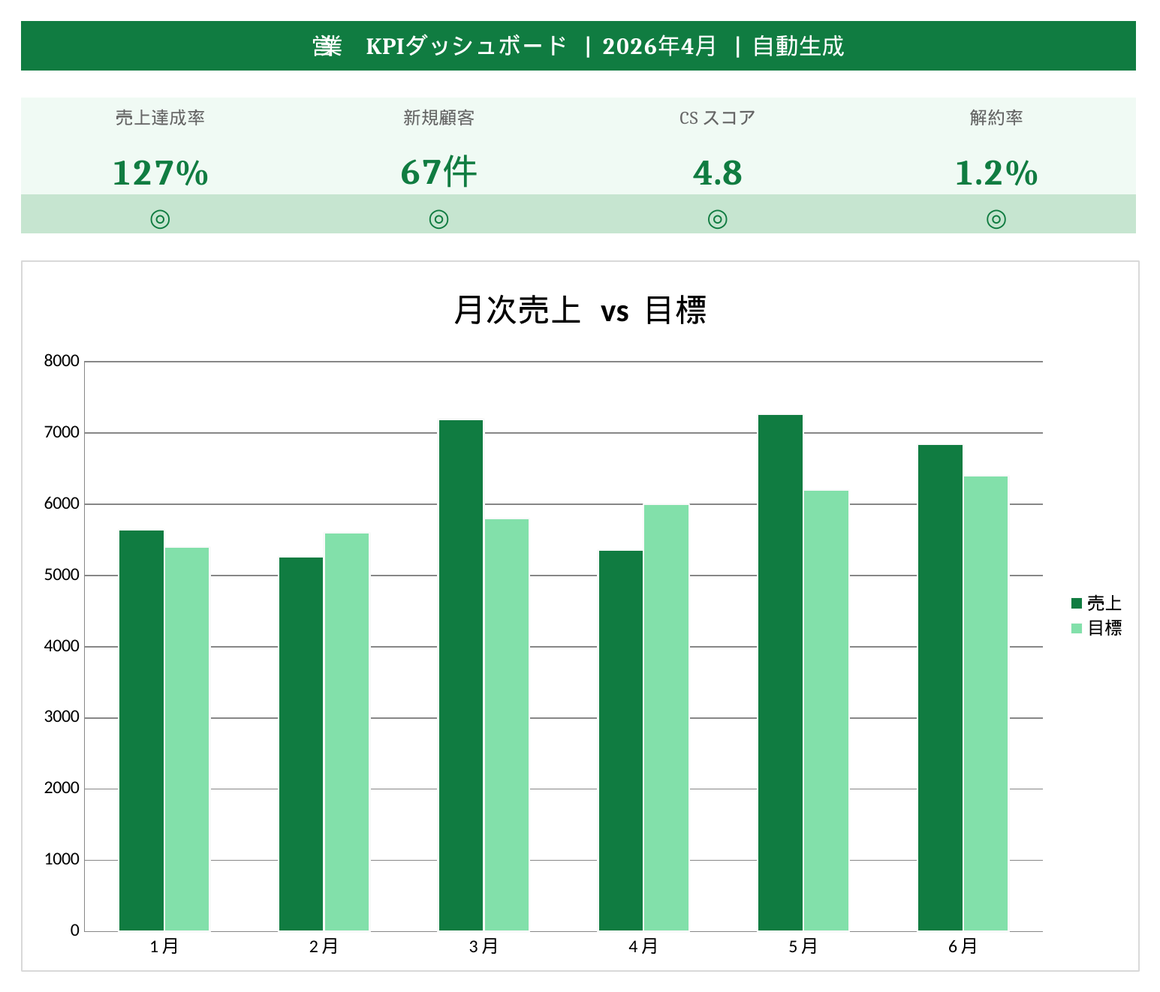
▲ 実際に出力されたExcelファイルのDashboardシート(グラフ3種+KPIカード3枚)
Excelファイルを開くと、以下のレイアウトでダッシュボードが構成されています:
- 上部(行1): タイトルバー(緑背景に白文字で日付入り)
- 上段(行3〜5): KPIカード3枚を横並び配置(当月売上・達成率・受注件数)
- 中段(行8〜27): 週次売上推移の折れ線グラフ(大きく配置)
- 下段(行28〜): 部門別棒グラフ(左)+製品別パイチャート(右)
Claude Codeが生成したコードを実行してExcelを開いた瞬間、「これは本当にAIが書いたのか?」と思いました。KPIカードのデザイン、グラフの配色、タイトルバーのフォーマットまで、プロのデザインそのものでした。
Claude Codeへの応用プロンプト集
基本のダッシュボードができたら、Claude Codeへの追加プロンプトで機能をどんどん拡張できます。実際に私が試したプロンプトを紹介します。
応用プロンプト 5選
前月比がプラスの場合は文字色を緑(#107C41)、
マイナスの場合は赤(#dc2626)で表示してください。
▲10.2% や ▼3.1% のような矢印付きフォーマットにしてください。
達成率の列にopenpyxlのDataBarRuleで緑色のデータバーを表示して、
一目で達成率の高低がわかるようにしてください。
output/フォルダ内の全CSVファイルを自動で読み込んで結合し、
統合されたダッシュボードを生成するコードに改修してください。
Plotlyを使ってインタラクティブなグラフを含むHTMLファイルを出力してください。
スマートフォンでも見やすいレスポンシブデザインにしてください。
config.jsonファイルで管理できるようにしてください。
目標値と実績を比較して、未達の場合はExcelのセルを赤く色付けする
アラート機能も追加してください。
毎日自動配信の仕組みもClaude Codeに頼んだ
ダッシュボードの生成コードができたら、「毎朝自動で実行してメール送信する仕組みも作って」とClaude Codeに追加で頼みました。すると、OS別のスケジューラ設定方法まで丁寧に教えてくれました。
Windows(タスクスケジューラ)とLinux/Mac(cron)の両方の
設定方法を教えてください。
Claude Codeが返答した設定方法(要約):
Windowsの場合(タスクスケジューラ):
タスクスケジューラ → 新しいタスクの作成
トリガー: 毎日 8:00
操作: python C:\path\to\auto_dashboard.py
Linux・Macの場合(cron):
crontab -e で以下を追加:
0 8 * * * /usr/bin/python3 /opt/dashboard/auto_dashboard.py >> /var/log/dashboard.log 2>&1
重要: メールのパスワードは環境変数(MAIL_SENDER / MAIL_PASSWORD)で管理し、コード内にハードコードしないことを強く推奨します。Claude Codeは最初からこの安全な設計でコードを生成してくれていました。
この設定を完了すると、毎朝8:00に自動でダッシュボードが更新され、チーム全員のメールに最新のKPIレポートが届くようになります。担当者の手作業はゼロです。
よくある質問(FAQ)
関連記事
Claude CodeでExcelダッシュボードを今日から自動化しよう
本記事のプロンプトをコピーしてClaude Codeに貼り付けるだけで、本格的なKPIダッシュボード生成コードが手に入ります。AI Factoryでは、Claude Codeを使った業務自動化の実践ノウハウを毎週発信しています。