Microsoft Copilot Studio と Power Automate|社内チャットボットを「使われる」形にする設計の型
目次 クリックで開く
企業内での生成AI活用が急速に進む中、多くの情シス担当者やDX推進者が「Microsoft Copilot Studio」の導入を検討しています。しかし、単にFAQ(よくある質問)を読み込ませただけのボットは、初期の物珍しさが過ぎると次第に使われなくなる傾向にあります。
ユーザーが真に求めているのは、単なる情報の要約ではなく、「自分の代わりに業務を動かしてくれるボット」です。本記事では、Copilot Studio をフロントエンドとし、Power Automate をバックエンドの「実行エンジン」として組み合わせることで、社内システムと連携した実務的なチャットボットを構築する設計の型を解説します。
社内チャットボットが「使われない」3つの理由と解決策
せっかく構築したボットが形骸化する原因は、主に以下の3点に集約されます。
1. 回答が一般的すぎて「自社のルール」に即していない
汎用的な大規模言語モデル(LLM)は、一般的な知識には強いものの、「わが社の旅費精算規定」や「独自の承認フロー」については知りません。これを解決するのがRAG(検索拡張生成)ですが、Copilot Studio では SharePoint や OneDrive との標準連携により、ノーコードで自社固有の情報を参照させることが可能です。
2. 情報を出すだけで「アクション(業務遂行)」ができない
「有給休暇の残り日数は?」という質問に対し、「就業規則を確認してください」と答えるボットは不十分です。「あなたの残り日数は12日です。申請しますか?」と聞き、そのままシステムに登録できて初めて「使われるボット」になります。ここを担うのが Power Automate との連携です。
3. ユーザーが「どのボットに何を聞けばいいか」迷っている
用途別にボットが乱立すると、ユーザーは利便性を感じなくなります。Microsoft Teams という既に社員が常駐しているプラットフォームに、単一の入り口(Copilot)として統合することが、定着の鍵となります。
社内業務の自動化を検討する際、特にバックオフィス部門ではシステムの分断が課題となります。例えば、経理業務において会計ソフトと周辺システムの連携が不十分だと、結局ボットから得た情報を人間が手入力する事態になりかねません。こうした課題については、楽楽精算×freee会計の「CSV手作業」を滅ぼすアーキテクチャのような、システム間の「責務分解」の考え方が非常に参考になります。
Microsoft Copilot Studio × Power Automate 連携の全体アーキテクチャ
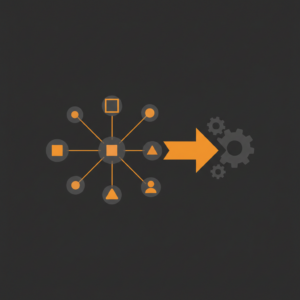
「使われるボット」を実現するための基本構成は、役割分担を明確にすることから始まります。
Copilot Studio:ユーザーインターフェースとオーケストレーション
ユーザーとの対話を司ります。自然言語理解(NLU)を用いてユーザーの意図(インテント)を解釈し、適切な「トピック」を呼び出します。また、生成AI機能により、あらかじめ定義されていない質問に対しても、社内ドキュメントから回答を生成します。
Power Automate:API連携・データベース操作・ロジック実行
Copilot Studio からの指示を受け取り、実際の「作業」を担当します。
- Microsoft Graph API を介したカレンダー予約やメール送信
- SQL Server や Excel Online からのデータ抽出
- サードパーティ製SaaS(Salesforce, Slack, ServiceNow等)との連携
- 複雑な条件分岐やループ処理
Dataverse:コンテキスト保持とナレッジの格納
ボットの構成設定や、必要に応じてユーザーの利用ログ、パーソナライズされた設定値を保存するデータベースとして機能します。
実務で使える「アクション型ボット」の設計手順
実際に、ユーザーの入力を受けて Power Automate で処理を返し、チャット上で回答するまでのステップを追っていきます。
STEP 1:ナレッジ(SharePoint/OneDrive)の接続
まず、Copilot Studio の「生成AI」設定から、ナレッジソースとして SharePoint サイトを追加します。これにより、マニュアルや社内規定をPDFやWord形式でアップロードしておくだけで、ボットがその中身を理解して回答できるようになります。
注意: ファイルのアクセス権限は重要です。ボットを介しても、ユーザーが本来アクセスできない SharePoint ファイルの内容は表示されないよう、Entra ID による権限継承が機能します。
STEP 2:トピックの設計と変数の定義
特定の業務(例:在庫確認、経費承認、ITサポートへのチケット起票)については、自由対話ではなく「トピック」を作成してワークフローを固定します。ここで、ユーザーから聞き出すべき情報(商品名、日付、理由など)を「エンティティ」として抽出するように設定します。
STEP 3:Power Automate クラウドフローの作成
Copilot Studio のキャンバスから「アクションの呼び出し」→「フローの作成」を選択します。
- トリガー: 「Run a flow from Copilot」を選択。ここで Copilot から受け取る変数(引数)を定義します。
- アクション: 実際の業務ロジックを実装します。例えば、指定された商品IDをもとに在庫マスターを検索する、など。
- 応答: 「Respond to Copilot」で、ボットに戻す変数(結果テキスト、ステータス、URLなど)を定義します。
特に現場のDXにおいては、Excelや紙での運用が限界を迎えているケースが多く見られます。こうしたレガシーな運用をチャットボットから操作可能にするには、Google Workspace × AppSheet 業務DX完全ガイドで語られているような、データ構造の最適化が前提として必要です。
【比較】社内ボット構築ツールの選定基準
市場には多くのボット構築プラットフォームがありますが、Microsoft エコシステムに投資している企業にとっての最適解を比較します。
| 選定基準 | Copilot Studio | Azure AI Search + OpenAI | ChatGPT Enterprise |
|---|---|---|---|
| 主な対象者 | IT実務者・市民開発者 | プロ開発者(エンジニア) | 一般ビジネスユーザー |
| システム連携 | Power Automate で容易 | API(SDK)開発が必要 | GPTsで限定的に可能 |
| データ参照範囲 | M365(SharePoint等) | Azure上のあらゆるデータ | アップロードしたファイル |
| ガバナンス | Entra ID 連携(強) | Azure IAM で詳細設計 | 組織管理機能(中) |
| コスト構造 | メッセージ数(従量) | トークン数・検索ユニット数 | ユーザーライセンス数 |
ライセンス体系とコストの把握
Copilot Studio のライセンスは、かつての Power Virtual Agents から変更されています。
- 基本料金: 月額 200ドル(2,000 メッセージ/月を含む)。
- 追加メッセージ: 2,000 メッセージを超過する場合、追加のパック購入が必要です。
- 注意点: 2024年以降、Microsoft 365 Copilot(ライセンス)の一部として利用できる「Copilot Studio」の機能もありますが、スタンドアロン版と作成・実行できる範囲が異なる場合があります。詳細は公式の料金ページで確認してください。
また、Power Automate を介して外部システムに接続する場合、多くのコネクタが「プレミアム」に分類されます。この場合、フローの作成者または実行ユーザーに Power Automate のライセンスが必要になる点に注意が必要です。
セキュリティとガバナンスの勘所
社内チャットボットが取り扱う情報は、人事情報や機密性の高いプロジェクト資料など多岐にわたります。
Microsoft Entra ID によるシングルサインオン (SSO)
ボットがユーザーに代わって Power Automate を実行する際、誰が実行しているかを特定することは、監査ログの観点から不可欠です。SSOを構成することで、「誰がいつ、どのデータにアクセスしたか」を正確に記録できます。
データ損失防止 (DLP) ポリシー
Power Platform 管理センターにて、DLPポリシーを設定してください。例えば、「SharePoint コネクタ(ビジネス用)」と「Twitter(非ビジネス用)」を同じフローで混在させないように制限することで、社内情報の外部流出を防ぐことができます。
特に退職者が発生した際のアカウント管理や、SaaS間のデータ連携におけるセキュリティリスクについては、Entra ID・Okta等を活用した自動化アーキテクチャを参考に、アイデンティティ管理を統合しておくことが、安全なボット運用の大前提となります。
業務部門別 × Copilot Studio社内ボット活用シーン × Power Automate連携の設計パターン 早見表
前のセクションでCopilot Studioのセキュリティ設定とライセンス要件を説明しましたが、社内ボットを「どの部門」に「どの業務」で使わせるかによって、Power Automateとの連携フローの設計・必要なSharePointやDataverseとの接続パターンが異なります。「経理部門の請求書確認ボット」と「HR部門の入社手続きガイドボット」では、アクセスするデータソースも自動化のトリガーも根本的に違います。部門別に最適な設計パターンを整理することで、全社展開時の工数を大幅に削減できます。以下の表は部門別の設計指針をまとめたものです。
| 業務部門 | Copilot Studio社内ボットの主な活用シーン | Power Automate連携の設計パターン | データソース接続と注意点 |
|---|---|---|---|
| 経理・財務部門 (請求書・経費・仕訳) |
①経費申請の承認状況確認(「先週申請した経費はどうなっていますか」に自動回答)②請求書ステータス問い合わせ(取引先・金額・支払い予定日)③月次締め作業の手順案内と未処理リストの自動通知。繰り返し質問が多く、ボット対応効率化の効果が最も測定しやすい部門 | 経費承認フローはPower Automate承認コネクタと連携して「ボットへの問い合わせ→承認者への確認→申請者への結果通知」をボット内で完結させる。請求書データはSharePoint ListまたはDataverseに格納して、Copilot StudioのPower Automate呼び出しアクションで検索・照会するフローが標準設計 | 勘定科目・金額等の財務データへのアクセス権限はRBACで厳密に管理する(一般社員が他部門の請求書を照会できないよう制限)。freeeやマネーフォワードクラウドとのコネクタ連携はPower Automateのカスタムコネクタ経由で設計する。個人情報(役員報酬等)を含むデータとの接続は管理職のみにアクセス制限を設ける |
| 人事・HR部門 (入社・勤怠・福利厚生・異動) |
①入社手続きチェックリストの案内と完了確認(新入社員向けオンボーディングボット)②有給残日数・勤怠状況の自動照会(「今月の残業時間は何時間ですか」)③福利厚生制度の質問対応(制度説明ドキュメントをRAGで検索して回答)。問い合わせ量が多く、人事担当者の工数削減効果が大きい | 勤怠データはSmartHR・マネーフォワードクラウド勤怠等のHRシステムとPower Automateコネクタで連携して、ボットからリアルタイム照会できる設計にする。入社手続きの進捗管理はSharePoint ListとPower Automateを組み合わせて、タスク完了時に自動で次のステップ案内をボットから送信するフローを設計する | 給与・評価等の機密性が高いデータとの接続はボットの認証設計(Azure AD条件付きアクセス)で厳格に制限する。従業員番号・在籍確認等の個人情報照会は「本人確認」フロー(問い合わせたMicrosoft Teams IDと社員マスタの照合)を組み込んでなりすましを防ぐ設計が必要 |
| 営業部門 (商談・見積・顧客情報) |
①SalesforceやHubSpotの顧客情報・商談ステータスの自然言語照会(「A社の最新商談状況を教えて」)②見積書テンプレートの案内と価格改定情報の通知③競合比較資料・製品カタログのRAG検索による即時回答。外出先からTeamsで使えるため、営業担当者のスマートフォン活用と相性が良い | Salesforce/HubSpot接続はPower AutomateのSalesforceコネクタまたはHTTPコネクタ経由でCopilot StudioのPower Automateアクションとして設計する。見積書生成フローはSharePointのテンプレートとPower Automateのドキュメント生成コネクタを組み合わせてボット内で完結させることで、営業担当者の承認・送信フローを短縮できる | 顧客の個人情報・契約金額等の機密情報にアクセスするボットは、Sales担当者の権限範囲内のデータのみ返答するよう行レベルのセキュリティ設定が必要。Dataverseを使っている場合はテーブル・列レベルのセキュリティプロファイルを設定してCopilot Studioサービスアカウントの権限を最小化する |
| IT・情報システム部門 (ヘルプデスク・インシデント・申請) |
①社内システムのパスワードリセット・アカウントロック解除の自動対応(ITヘルプデスクのL1対応を自動化)②ソフトウェアライセンス申請・PCキッティング依頼の受付と進捗確認③よくある技術質問への自動回答(VPN接続手順・SharePoint権限設定方法等のナレッジベース検索)。ヘルプデスク問い合わせの30〜50%をボットが一次対応できる部門 | パスワードリセットはEntra ID(Azure AD)のPower Automateコネクタと連携して「ボットでの本人確認→自動リセット処理→確認メール送信」のフローを構築する。ServiceNow・Jiraを使っているIT部門はPower AutomateのServiceNow/Jiraコネクタ経由でチケット作成・ステータス照会を自動化する設計が標準 | パスワードリセット等の高権限操作を自動化する場合は多要素認証の組み込みを必須とする。ITヘルプデスクボットがMicrosoft 365管理者権限のあるサービスアカウントと接続する場合、最小権限の原則(必要な操作のみ許可)を厳格に適用する。ボット実行ログをAzure Monitor・Sentinel等でSIEM監視に組み込むことが大規模組織での運用要件になる |
この表でCopilot Studio社内ボットの全社展開を成功させる最重要設計が「部門ごとの試験運用から始める段階的ロールアウト戦略」です。全部門に一斉展開するより、IT部門や経理部門など「繰り返し質問が多く・データソースが明確な部門」から試験運用を開始して、Power Automateフローのパターンを確立してから他部門に横展開する順序が導入リスクを最小化します。部門別の設計パターンを上記の表で社内で共有して、ボット化対象業務の選定と優先順位付けを経営・IT・業務部門の三者で合意することが全社展開の成否を決める最初のステップです。
よくあるエラーとトラブルシューティング
「フローへの入力が正しくありません」と表示される場合
Copilot Studio で定義した変数の型(文字列、数値、ブール値)と、Power Automate のトリガーで定義した型が一致していないことが原因です。特に「数値(Number)」として受け取るべき場所に空文字が入るとエラーになるため、Automate 側で「式」を用いてデフォルト値を設定する(coalesce 関数等)のが実務的なテクニックです。
SharePoint の最新ファイルが反映されない
生成AIが参照する SharePoint のインデックス更新には、数時間から、場合によっては24時間程度の遅延が発生することがあります。ドキュメントを更新して即座にテストしても古い情報が返ってくる場合は、しばらく時間を置くか、Copilot Studio のナレッジ設定から強制的に再スキャンを行う必要があります。
まとめ:ボットは「育てる」もの
Microsoft Copilot Studio と Power Automate を活用した社内ボット構築は、初めから完璧を目指す必要はありません。まずは「よくある問い合わせ」の1つを Power Automate で自動化することから始め、利用ログを分析しながら、対応できるトピックを増やしていくアプローチが最も成功率が高いです。
ユーザーの「めんどくさい」という声を拾い上げ、それをバックエンドの自動化フローに変換し続けること。その積み重ねが、社内チャットボットを「便利なおもちゃ」から「不可欠な業務インフラ」へと進化させる唯一の道です。
Microsoft 365・グループウェア活用のご相談
TeamsやSharePoint、Outlookを含むMicrosoft 365やグループウェアの導入・運用設計を、情報共有と権限管理の両面から支援します。今の設定で運用上の問題がないかを確認する、導入前後のセカンドオピニオンにも対応しています。
AI活用支援
Claude・ChatGPT・Gemini・Copilotのどれをどの業務に使うかの見極めから、社内のAIチャット環境、権限と情報の扱いの設計、MCPやAPIでの既存システム連携、研修・伴走までを支援します。