マネーフォワード クラウド会計 公式MCPサーバー接続ガイド|Claude Code・Claude Desktopから安全に繋ぐ手順
目次 クリックで開く
『マネーフォワード クラウド会計』の公式リモートMCPサーバーは、2026年3月26日から全プランで使えるようになりました。サーバー構築は不要で、権限を付与して接続 URL を AI クライアントに設定するだけです。本記事では、Claude Code と Claude Desktop からの接続手順、最初に試す読み取りプロンプト、そして「繋いだ後」に必ず決めておきたい権限・承認の設計までを、実務の順番でまとめます。なお freee との比較はfreee MCP とマネーフォワード MCP の徹底比較を参照してください。
MCPでつなぐときに、どこで事故るのかを動画で解説しています↓↓
前提——対象サービスとエンドポイント
対象は『マネーフォワード クラウド会計』および『クラウド確定申告』で、利用中のプランがあれば追加料金はかかりません(執筆時点ベータ段階)。MCP サーバー経由でできるのは、仕訳の一覧・個別取得・新規作成・更新、残高試算表・推移表の取得、勘定科目・補助科目・取引先・部門・税区分・事業者情報・会計年度の取得、入出金明細の作成です。
接続先は2系統あり、用途で選びます。
| エンドポイント | 提供開始 | 認証 | 備考 |
|---|---|---|---|
https://alpha.mcp.developers.biz.moneyforward.com/mcp/ca/v3 |
2026年3月26日 | 1時間ごとに再認証 | まず対話的に試す用途向け |
https://beta.mcp.developers.biz.moneyforward.com/mcp/ca/v3 |
2026年4月1日 | 認証延長・自動化対応 | 継続利用向き。Gemini CLI は非対応(認証方式の差異) |
手順1: アプリポータルで権限を付与する
接続の前に、マネーフォワード側のアプリポータルで MCP サーバーの利用権限を付与します(公式サポートガイド「マネーフォワード クラウド会計MCPサーバーについて」の手順に沿って、利用するユーザー・事業者に対して設定します)。複数の事業者を扱っている場合は、どの事業者を対象にするかをここで明確にしておきます。
手順2: Claude Code から接続する
Claude Code では claude mcp add コマンドで HTTP トランスポートのリモートサーバーとして登録します。
# 継続利用向け(beta 系)の例
claude mcp add --transport http mf-kaikei https://beta.mcp.developers.biz.moneyforward.com/mcp/ca/v3
登録後に Claude Code を起動し、/mcp コマンドで接続状態を確認すると、認証が必要なサーバーとして表示されます。認証を選ぶとブラウザが開くので、マネーフォワード ID でログインして許可すれば接続完了です。チームで共有する場合はプロジェクトの .mcp.json に定義してリポジトリで配る方法が定石です(スコープやトランスポートの考え方はMCPとは?Claude Code への接続と社内システムの MCP 化で解説しています)。
手順3: Claude Desktop から接続する
Claude Desktop の場合は、設定のコネクタ(カスタムコネクタ追加)から接続先 URL を入力します。追加後、同じようにブラウザでマネーフォワード ID の認可を済ませれば、チャットからツールとして呼び出せるようになります。Claude Cowork や Cursor でも、それぞれの MCP/コネクタ設定に URL を追加する流れは同様です。
手順4: まず「読み取り」で動作確認する
最初の動作確認は、書き込みを伴わない読み取り操作から始めます。例えば次のような指示です。
- 「当期の残高試算表を取得して、販管費の上位10科目を表にしてください」
- 「勘定科目の一覧を取得して、補助科目を持つ科目だけ抜き出してください」
- 「今月の仕訳を新しい順に20件取得して、摘要と金額の一覧にしてください」
複数事業者を扱う場合は、操作のたびに「いまどの事業者か」を AI に復唱させる運用にしてください。マネーフォワード公式も、各操作開始時の事業者確認と、事業者を切り替える際はセッションを終了してから再設定することを案内しています。
注意点——ベータ段階で押さえておくこと
つまずきやすいポイント
- alpha 系は1時間ごとに再認証が必要。続けて使うなら beta 系へ
- beta 系は Gemini CLI 非対応。Gemini CLI からは alpha 系を使う
- 対象は会計・確定申告のみ。請求書・経費などの周辺サービスはまだ操作できない
- 認可コードが AI ツールの学習に使われないよう、クライアント側の設定を確認する(公式の注意事項)
- ベータ段階のため、提供される操作や仕様は今後変わり得る。本番運用は検証環境での確認を挟む
繋いだ後が本番——権限と承認の設計
接続そのものは10分で終わりますが、実務に載せる判断はここからです。公式 MCP は仕訳の新規作成・更新という「書き込み」まで提供しているため、AI の誤判断がそのまま帳簿に入る経路が開いたことになります。読み取りで価値を確認したら、書き込みは人がプレビューして承認した分だけ反映する・操作ログを統制側で残す・AI に渡す情報は必要最小限に絞る、という3点をルール化してから本番に進めてください。
この運用を毎回手作りせず製品側に寄せる選択肢が、freee / マネーフォワード対応のセキュア記帳基盤 RuleHub です。AI に渡すのは正規化済みの摘要だけに絞り、API トークンや口座情報はサーバー側に保管したまま、共通ルールで仕訳を判定して人が承認した分だけを会計ソフトへ書き戻します。実際にこの構成で記帳を運用する田村直大公認会計士・税理士事務所では、約500件の共通ルールを軸に記帳自動化率の段階的な最大95%を見据え、月次決算を5営業日から0.5営業日へ短縮しています(田村事務所 × RuleHub 導入インタビュー)。
FAQ
- マネーフォワード クラウド会計の MCP サーバーは追加料金がかかりますか?
- かかりません。2026年3月26日から全プランで提供されており、クラウド会計・クラウド確定申告を利用中であれば追加料金なしで接続できます(執筆時点ベータ段階。登録仕訳件数などの制限は契約プランに準じます)。
- alpha と beta、どちらのエンドポイントに繋ぐべきですか?
- 対話的に試すだけなら alpha(2026年3月26日提供開始)でも使えますが、1時間ごとに再認証が必要です。継続的に使うなら認証が延長される beta(2026年4月1日提供開始)が向きます。ただし beta は認証方式の差異により Gemini CLI に対応していないため、Gemini CLI の場合は alpha を使います。
- 仕訳の書き込みまで AI に任せて問題ありませんか?
- 技術的には仕訳の新規作成・更新まで実行できますが、AI の出力を無確認で本番の帳簿へ流すことは推奨しません。読み取り操作で精度と挙動を確認したうえで、書き込みは人がプレビューして承認した分だけ反映する運用にし、操作ログを残してください。
関連ガイド
マネーフォワード × MCP の実装アーキテクチャ全体はマネーフォワード クラウド × MCP連携に、freee 公式 MCP との違いはfreee MCP とマネーフォワード MCP の徹底比較に、AI へ渡す情報設計はfreee・マネーフォワードの記帳を自動化する前に、AIへ渡す情報を設計するにまとめています。
マネーフォワード × AI 記帳の導入をご相談ください
MCP の接続から、権限・承認フロー・操作ログの統制設計、本番移行の判断まで——Aurant が実装目線で支援します。すでに試している構成のセカンドオピニオンも歓迎です。
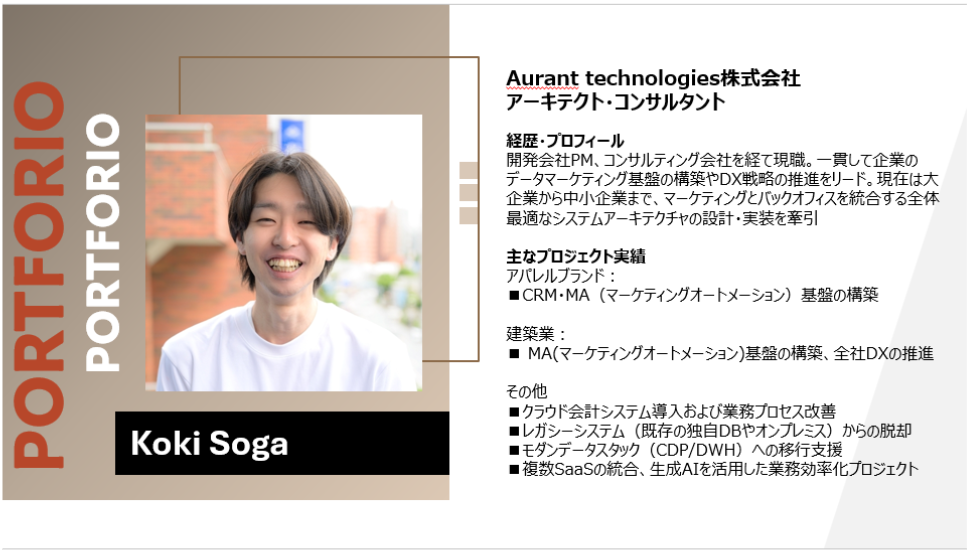
執筆・監修
Aurant Technologies アーキテクト・コンサルタント
業務システムの段階移行・内製化支援と、AI エージェントのセキュアな導入設計が専門。本記事は公開された一次情報と実プロジェクトの観測値をもとに執筆しています。