Copilot Chat(無料)と Microsoft 365 Copilot(有料)の違い|Basic と Premium の表示で見分ける
無料の Copilot Chat と有料の Microsoft 365 Copilot の違いを、Copilot アプリの名前の下に出るラベル(Copilot Chat (Basic)・M365 Copilot (Basic)・M365 Copilot (Premium))で見分ける方法から整理します。有料版で Work IQ をオフ・オンにして同じ依頼をしたときの違いを動画で確かめ、無料で足りる仕事と有料で変わる仕事、Copilot Studio との関係と作り始める前に決めておくことまでまとめます。
目次 クリックで開く
この記事の要点
- 自分の Copilot が無料か有料かは、Copilot アプリの左下、名前の下のラベルで分かります。「Copilot Chat (Basic)」と「M365 Copilot (Basic)」は追加費用なしの Copilot Chat、「M365 Copilot (Premium)」は有料の Microsoft 365 Copilot のライセンスがある状態です。
- いちばん大きな違いは、会社のメール・予定表・ファイルを自分で渡さなくても Copilot が読みに行くかどうかです。無料の Copilot Chat では、貼り付け・アップロード・Outlook や Teams で開いている内容で渡します。
- Web で調べる、手元の1通や1ファイルを要約するといった仕事は無料の Copilot Chat で足ります。社内のあちこちにある材料を集める仕事や、Word・Excel などの中の Copilot を全機能で使う仕事で、有料版との差が出ます。


社員に「自分の Copilot は無料のほうか、有料のほうか」と聞かれても、すぐには答えにくくなっています。Copilot アプリの名前が「Microsoft Copilot」に変わり、追加費用なしの Copilot Chat も、有料の Microsoft 365 Copilot も、同じ Copilot アプリ(copilot.cloud.microsoft)で使います。アプリの名前では区別できず、どちらを使っているかは「Copilot Chat (Basic)」「M365 Copilot (Basic)」「M365 Copilot (Premium)」の3つのラベルで分かれます。対象の Microsoft 365 プランを契約している会社なら、社員はすでに無料の Copilot Chat を使える状態です。違いが分からないまま有料版を検討すると、無料で済む仕事にまで費用をかけることになりかねません。
この記事では、自分や社員がどちらを使っているかをラベルで見分ける方法を書きます。続いて、有料版で[Work IQ]をオフにした、無料の Copilot Chat に近い状態とオンの状態で同じ依頼をしたときに何が変わるかを、動画で見ます。そのうえで、無料の Copilot Chat で足りる仕事と、有料版で変わる仕事を分けます。料金は料金の記事、有料版を見送るかどうかの判断は「Copilot は要らない?有料版を見送る判断」で扱います。
書いているのは、Microsoft 365 と生成 AI の導入を支援し、Copilot を勧める側にいる Aurant Technologies です。無料で足りる範囲もはっきり書き、公式の説明と当社の検証用の環境の画面で確かめた内容をもとにしています。
自分の Copilot が無料か有料かは、名前の下のラベルで確かめる
先に名前をそろえます。「Microsoft 365 Copilot アプリ」は「Microsoft Copilot」と呼ばれるようになりました。一方で、追加で買うライセンスの名前は「Microsoft 365 Copilot」のままです。この記事では、追加費用なしで使えるものを「無料の Copilot Chat」、追加で買うライセンスを「有料の Microsoft 365 Copilot」と呼びます。4つの Copilot の全体の関係は「Microsoft 365 Copilot とは」にまとめています。
どちらを使っているかは、職場のアカウントで Copilot アプリ(copilot.cloud.microsoft)にサインインし、名前の下のラベルを見れば分かります。Microsoft 365 のホームでも、一番下までスクロールするとアカウントの欄に同じラベルが出ます(Microsoft サポート「所有している Copilot ライセンスの種類」)。ラベルは次の3つです。
| ラベル | 意味 | Word・Excel・PowerPoint・OneNote の Copilot |
|---|---|---|
| Copilot Chat (Basic) | 有料のライセンスは無い。追加費用なしの Copilot Chat | 使えない |
| M365 Copilot (Basic) | 有料のライセンスは無い。追加費用なしの Copilot Chat | 標準アクセスで使える |
| M365 Copilot (Premium) | 有料の Microsoft 365 Copilot のライセンスがある | すべての機能を優先アクセスで使える |
無料のラベルが2つあるのは、Word などのアプリの中の Copilot を使えるかどうかが人によって違うためです。どちらになるかは、契約している Microsoft 365 のプランと、組織で許可されている内容によって異なります。利用者の側で確かめる方法はラベルを見ることで、管理者に聞く前にまずここを見てください。

当社の検証用の環境では、画面は日本語の表示でも、ラベルは英語の「M365 Copilot (Premium)」のまま出ました。日本語版のサポートのページは、ラベルを並べた文では「Copilot Chat (基本)、M365 Copilot (基本)、または M365 Copilot (プレミアム)」と訳し、その下の説明では「Copilot Chat (Basic)」「M365 Copilot (Premium)」と英語で書いていて、1ページの中で表記が混ざっています。社内の手順書に書くときは、画面の表記に合わせておくと探しやすくなります。名前の近くに「職場」の札が出ていれば、個人の Microsoft アカウントではなく職場のアカウントで入っている印です。個人のアカウントで入ると、会社の Copilot とは別のものになります(サインインの確かめ方はCopilot のログイン方法の記事)。




「今週の予定と最近のメール」を頼むと、Work IQ のオン・オフで何が変わるか
違いを1つの例で確かめます。月曜の朝に「今週の私の予定と、最近届いたメールを教えて」と頼み、今週やることを整理する場面です。説明のために置いた例で、この記事ではこの依頼で比べます。
有料の Microsoft 365 Copilot には、画面の上に[Work IQ]の切り替えがあります。Work IQ は、Copilot がメール・ファイル・会議・予定表などの仕事のデータをもとに考えるための仕組みで、オフにすると、答えは Microsoft Graph と Work IQ を使わないものになります。会社のデータを自動では読まないという点で、無料の Copilot Chat に近い状態を同じ画面で作れます。当社の検証用の環境で、M365 Copilot (Premium) の人がオフとオンで同じ文を送った様子が次の動画です。
動画の手順を文で書くと、次のとおりです。
- Copilot アプリの上の[Work IQ]を押してオフにします。文字に取り消し線が付き、入力欄の下の候補が「ファイルの分析情報」「受信トレイのトリアージ」などから「作文を洗練します」「コンテンツを下書きします」などに変わりました。
- 「今週の私の予定と、最近届いたメールを教えて」と送ると、予定表とメールボックスを参照できないため実際のデータを取得できなかった、という答えと、内容を貼り付ければ整理する、という案内が出ました。答えの下に[Work IQ を有効にしてください]のボタンが出ます。
- そのボタンを押すと Work IQ がオンに戻り、同じ質問が入った新しいチャットになります。送ると、今度は Copilot が予定表とメールを検索し、今週の予定(この環境では0件)と、最近届いたメール3件を挙げました。答えの下には、どのメールを元にしたかを示す[ソース]が付きます。


無料の Copilot Chat でも、この仕事ができないわけではありません。予定表の内容を貼り付け、メールは1通ずつ開いて Outlook の中の Copilot に要約させる、という手間を挟めば、今週やることの整理に要る材料は渡せるはずです(無料の画面では試していません)。差が出るのは、その手間の部分です。手間は渡す材料の数だけ増えるので、メールや予定が多く、置き場所がばらばらな人ほど差は大きくなると考えられます。
なお、動画の環境はメールも予定もわずかで、答えの質の違いまでは比べられていません。ライセンスの無い人(Copilot Chat (Basic)・M365 Copilot (Basic))の画面は撮っていません。この動画で言えるのは、有料版で Work IQ をオンにしたときとオフにしたときの「自分で読みに行くか、貼ってほしいと言われるか」という違いだけです。
無料と有料で、使える機能はどこが違うか


ライセンスの有無で Copilot Chat がどう変わるかは、Microsoft サポート「Copilot Chat のしくみ (Microsoft Copilot ライセンスの有無)」に表があります。その表に、ラベルごとの違いと、Microsoft Learn「Microsoft Copilot の概要」などにある条件(エージェントの従量課金、データの保護、管理者向けの機能)を足して並べると次のようになります。
| 項目 | 無料の Copilot Chat(Copilot Chat (Basic)/M365 Copilot (Basic)) | 有料の Microsoft 365 Copilot(M365 Copilot (Premium)) |
|---|---|---|
| 費用 | 対象の Microsoft 365 プランに追加費用なしで含まれる | 1人ごとのアドオンのライセンス(料金は別の記事) |
| AI モデルへのアクセス | 標準アクセス。需要が高い時間帯は一時的に制限されることがある | 優先アクセス |
| Web の情報を使った答え | 使える | 使える |
| 仕事のデータ(Work IQ) | 制限付き:貼り付け・アップロードしたファイル、Outlook や Teams で開いている内容 | 会議・メール・チャット・ファイルなどを自動で参照 |
| エージェント | 指示と公開 Web サイトだけで動くものは含まれる。それ以外は従量課金制(使うには Azure サブスクリプションが要る) | リサーチ ツール、アナリストなどを含めて広く使える。仕事のデータを使うエージェントも含まれる |
| Outlook の Copilot | 含まれる | 含まれる |
| Word・Excel・PowerPoint・OneNote の Copilot | ラベルによって異なる(Copilot Chat (Basic) は使えない、M365 Copilot (Basic) は標準アクセス) | 含まれる(全機能) |
| Copilot Studio | 従量課金制 | Copilot Chat と標準ハーネスで、組織内で使うエージェントを作って使う範囲で含まれる(GitHub Copilot ハーネスで作るものや、社外のチャネルに公開するものは、スタンドアロンの Copilot Studio のプランが要る) |
| データの保護 | 職場のアカウントで入れば、エンタープライズ データ保護(EDP)の対象 | 同じ(EDP の対象) |
| 管理者向けの機能 | 基本的な使用状況の管理とレポート | SharePoint 高度な管理(SAM)、Microsoft Purview、Copilot の使用状況レポートなどの高度な管理と分析 |
表のうち、見落としやすいのは「データの保護」の行です。無料の Copilot Chat でも、職場のアカウントで入っていれば、入力した内容と答えは Exchange のメールや SharePoint のファイルと同じ契約条件で守られます。「無料だから会社の情報を入れてはいけない」という区別ではありません。気をつけるのは、職場のアカウントで入っているかどうかです。
もう1つは「標準アクセス」です。M365 Copilot (Basic) のように無料の範囲でアプリの Copilot を使える人も、混み合う時間帯はアクセスが一時的に制限され、応答が遅くなったり、一部の機能が使えなかったりすることがあります。これはエラーや製品の誤動作ではありません(Microsoft サポート「Standard アクセスと優先アクセス」)。社員から「たまに Copilot が遅い」「一部の機能が使えないときがある」と言われたときは、まずラベルを確かめると原因の見当がつきます。また、2026年11月からは、ライセンスの無い社員の Copilot Chat で使える量に上限(公正使用の制限)のある機能が広がっていて、社員の画面に上限に達したという通知が出たときの意味と管理者が確かめることは、Copilot Chat の公正使用の制限の記事に書いています。
自分の仕事は、無料の Copilot Chat で足りるか、有料で変わるか
表の違いを仕事に置き換えると、分かれ目は「材料がどこにあるか」です。材料が Web にあるか、手元に1つだけあるなら、無料の Copilot Chat で足ります。材料が社内のメール・会議・ファイルに散らばっていて、それを集めるところから頼みたいなら、有料版で変わります。


| 仕事 | 無料の Copilot Chat での頼み方 | 有料で変わること |
|---|---|---|
| 取引先や業界のことを調べる | そのまま頼む(Web の情報を使う) | ほぼ変わらない。社内の資料と合わせて答えさせたいときに差が出る |
| 文章の下書き・言い換え | 元の文や条件を貼り付けて頼む | Word の中で全機能を使える |
| 届いたメールの要約・返信の下書き | Outlook でそのメールを開いて頼む | 複数のメールをまとめて探して要約できる |
| 会議の準備 | 前回のメモや資料を貼り付け・アップロードして頼む | 過去の会議・メール・ファイルを自動で探して準備できる |
| 表の集計や分析 | ファイルをアップロードして頼む(Excel の中の Copilot は Copilot Chat (Basic) では使えない) | Excel の中で全機能を使える |
| 資料をスライドにする | 内容を貼り付けて構成を作らせる | PowerPoint の中で全機能を使える |
冒頭の月曜の朝の依頼も、材料が予定表と受信トレイに散らばっている仕事なので、表の「会議の準備」と同じく有料版で変わる側に入ります。
有料で変わる仕事でも、材料が Microsoft 365 の外にあり、コネクタでつないでもいなければ、差は出にくくなります。Copilot が自動で読むのは、Exchange Online のメール、OneDrive や SharePoint のファイル、Teams の会議など、それにコネクタでつないだ Microsoft 以外のデータで、メールボックスのデータを使う機能には Exchange Online のメールボックスが要ります(Microsoft Learn「Microsoft Copilot の要件」)。有料版を誰に入れるか、見送るかをどう決めるかは「Copilot は要らない?」で、管理センターのレポートを使った見分け方まで書いています。
無料か有料かを取り違えやすいのは、こんなとき
「Copilot Chat」は無料版だけの名前ではない
有料のライセンスを持つ人も、Copilot アプリのチャットや、Outlook・Teams の中のチャットを使います。Copilot Chat という同じ入り口で、使える機能が有料のライセンスの有無で変わる、という関係です。画面に「Copilot Chat」と出ていることは無料版の印ではないので、見分けるときはラベルを見ます。
有料のライセンスがあっても、Work IQ がオフだと社内のデータを読まない
動画のとおり、[Work IQ]がオフのままだと、有料のライセンスがあってもメールや予定表を読まずに答えます。「有料なのに社内のことを答えてくれない」と言われたら、まずこの切り替えを見てください。Work IQ の仕組みと、管理者が確かめておきたい前提は「Copilot Cowork と Work IQ」で扱っています。
有料のライセンスでも、Cowork などは使った分の費用が別にかかる
Copilot アプリの[Cowork]のように、使った量に応じて費用がかかる機能もあります。こうした機能を使うには有料の Microsoft 365 Copilot のライセンスが要り、そのうえで使った量に応じて課金されます(Microsoft Learn)。Cowork については、上の「Copilot Cowork と Work IQ」でも扱っています。
Copilot Studio と迷っているときは、無料か有料かとは別に考える
「Copilot Chat と Copilot Studio の違い」を探している人もいるので、ここで分けておきます。どちらを買うかを考える段階では、Copilot Studio は比べる相手ではありません。Copilot Chat と Microsoft 365 Copilot は社員が自分の仕事を頼む道具で、Copilot Studio は、決まった仕事をするエージェントやワークフローをローコードで作る道具です。


並べると、次のようになります。
| 項目 | Copilot Chat/Microsoft 365 Copilot | Copilot Studio |
|---|---|---|
| 主な目的 | 社員一人ひとりが、調べもの・下書き・要約を頼む | 決まった仕事(社内の問い合わせ対応、申請の受付など)をするエージェントやワークフローを作る |
| 答えの元 | Web と、渡した内容(有料なら社内のデータを自動で) | エージェントごとに指定したナレッジ(公開 Web サイト、SharePoint、アップロードしたドキュメント、Dataverse など) |
| 他のシステムとの連携 | エージェントを使う(無料の Copilot Chat は、指示と公開 Web サイトだけのもの以外は従量課金制。有料版は仕事のデータを使うエージェントも含まれる) | 既製またはカスタムのコネクタ、エージェント フロー(Power Automate に似た作り方のフロー) |
| 使う場所 | Copilot アプリ、Outlook、Teams、Word・Excel など | Teams、Microsoft Copilot、Web サイト、モバイル アプリなど、公開したチャネル |
| 費用 | 無料の Copilot Chat は追加費用なし、有料版はアドオンのライセンス | 有料の Microsoft 365 Copilot の人は、Copilot Chat と標準ハーネスで、組織内で使うエージェントを追加費用なしで作って使える。GitHub Copilot ハーネスで作るものと、社外のチャネルに公開するものは、スタンドアロンの Copilot Studio のプラン(前払いの Copilot クレジットのパックか、使った分だけ払う従量課金制)が要る。ライセンスの無い人は従量課金制 |
費用の行にある「ハーネス」は、Copilot Studio で作るエージェントの動かし方の種類です。ルールにそって決まった会話をさせる標準ハーネス、推論しながら多段階の作業を進める GitHub Copilot ハーネスなどがあり、どれを選ぶかで推論の仕方やできることのほか、課金の方法も変わります。
費用の行は、Microsoft の価格ページの書き分けによります。有料の Microsoft 365 Copilot の欄は「Copilot Chat と Copilot Studio の Standard ハーネスへのアクセスが含まれます」で、ページの冒頭には「組織内で使用できるエージェント構築機能が含まれています」「外部チャネルで公開または共有する場合は、スタンドアロンの Copilot Studio プランを」とあります。よくある質問では、Microsoft 365 Copilot に含まれる Copilot Studio は「Copilot Chat および Standard ハーネスを使用し、ライセンスを持つユーザーが追加費用なしで内部エージェントを構築および使用できます」とし、GitHub Copilot ハーネスで作って社外のチャネルに公開するのは、スタンドアロンの Copilot Studio ライセンスの範囲としています。スタンドアロンのほうは、Copilot クレジットのパックを前払いで買うか、使った分の Copilot クレジットを後で払う従量課金制です(Microsoft「Microsoft Copilot Studio プランと価格」)。サポートの比較表は有料版の欄を「含む」とだけ書いているので、社外の Web サイトに出すエージェントや、標準ハーネス以外で作るエージェントを考えているときは、価格ページの条件まで確かめてください。
Copilot Studio が要るのは、手順の決まった案内をさせたい、答えの元を特定の資料だけに絞りたい、申請などを他のシステムに渡したい、社外の Web サイトなどにも出したい、といったときです。
手順の決まった案内に Copilot Studio が向くのは、「トピック」という仕組みがあるためです。トピックは、作り手が質問・条件・手順を決めておく会話の流れです。標準ハーネスのエージェントは、自然言語理解で利用者の依頼をいちばん合うトピックに対応付け、どのトピックにも当てはまらない依頼でも、つないだナレッジから答えを作れます。一方、GitHub Copilot ハーネスのエージェントは、指示とナレッジをもとに手順を自分で組み立てるので、すべての道筋を決めておく必要はありません。決まった手順を守らせたいなら標準ハーネスのトピックで組む、という選び方になります。「部長以上ならこの承認、それ以外ならこちら」のような分かれ道は、トピックの条件として決めておけます。
作る流れは、作りたいものを言葉で説明して作り、ナレッジとツールを足し、[テスト エージェント]のパネルで試してから[発行]でチャネルに公開する、という順です。公開したあとに直したときは、もう一度公開しないと利用者には反映されません。
試しているときに、思った答えが返らない、同じ質問をくり返す、といったことが起きたら、テストのパネルで確かめます。パネルの答えを選ぶと、その答えを出したトピックの位置に移ります。パネルの上部で[トピック間の追跡]をオンにすると、会話がどのトピックに移ったかを順に追え、[変数]で途中の値も確かめられます。既定の生成オーケストレーションを使うエージェントでは、トピック間の追跡で1段ずつ追うときはアクティビティ マップを閉じます。
公開するときは認証の設定に気をつけます。既定では[Microsoft による認証]が有効で、Teams や Microsoft Copilot では Microsoft Entra ID の認証が自動で使われます。ほかのチャネルでも認証を保ちたいときは[手動で認証する]を選びます。[認証なし]を選ぶと、リンクを持っている人なら誰でもエージェントと話せるようになり、ユーザー認証を使うツールも使えなくなります。ナレッジのうち SharePoint、Dataverse、コネクタでつないだ社内のデータは、ナレッジ ソースの表で認証の欄が「エージェント ユーザーの Microsoft Entra ID 認証」で、認証を組み込む必要があります。そのうえで、質問した人がアクセスできる内容だけが答えに使われます。
本番の業務で使うエージェントは、作る場所と使う場所を分けておきます。Copilot Studio で作ったエージェントは Power Platform のソリューションに入り、環境をまたいで運べます。Microsoft Learn のガイダンスは、少なくとも開発・テスト・本番の3つの環境を分け、開発環境以外では直さないことを勧めています(Microsoft Learn「アプリケーション ライフサイクル管理 (ALM) 戦略を確立する」)。
作り始める前に、次の6つを決めておくと、あとで費用や認証の作り直しが起きにくくなります。
| 決めること | 選ぶもの | 関わること |
|---|---|---|
| 公開する場所 | Teams・Microsoft Copilot など組織内だけか、社外の Web サイトなどにも出すか | 社外のチャネルに出すなら Copilot Studio のプランが要る |
| ハーネス | 標準ハーネス、GitHub Copilot ハーネスなど | 有料の Microsoft 365 Copilot に含まれるのは Copilot Chat と標準ハーネス。GitHub Copilot ハーネスはスタンドアロンの Copilot Studio のプラン(Copilot クレジットで払う)の範囲 |
| 他のシステムとの連携 | 既製またはカスタムのコネクタ、エージェント フローで何につなぐか | 申請などを渡す先のシステムに、使えるコネクタがあるかを先に確かめる |
| 答えの元(ナレッジ) | 公開 Web サイト、SharePoint、アップロードしたドキュメント、Dataverse など | SharePoint・Dataverse・コネクタでつないだ社内のデータは、利用者の Microsoft Entra ID 認証を組み込む必要がある(答えに使うのは、その人がアクセスできる内容だけ) |
| 認証 | [Microsoft による認証](既定)、[手動で認証する]、[認証なし] | [認証なし]はリンクを持つ誰でも話せ、ユーザー認証を使うツールは使えない |
| 環境 | 開発・テスト・本番をどう分けるか | Learn のガイダンスは少なくとも3つを勧める |
社内の問い合わせに答えるエージェントを作って Teams に出す流れは、「Microsoft Copilot Studio と Power Automate」で扱っています。
社員の Copilot は、この順番で確かめる


まず、自分と何人かの社員の Copilot アプリを開いて、名前の下のラベルを見てください。Copilot Chat (Basic) か M365 Copilot (Basic) かで、Word や Excel の中で何ができるかが変わります。次に、社員がよく頼みたい仕事を上の表に当てはめ、材料が手元に1つで済むか、社内のあちこちから集める必要があるかを見ます。
集める必要のある仕事が多い人がいれば、その人たちの分の費用を料金の記事で見積もり、少ないなら見送る判断の記事を参考に、無料の Copilot Chat で進める選択もあります。
社員向けの案内を作るなら、ラベルはサポートのページの訳ではなく画面に出る表記のまま(この記事の画面では英語の「M365 Copilot (Premium)」)載せ、その横に[Work IQ]の切り替えの位置も並べておくのが当社のおすすめです。上で見たとおり、ラベルはサポートのページの訳と同じ表記で出るとは限らず、有料のライセンスがあっても Work IQ がオフだと社内のデータを読みません。この2つを1枚に並べておけば、社員に「自分のは無料か」「有料なのに社内のことを答えない」と聞かれたときに、同じ案内で答えられます。
Aurant Technologies では、Microsoft 365 の導入と、Copilot をどの社員にどう使ってもらうかの整理を支援しています。ラベルの確かめ方から社員への案内づくりまで相談したい場合は、Microsoft 365 の導入支援をご覧ください。
この記事の確かめ方
この記事の内容は、2026年10月27日 時点で確認した Microsoft Learn(「Microsoft Copilot の概要」「Microsoft Copilot の要件」、Copilot Studio の各ページ)、Microsoft サポート(「所有している Copilot ライセンスの種類」「Copilot Chat のしくみ」「Standard アクセスと優先アクセス」)、Microsoft の価格ページの記載と、当社の検証用の環境の画面(2026年10月)にもとづきます。写真は M365 Copilot (Premium) の人のラベルの画面、動画はその人が[Work IQ]をオフ・オンにして同じ文を送ったところまでで、組織名と名前は伏せています。ライセンスの無い人(Copilot Chat (Basic)・M365 Copilot (Basic))の画面は撮っていません。この環境はメールも予定もわずかで、答えの質の違いも比べていません。無料のまま材料を自分で渡す手順(予定表を貼る、メールを Outlook の中の Copilot で要約する)も試していません。図の仕事の分け方と確かめる順番は、公式の説明をもとに当社が整理したものです。ラベルや無料で使える範囲は変わることがあるため、最新の内容は各ページでご確認ください。

執筆・監修
Aurant Technologies CAIO(Chief AI Officer)
Microsoft 365 と生成 AI の導入を支援する立場から、社員の Copilot が無料か有料かを見分けたい管理者の方向けにまとめています。
Microsoft 365 Copilot 導入支援
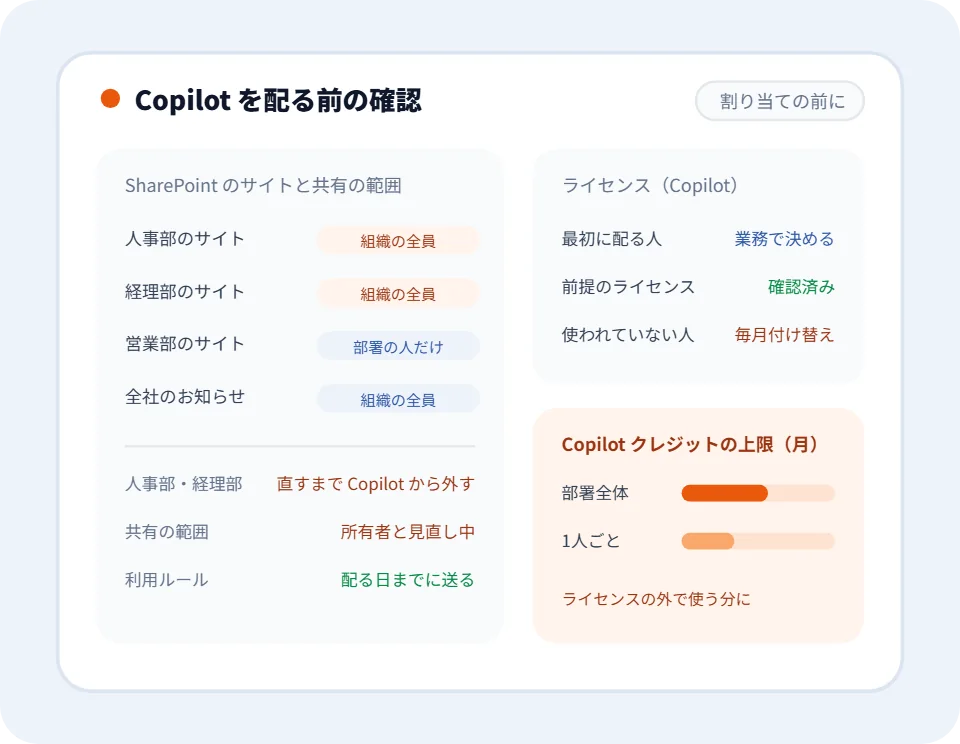
無料の Copilot Chat がもう社員の画面に出ている、有料版を誰に何人配るか決められない、全社に開いたままの SharePoint のサイトがある。配る前の共有の見直しから、ライセンスの選び分け、ライセンスの外でかかる費用の上限、使われているかの確認までを支援します。