Microsoft 365 とは|会社で使うために決める順番と、記事の地図(これから入れる・使っている・Copilot を足す・ほかから移す)
Microsoft 365 の中にあるもの(メール・Teams・SharePoint・Office・Entra ID・Intune・Defender・Purview・Power Platform・Copilot)と、触る管理画面を1枚にまとめ、自社の状況(これから入れる/使っている/Copilot を足す/ほかから移す)ごとに、最初に決めることと読む順を案内する記事の地図です。
目次 クリックで開く
この記事の要点
- Microsoft 365 は、メール(Exchange Online と Outlook)、会議とチャット(Teams)、ファイル(SharePoint と OneDrive)、Office のアプリ、サインイン・端末・情報の守り(Microsoft Entra ID・Intune・Defender・Purview)、自動化(Power Platform)を1つの契約でまとめたものです。ユーザー300人以下(ライセンスを付ける人数)の会社は Business の3つのプラン、超える会社は大企業向けの E3・E5・E7 を見ます。
- 迷うのは製品の数より「どこから手を付けるか」です。自社の状況を「これから入れる」「使っている」「Copilot を足す」「ほかから移す」の4つから1つ選び、入口ごとの「最初に決めること」を決めてから記事を順に読みます。
- 2026年は7月のプランと価格の変更、Copilot のアプリの改称、Exchange Online の古い接続方法(EWS)のブロックの開始が重なりました。期限が決まっているものは、年表で月ごとに見られます。


Microsoft 365 を会社で使うと決まったあと、Outlook と Teams は分かるとして、SharePoint・Entra ID・Intune・Purview・Copilot が自分の仕事にどう関わるのか、管理画面が何種類もあってどこで何を触るのか、どの順に手を付ければよいのか。この記事は、担当を任された総務・情シスの方が、その状態から読み始めるための地図です。
この記事で分かるのは、Microsoft 365 の中に何があってどの管理画面で触るかと、自社の状況(これから入れる/使っている/Copilot を足す/ほかから移す)ごとに最初に決めることと読む順です。設定の手順、プランの機能の細かな比較、価格は、それぞれの記事に任せます。
Microsoft 365 と生成 AI の導入を支援している当社が、公式の説明を中心にまとめ、Copilot の管理画面は当社の検証用の環境で確かめました。
Microsoft 365 の中に何があり、どの管理画面で触るか
Microsoft 365 の中身は、会社の仕事で言えば10の部品に分かれます。メール(Exchange Online と Outlook)、会議とチャット(Microsoft Teams)、ファイル(SharePoint と OneDrive)、Office のアプリ(Word・Excel・PowerPoint・Outlook)、サインイン(Microsoft Entra ID)、端末(Microsoft Intune)、脅威の守り(Microsoft Defender)、情報の守りと記録(Microsoft Purview)、自動化(Power Automate・Power Apps・Power BI)、そして Copilot です。部品ごとに、細かい設定を触る管理画面が分かれています。


共通の入り口は Microsoft 365 管理センター(admin.microsoft.com)です。公式の説明では「Microsoft 365 を管理するすべてのチームおよび役割に共通の入り口」で、ユーザーの追加、ライセンスの割り当て、課金、サービスの正常性はここで見ます。細かい設定は、SharePoint・Teams・Exchange・セキュリティ・コンプライアンス・Microsoft Entra ID の専門のワークスペースにあります。使える管理センターはプランと地域で異なります(Microsoft の技術文書のサイト Microsoft Learn の「Microsoft 365 管理センターの概要」)。管理センターには小さな組織向けのシンプルなビューと、細かい設定を含むダッシュボード ビューがあり、ページ上部のボタンで切り替えます。
| 部品 | 管理画面 | 公式の説明のページ |
|---|---|---|
| メール・会議とチャット・ファイル | Exchange 管理センター、Teams 管理センター、SharePoint 管理センター | Microsoft 365 管理センターの概要 |
| サインイン | Microsoft Entra 管理センター(ユーザーとグループ、認証方法、条件付きアクセス) | Microsoft Entra 管理センターとは |
| 端末 | Microsoft Intune 管理センター(登録・設定・アプリ・更新) | Microsoft Intune とは |
| 脅威の守り | Microsoft Defender ポータル(脅威の保護・検出・調査・対応) | Microsoft Defender ポータル |
| 情報の守りと記録 | Microsoft Purview ポータル(データ セキュリティ・データ ガバナンス・リスクとコンプライアンス) | Microsoft Purview ポータル |
| 自動化 | Power Platform 管理センター(環境・セキュリティ・ライセンス) | Power Platform 管理センターの概要 |
| Copilot | Microsoft 365 管理センター(ライセンスの割り当てと設定) | IT 管理者向け Microsoft Copilot 導入ガイドと概要 |
プランは2系統です。ユーザー300人以下(ライセンスを付ける人数)の会社が見る Microsoft 365 Business Basic・Business Standard・Business Premium の3つ(以下 Basic・Standard・Premium)と、大企業向けの Microsoft 365 E3・E5・E7 です。Learn は、Business のプランは最大300人の組織向けで、300人を超える組織はエンタープライズのプランを検討するよう書き、1つのアカウントの中でエンタープライズ・ビジネス・スタンドアロンのプランを組み合わせられる、としています(Microsoft Learn「Microsoft 365 と Office 365 のプランのオプション」)。Business の3つの差は守りの機能にあり、多要素認証(パスワードのほかにスマートフォンのアプリなどでもう一つ確認する仕組み)は3つのどれでもかけられる一方、条件付きアクセス・Intune プラン 1・Defender for Business・データ損失防止・秘密度ラベルは Premium からです(Microsoft Learn「Microsoft 365 for Business セキュリティのベスト プラクティス」)。どのプランを誰に選ぶかはプランの選び方の記事に任せます。
Copilot は名前の整理だけ先にしておきます。Learn では「Microsoft 365 Copilot アプリが Microsoft Copilot と呼ばれるようになりました」とあり、Chat のアプリも Microsoft Copilot Chat と呼ばれるようになりました。開く先は copilot.cloud.microsoft に変わります。一方、ライセンスの区分は Copilot Chat (Basic)・Microsoft 365 Copilot (Basic)・Microsoft 365 Copilot (Premium) で、Copilot Chat (Basic) は「対象となる Microsoft 365 ライセンスに含まれる」と書かれています(Microsoft Learn「Microsoft Copilot の概要」)。この記事では、有料のものを「有料の Copilot」、ライセンスに含まれて追加の費用がかからないものを「無料の Copilot Chat」と呼びます。




入口1:これから入れる会社は、会社として守るものを先に決める
この入口で最初に決めること
端末・サインイン・情報のうち、どれを会社の決まりにするか。価格表を見比べる前にこれを決めると、Basic・Standard・Premium は人ごとにほぼ決まります。
プランの差は守りの機能にあるので、入口1で最初に決めるのは価格ではなく、会社のパソコンを会社の管理に入れるか(端末)、サインインを会社全体で同じ規則にするか(サインイン)、機密のファイルやメールに印を付けて持ち出しを止めるか(情報)です。Basic・Standard・Premium の機能と費用の比べ方は、Microsoft 365 の中小企業向けプランの比較にあります。そのあとに決めるのが、どこまで外に頼むかです。頼むかどうかを作業ごとに決める考え方と、費用が何で変わるかは導入支援の費用が何で変わるかの記事に、頼む先の会社の一覧は導入支援・移行を頼める会社の比較にあります。Google Workspace から移る場合の、新旧のライセンスを両方払う期間と切り替えの日の決め方は移行の費用の記事にあります。Google Workspace と迷っている場合はMicrosoft 365 と Google Workspace の比較、買い切りの Office を使い続けるか迷っている場合はOffice 2021 のサポート終了の記事、契約の更新や価格改定の前に数えるものは価格改定の記事から読んでください。
契約したあとは、次の順に進めます。サインアップした人が自動的に組織の技術管理者になり、会社のドメインを追加し、そのあとに Microsoft 365 管理センターでユーザーを追加してライセンスを割り当て、Outlook・Teams・OneDrive を設定し、以前のメール・予定表・連絡先を取り込みます(参考:一般法人向け Microsoft 365 をセットアップする、新規ドメインまたは既存のドメインを使用して Microsoft 365 Business Standard を設定する)。守りの設定は、公式の「ベスト プラクティス」が番号を付けている順に進めます。多要素認証 → 管理者アカウントの保護 → 事前設定のセキュリティ ポリシー → 端末 → メール → Teams → ファイル共有です。挙がっている項目を上から順に確かめられます。


| 順 | 記事 | 何を決めるか |
|---|---|---|
| 1 | Microsoft 365 の中小企業向けプランの比較と費用 | Basic・Standard・Premium の機能と費用を比べる |
| 1 | Microsoft 365 と Google Workspace の比較 | そもそもどちらにするか |
| 1 | Office 2021 のサポート終了と、買い切りか Microsoft 365 か | 買い切りの Office を続けるか |
| 2 | Microsoft 365 の導入支援の費用は何で変わるか | 何をどこまで外に頼むか |
| 2 | Microsoft 365 の価格改定で、契約を見直すときに数えるもの | 年払いと月払い、使っていないライセンス、プランの付け替え |
| 3〜6 | Learn「一般法人向け Microsoft 365 をセットアップする」、Learn「セキュリティのベスト プラクティス」 | ドメイン → 人とライセンス → 設定 → 守り(当社の手順の記事は公開のたびにここへ足します) |
入口2:使っている会社は、置き場所と宛先の決めごとを先に決める
この入口で最初に決めること
ファイルは誰のものか(個人なら OneDrive、チームなら SharePoint)と、メールの宛先の種類(Microsoft 365 グループ・配布リスト・共有メールボックス)を何に使うか。この2つを決めておくと、共有メールボックスの権限や添付ファイルの扱いを、設定の問題ではなく決めごととして揃えられます。
置き場所を決めないまま使うと、次のことが起きます。Teams のチームの[ファイル]タブに置いたファイルは SharePoint サイトに保存され、標準チャネルはすべて同じサイトを共有し、プライベート チャネルと共有チャネルはそれぞれ別のサイトを持ちます(参考:Teams と SharePoint の統合)。一方、個人の OneDrive は、その人のアカウントを削除すると保持期間(既定は30日、SharePoint 管理センターで変更できる)のあとに削除の手続きに入ります。既定ではその人のマネージャーにアクセス権が渡りますが、マネージャーもセカンダリ所有者も設定されていなければ、自動でアクセスできる人はいません(Microsoft Learn「OneDrive の保持と削除」)。チームで使うファイルが個人の OneDrive に散らばっていると、異動や退職のたびに、誰のファイルをどこへ移すかを1件ずつ決めることになります。置き場所を先に決めるのは、そのためです。
すでに使っている会社の記事は、先に決める「決めごと」と、症状から引く「困ったとき」の2列に分けました。決めごとの最初は、ファイルの置き場所と、メールの宛先の種類です。メールに添付せずリンクで渡す決まりはメール添付をやめる記事、宛先を Microsoft 365 グループにするか配布リストにするかはグループと配布リストの記事、受付や問い合わせの窓口に使う共有メールボックスは管理者の切り分けの記事と「送信として表示」のエラーの記事にあります。管理者が1人の会社が、日々の管理の作業をやめる・自動にする・任せる・自分に残すに振り分けるときは、情シスが1人の会社の Microsoft 365 の記事から読めます。
守りは、入口1と同じ順で固めます。多要素認証はセキュリティの既定値で Basic・Standard・Premium のどれでもかけられ、より厳しい要件には条件付きアクセスを使います(Business の3つでは Premium に含まれます)。次が管理者アカウントの保護、事前設定のセキュリティ ポリシー、端末(基本的なモビリティとセキュリティは3つとも、Intune プラン 1 と Defender for Business は Premium)、メール、Teams、ファイル共有の順です(Microsoft Learn「Microsoft 365 for Business セキュリティのベスト プラクティス」)。サインインの土台になる Entra ID でのクラウド認証とシングルサインオンはEntra ID の記事、SMS と音声の認証をやめて Authenticator やパスキーへ移す話はSMS・音声認証の廃止の記事、情報の守りの入口になる秘密度ラベルは秘密度ラベルの記事、消したものを戻せる期間とバックアップが要る場面はバックアップの記事です。


2026〜2027年の期限のうち、自社に当たるものを確かめる
使っている会社がもう一つ見ておくのが、期限です。2026年7月1日には Microsoft 365 の商用プランのパッケージと価格の変更があり(microsoft.com のプランの比較ページ)、Exchange Online の EWS(Exchange Web Services。外部のプログラムがメールボックスにつなぐ古い方式)は2026年10月1日からブロックを始めると告知されています(Exchange チームのブログ。時期の詳細は後続の告知があるので、記事と公式の最新で確かめてください)。サポート終了は、SharePoint Server 2016・2019 が2026年7月、Office 2021 が2026年10月、Windows 11 23H2(Enterprise・Education)が2026年11月、Windows Server 2016 が2027年1月です(Microsoft Learn のライフサイクルのページ:SharePoint Server 2016、SharePoint Server 2019、Office 2021、Windows 11 Enterprise and Education、Windows Server 2016。表示は太平洋時間なので、日本時間では日付が1日ずれることがあります)。SMTP AUTH の基本認証の廃止は時期が2026年1月27日に改定されたので、記事と公式の最新の案内で確かめてください。


| 期限 | 何が起きるか | 記事 |
|---|---|---|
| 2026年7月 | Microsoft 365 の商用プランのパッケージと価格の変更 | 価格改定で契約を見直すときに数えるもの |
| 2026年7月 | SharePoint Server 2016・2019 のサポート終了 | SharePoint Server 2019 の記事:サイトごとに移す・作り直す・移さないを決める(2016 も同じ考え方) |
| 2026年10月から | Exchange Online の EWS のブロック開始 | 会議室予約・カレンダー同期・CRM 連携・バックアップの道具を数える |
| 2026年10月 | Office 2021 のサポート終了 | 買い切りを続けるか Microsoft 365 に切り替えるか |
| 2026年11月 | Windows 11 23H2(Enterprise・Education)のサポート終了 | 社内のパソコンの版を数えて上げる順を決める |
| 2027年1月 | Windows Server 2016 のサポート終了 | サーバーの上の業務をどこへ移すか |
| 記事で確かめる | SMTP AUTH の基本認証の廃止(時期が改定された) | 社内でメールを送っている送信元を数える |
| 記事で確かめる | Microsoft 365 の SMS・音声認証の廃止 | SMS しか使えない社員・共有アカウント・取引先ゲストを数える |
入口3:Copilot を足す会社は、無料の Copilot Chat で足りるかを先に決める
この入口で最初に決めること
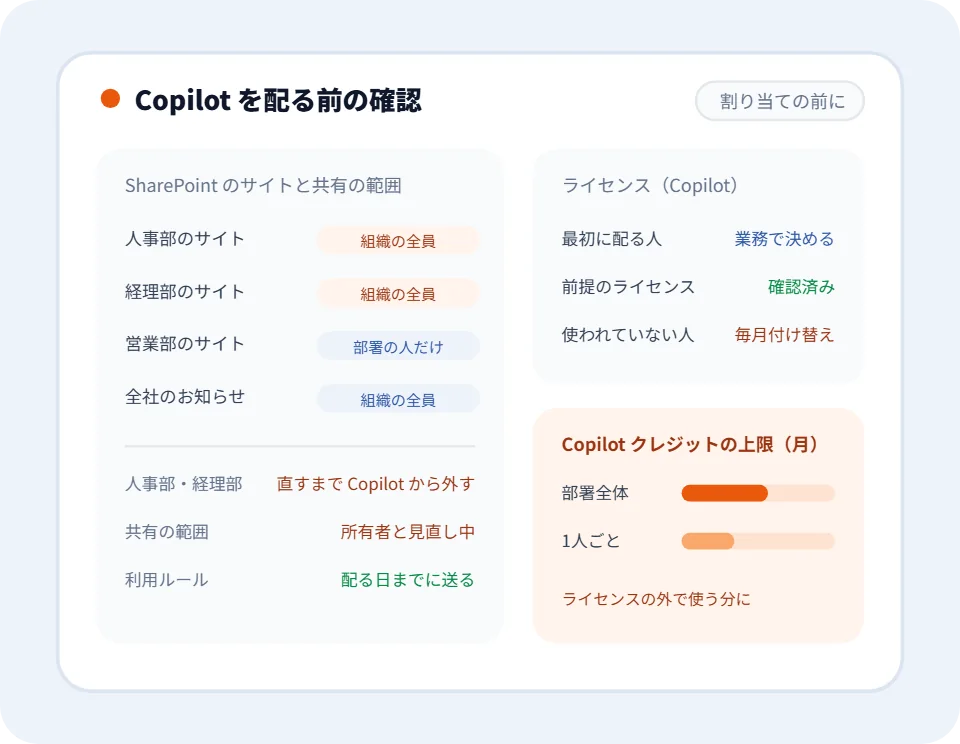
有料の Copilot を誰に、何の業務のために足すか。無料の Copilot Chat で足りる業務と、入れても使われない会社の条件を先に見てから、人数を決めます。
無料の Copilot Chat で足りるかを最初に置くのは、Copilot Chat が既定で Teams や Outlook などの Microsoft 365 アプリのナビゲーション バーにピン留めされ、この動作が Copilot Chat の対象となるほとんどのユーザーに適用されるからです(Microsoft Learn「Microsoft 365 アプリで Microsoft Copilot Chat をピン留めする」。公式の説明では、設定名は「Microsoft Copilot Chat をピン留めする」です)。
当社の検証用の環境で Microsoft 365 管理センターの[Copilot]>[設定]を開くと、「Copilot Chat をピン留めする」の説明は「Copilot Chat は、組織内のすべてのユーザーが既に利用可能な、安全でコンプライアンスに準拠した生成 AI チャット エクスペリエンスです」で始まり、「Microsoft 365 アプリ に Copilot Chat をピン留めします (推奨)」が選ばれていました。同じパネルには「Microsoft Copilot のライセンスを持つユーザーの場合は、既定でピン留めされます」という文もあり、ライセンスの無い利用者でも既定でピン留めされるかは、この画面の文だけでは読み取れません。ライセンスの無い利用者を含めた既定は、上の公式の説明に拠っています。同じ公式のページには、ライセンスの無い Copilot Chat の利用者は自分でピン留めしたり外したりできる、ともあります。また同じページには、ピン留めの設定は Microsoft Copilot アプリには適用されなくなり、2026 年1月以降、世界中のすべての組織の環境でナビゲーションから Copilot Chat のピン留めを解除することはできない、ともあります(日付はページの中で1月20日と1月28日の2か所に分かれています)。管理センターには「ピン留めしないでください」の選択肢も残っていたので、ピン留めの設定を変える前に、同じページの最新を確かめてください。
同じ[Copilot]の[概要]にある「Copilot コントロール」の[使用]タブでは、使用状況を見る欄が「Copilot Chat の使用状況 (ライセンスなし)」と「Microsoft 365 Copilot の使用状況 (ライセンスあり)」に分かれていました。有料の Copilot を足す人数を決める前に、無料の Chat の使用状況を見る欄が、同じ管理センターにあるということです。

有料の Copilot は、ユーザー300人以下(ライセンスを付ける人数)の会社では Copilot Business というアドオンで、Learn は「適格な Microsoft 365 Business ライセンスを持つユーザー数が最大 300 人の組織向け」で年間契約、対象のプランに Basic・Standard・Premium が入る、と書いています(Microsoft Learn「Microsoft Copilot ライセンス」)。つまり Copilot のためにプランを上げる必要はなく、使う人にだけ足します。無料の Copilot Chat と有料の違い、4つの Copilot(Chat・有料の Copilot・Copilot Studio・Cowork)を誰に入れるかはCopilot の全体像の記事、有料版を見送る判断は見送る判断の記事、法人で入れるときの費用はCopilot の費用の記事にあります。
読む順は、Copilot を入れる公式の5つの手順に沿って並べました。手順1が準備(準備状況の評価とデータの整備)、2がライセンスの選択、3がアプリとネットワーク、4が設定とライセンスの割り当て、5がウェルカム メールとフィードバックです(Microsoft Learn「IT 管理者向け Microsoft Copilot 導入ガイドと概要」)。手順1のデータの整備にあたるのが、社内で共有しすぎているサイトを直すオーバーシェアリング対策の記事と、Copilot のセキュリティリスクの記事です。手順5(案内とフィードバック)のあとに当社が足したのが、利用状況レポートで使われていないライセンスを付け替える記事です。


入口4:ほかから移す会社は、移す元ごとの記事から読む
この入口で最初に決めること
移す元は何か。Google Workspace、社内のサーバー、ほかのクラウド、古い業務システムのどれかで、移るもの・移らないものが変わります。
Microsoft の移行の案内(Enterprise 向け)は、メール(Exchange のハイブリッドなど)、ファイルとフォルダー(SharePoint と OneDrive へ)、Skype for Business の3つの道に分かれています(参考:organization データを Microsoft 365 Enterprise に移行する)。ここでは、自社の移す元から探せるように、移す元ごとに記事を分けました。Google Workspace からならメール・カレンダー・ドライブの移行手順から入り、ドライブの中身はGoogle ドライブから SharePoint・OneDrive への移行、Gmail のラベルやフィルタはGmail から Outlook への移行へ進みます。社内のサーバーからなら社内の Exchange から Exchange Online への移行とファイルサーバーから SharePoint への乗り換えです。
移らないものの例を、Google Workspace から Exchange Online へのメール・予定表・連絡先の移行で見ます。公式の制限事項の表では、会議室の予約、共有の予定表とイベントの色、Gmail のタグ・連絡先の URL・カスタム タグが「移行されません」とされ、休暇と自動応答の設定も制限事項に挙がっています。仕分けのルールは移りますが、既定ではオフのままです(Microsoft Learn「Google Workspace の Microsoft 365 または Office 365 への移行を実行する」)。移す元が変われば、確かめる制限の一覧も変わります。入口4で最初に移す元を決めるのは、どの制限を見ればよいかがそこで決まるからです。


移した後の運用は、入口2(使っている会社)に合流します。Google Workspace との間で移すときの費用の内訳と、切り替えの日の決め方は移行の費用の記事に書きました。
入口を1つ選んで、最初に決めることを1行で書く
最初の作業は、自社の状況を4つの入口から1つ選び、その入口の「最初に決めること」を1行で書くことです。守るもの、置き場所と宛先、無料の Copilot Chat で足りるか、移す元——どれも、決まっていないと、どの記事から読めばよいかが決まりません。情シスが1人の会社なら、入口は1つに絞り、ほかの入口は後に回してかまいません。
kintone や Salesforce と Microsoft 365 をつなぐ話は、この地図の外のkintone との連携の記事、kintone・Salesforce との連携の記事、Outlook と Salesforce のメール連携の記事にあり、それぞれの製品の全体はkintone の記事の全体像とSalesforce の記事の全体像から読めます。どの入口から入るか、最初に決めることを何にするかから一緒に考えたい場合は、Microsoft 365 の導入支援で受けています。
この記事の確かめ方
管理画面の名前、プランの人数の線、Copilot の名前と区分、Copilot Chat のピン留めの既定、セットアップの順、Teams と OneDrive のファイルの置き場所、Google Workspace から移らないもの、期限は、2026年10月26〜27日に Microsoft Learn(Microsoft の技術文書のサイト)と Exchange チームのブログで、7月のプランと価格の変更は2026年10月25日に microsoft.com のプランの比較ページで確かめたものです。Google Workspace から移らないものは、Learn の該当ページの2024年3月の版で見ました。
入口3の管理センターの画面は、2026年10月25日に当社の検証用の環境で見たもので、設定は変えずに閉じました。写真では右上のアカウントの表示を伏せています。部品の分け方、4つの入口と読む順、入口3の手順への記事の当て方、入口4の移す元の分け方は当社の整理です(入口3の手順の見出しは、Learn の「IT 管理者向け Microsoft Copilot 導入ガイドと概要」の手順1〜5)。価格はこの記事では扱っていません。各記事の内容と期限は変わることがあるため、動く前に各記事と公式の最新を確かめてください。
2026年は、7月のプランと価格の変更、Copilot のアプリの改称、Exchange Online の古い接続方法(EWS)のブロックの開始と、会社の Microsoft 365 に関わる変更が重なりました。そこで当社の Microsoft 365 の記事を作り直しており、設定の手順を書く記事は同じ検証用の環境で画面を確かめて書いています。この記事はその入口で、記事群は作り直しの途中です。公開した記事から順に地図に足し、記事を公開するたびに更新します。

執筆・監修
Aurant Technologies CAIO(Chief AI Officer)
Microsoft 365 と生成 AI の導入を支援する立場から、Microsoft 365 を任された総務・情シスの担当の方向けにまとめています。
Microsoft 365 Copilot 導入支援
無料の Copilot Chat がもう社員の画面に出ている、有料版を誰に何人配るか決められない、全社に開いたままの SharePoint のサイトがある。配る前の共有の見直しから、ライセンスの選び分け、ライセンスの外でかかる費用の上限、使われているかの確認までを支援します。