退職者の Gmail/Workspace データ引き継ぎ|アカウント削除の前に、10月5日からはカレンダーの移管も
退職者のアカウントを削除する前の手順に、予備(セカンダリ)カレンダーの移し替えを加えました。個人アカウント以外の Google Workspace では、2026年10月5日以降、所有者のアカウントを削除するとそのカレンダーも完全に削除されます。管理コンソールと Calendar API での移し方、メール・ドライブの引き継ぎ、アーカイブ ユーザーまでを公式情報で整理しました。
目次 クリックで開く
この記事の要点
- 個人アカウント以外の Google Workspace では、2026年10月5日以降、セカンダリ(予備)カレンダーの所有者のアカウントを削除すると、そのカレンダーも完全に削除されます。それまで動いていた「残った人へ所有を付け替える」自動処理は、10月5日に止まります。
- アカウント削除の画面にあるカレンダーの譲渡は、メイン カレンダーの今後の予定が対象です。予備カレンダーは含まれないので、削除の前に「予備カレンダーの移行」で別に移します。
- 移し先は同じ組織のユーザーだけです。管理コンソールでまとめて移すほか、Calendar API の transferOwnership で1本ずつ移すこともできます。
退職者の予備カレンダーは、10月5日を境に扱いが変わる
個人の Google アカウントでは 2026年4月27日に先に切り替わっています。この記事は Workspace(組織のアカウント)の話です。
出典:Google Workspace Updates「An update on secondary calendar lifecycle changes and a new API」(2026年3月30日)。2026年10月3日に確認。
【追記】2026年10月5日の変更(個人アカウント以外)
この記事の手順のうち「アカウントを削除する」前に、退職者が持つ予備カレンダーの移し替えが1つ増えます。くわしくはカレンダーを移してから削除するの節にまとめました。移し替えまで含めた退職者アカウントの整理は、Google Workspace・Microsoft 365 の移行相談でも受けています。
Google Workspace(旧 G Suite)を運用する組織にとって、退職者のアカウント管理は「ライセンスコストの削減」と「重要データの保全」という、相反する課題を同時に解決しなければならない重要な業務です。単にアカウントを削除すれば、そのユーザーが数年かけて蓄積したGmailの履歴や、マイドライブ内のドキュメントは、一定期間を過ぎると完全に消滅してしまいます。Google の公式ヘルプでは、削除したユーザーを復元できるのは削除から20日以内とされています。
本記事では、IT実務担当者が実施すべき、退職者のGmailおよびWorkspaceデータの安全な引き継ぎ方法、そして適切なアカウント削除の手順を詳しく解説します。公式ドキュメントに基づいた確実な手順により、業務の停滞や情報漏洩のリスクを最小限に抑えます。
Google Workspace 退職者アカウント処理の全体フロー
退職者の処理において、最初に行うべきは「アカウントの停止」であり、最終ゴールが「データの移行とアカウントの削除(またはアーカイブ)」です。
「停止」と「削除」の決定的な違い
多くの担当者が誤解しやすいのが、アカウントを「停止」しただけではライセンス料が発生し続けるという点です。Google Workspace の料金体系では、ステータスが「停止」であっても、ライセンスが割り当てられている限り課金対象となります。コストを削減するには、最終的に「ライセンスの削除」または「アカウント自体の削除」が必要です。
| 項目 | アカウント停止 | アカウント削除 | アーカイブ ユーザー (AU) |
|---|---|---|---|
| データ保持 | すべて保持される | 消滅する(移行が必要) | 保持される(金庫状態) |
| ログイン | 不可 | 不可 | 不可 |
| ライセンス料 | 発生する | 発生しない | アーカイブ ユーザーのライセンスで発生 |
| 主な用途 | 一時的な休職・緊急停止 | 完全な退職・コスト削減 | 監査・長期保存が必要な場合 |
実務としては、まずアカウントを停止して外部からのアクセスを遮断し、その後にデータの引き継ぎ(移行)を行い、最後に削除してライセンスを回収する、という3ステップが基本となります。
【実務】退職前の事前準備とセキュリティ確保
アカウントを削除する前に、まず当該ユーザーが組織のデータにアクセスできない状態を作り、かつ管理者が操作可能な状態にする必要があります。
1. パスワードの変更とセッションの無効化
管理コンソール(admin.google.com)から、対象ユーザーのパスワードをランダムなものに変更します。同時に、「ログイン クッキーのリセット」を実行し、現在スマートフォンやPCでログイン状態にあるすべてのセッションを強制終了させます。
2. 2段階認証の管理
退職者が個人のスマートフォンで2段階認証(Google 認証システムなど)を設定している場合、管理者が後でログインしてデータを確認しようとした際にブロックされる可能性があります。管理コンソールから「2段階認証の設定」を確認し、一時的にオフにするか、バックアップ コードを生成しておく必要があります。
3. 外部SaaSとの連携解除
昨今のDX推進により、GoogleアカウントをIDプロバイダとして他のSaaSにログインしているケースが増えています。
SaaS増えすぎ問題と退職者のアカウント削除漏れを防ぐためのアーキテクチャを構築していない場合、個別に連携を解除し、各ツールのオーナー権限を後任者に移譲する作業が必須です。特にSlackのプライマリオーナーや、AWSのルートアカウントなどに紐付いている場合は、Workspaceアカウントを消す前に必ず変更してください。
Gmailデータの引き継ぎ手順
Gmailには長年の顧客とのやり取りや、法的に重要な合意事項が含まれていることがあります。これらを後任者に引き継ぐには主に2つの方法があります。
方法A:データ移行サービス(推奨)
Google Workspace 管理コンソールの「データ移行」機能を使用します。これは、管理者権限で新旧アカウント間のメールをサーバーサイドでコピーする機能です。
- 管理コンソール > [データ移行] を選択。
- 移行元として「Google Workspace」を選択し、接続プロトコルを設定。
- 移行対象のユーザー(退職者)と移行先(後任者)を選択。
- 移行を開始。バックグラウンドで処理されるため、ブラウザを閉じても問題ありません。
注意点: 移行元アカウントで「安全性の低いアプリのアクセス」が許可されている必要がある場合があります(現在の仕様ではアプリパスワードの使用が一般的です)。詳細は公式ヘルプ:データ インポート ツールについてを確認してください。
方法B:メールの自動転送とエイリアス設定
退職直後、しばらくの間は顧客からのメールが届く可能性があります。アカウントを削除する前に、以下の設定を行います。
- 自動転送: 受信したメールを後任のアドレスへ自動で転送します。
- エイリアスの活用: アカウント削除後、退職者が使用していたメールアドレスを後任者の「メール エイリアス」として登録します。これにより、追加料金なしで退職者宛のメールを後任者が受信し続けることができます。
Google ドライブの所有権譲渡
Google ドライブの「マイドライブ」にあるファイルは、その作成者がオーナーです。オーナーが削除されると、共有されていたファイルも消滅します。これを防ぐには「所有権の譲渡」が必要です。
一括での所有権譲渡
管理コンソールの「ユーザー」セクションでアカウントを削除する際、Googleは自動的に「データの所有権を別のユーザーに譲渡しますか?」と尋ねてきます。ここで後任者のアドレスを指定するのが最も確実です。
- 譲渡されるもの: マイドライブ内のすべてのファイル、Google フォーム、Google サイトなど。
- 譲渡されないもの: 外部から共有されたファイル(自身がオーナーでないもの)。
もし、特定のプロジェクトに関わるファイルのみを整理したい場合は、Google Workspace × AppSheetなどのツールで業務アプリ化されている場合、データベースとなるスプレッドシートの権限管理には細心の注意を払ってください。所有権が変わることで、連携しているスクリプト(GAS)が停止するリスクがあります。
カレンダーを移してから削除する(2026年10月5日以降の扱い)
Microsoft Teams と Google Workspace の予定表同期を使っている会社では、2026年10月から使えなくなる機能もあります。Gmail と Outlook のカレンダーを両方使う場合の運用ルールは「Teams と Google Workspace の予定表同期が2026年10月から使えなくなる」で解説しています。
Google カレンダーには、ユーザーに最初から付くメイン カレンダーのほかに、ユーザーが作ったカレンダーと、共有されたグループ カレンダーがあります。公式の用語ではこれらを「予備カレンダー」(英語でセカンダリ カレンダー)と呼びます。メイン カレンダーは譲渡できず、オーナー権限を譲渡できるのは予備カレンダーだけです(Google カレンダー ヘルプ)。
この予備カレンダーに、2025年11月の案内で「1本ごとに所有者を1人決める」仕組みが示されました。所有者が変わる、あるいは退職するときは、同じ組織内のユーザーへ所有を移せます(Google Workspace Updates(2025年11月11日))。2026年3月30日の案内で、非個人の Workspace アカウントでは、所有者のアカウントを削除するとその予備カレンダーが完全に削除される変更の適用日が2026年10月5日とされました(Google Workspace Updates)。
10月5日までと、それ以降
10月4日までは、所有者のいなくなった予備カレンダーを、「予定の変更および共有の管理」権限を持つユーザーへ自動で付け替える定期処理が動いています。10月5日にこの処理は止まります。以降は、本人に頼んで移してもらうか、管理者が管理コンソールまたは新しい API で移さない限り、アカウントの削除と一緒にカレンダーが消えます。
アカウントの「停止」や「アーカイブ」は削除ではないため、この変更の対象は削除のときです。
削除の画面の譲渡では、予備カレンダーは移らない
ユーザーを削除するときの画面に、「他のアプリのデータ」の「譲渡」でカレンダーを選ぶ項目があります。ここで移るのは、メイン カレンダーの今後の予定のうち、ゲストまたはリソースが入っていて限定公開でないものです。公式ヘルプには、予備カレンダーとその予定は譲渡されないと書かれています。限定公開の予定はキャンセルされ、過去の予定も移りません。会議室などのリソースを押さえている予定は、「このユーザーが管理者になっている予定で予約されているカレンダー リソースもすべて解放する」にチェックを入れると解放されます(公式ヘルプ)。
予備カレンダーを移す3つの手段
管理者・まとめて
管理コンソール
- アプリ > Google Workspace > カレンダー >「予定と予備カレンダーの管理」>「予備カレンダーの移行」
- 移す元と移し先のユーザーを入れる。元のユーザーの予備カレンダーが1本ずつ移る
必要な権限:カレンダーの管理
管理者・1本ずつ
Calendar API
- calendars.transferOwnership に、カレンダー ID と新しい所有者のメールアドレス、useAdminAccess=true を渡す
- カレンダー ID は calendarList.list で取れる
必要な権限:Manage Calendars(カレンダーの管理)
本人
Google カレンダーの設定
- カレンダーの「設定と共有」で、共有相手の欄から「オーナー権限を譲渡」を選ぶ
- 受け取る側が承諾するまでは、本人がオーナーのまま(承諾の期限は60日)
向く場面:退職日より前で、本人が動ける間
出典:Google Workspace Updates(2026年3月30日)、管理者ヘルプ、Calendar API リファレンス、Google カレンダー ヘルプ。2026年10月3日に確認。
管理コンソールからの移し替えは、受け取る側の確認なしで進みます。API の transferOwnership も同じ仕組みで、カレンダーが有効な状態でないと移せません(無効または削除済みのカレンダーは対象外)。移し先は同じドメインのユーザーに限られます。組織外の人との共有は、権限に「変更および共有の管理」があっても、組織のポリシーが許す範囲で続けられますが、所有者は組織内のユーザーである必要があります。
どのカレンダーを誰が持っているかを一覧で見たいときは、2026年6月から CalendarList の list に、組織が所有する予備カレンダーだけに絞るフィルタが加わっています。Admin SDK の users.list と組み合わせ、dataOwner の項目で現在の所有者を確かめられます(Google Workspace Updates(2026年6月18日))。
削除ボタンを押す前に確かめること
退職者が作った予備カレンダー、または共有されたグループ カレンダーのオーナーになっていないか
管理コンソールの「予備カレンダーの移行」や API の calendarList で見える
そのカレンダーを、ほかの人が予定や予約に使っていないか
会議・共有予定の置き場になっていることが多い
公式の案内の中で、リソース(会議室・設備)のカレンダーそのものが今回の変更の対象かどうかは、私たちが確認した範囲では書かれていません。リソースについて公式ヘルプが扱っているのは、削除するユーザーの予定が押さえているリソースの解放までです。リソースのカレンダーは、削除の前にご自身の環境で、所有者の欄に退職者が出ていないかを見ておくと安心です。
なお、管理者ヘルプの該当ページ(最終更新 2026年10月1日と表示)には「2026年初頭から」という書き方が残っています。3月30日の案内での延期後の日付とそろっていないため、この記事では非個人アカウントの適用日を10月5日として書いています。
ライセンス削除とアーカイブ ユーザー(AU)の活用
「データは残したいが、ライセンス料は払いたくない」という場合に、アカウント削除以外の選択肢として検討すべきなのが「アーカイブ ユーザー(AU)」ライセンスです。
アーカイブ ユーザーとは
Business Starter から Enterprise までの各エディションが対象で、通常のライセンスとは別に「アーカイブ ユーザー」のサブスクリプションが必要です(Business 系は管理コンソールで購入できない場合があります。料金は公式の料金ページで確認してください)。アーカイブしたユーザーのデータは、組織のストレージの上限に数えられます。アーカイブ中はログインできず、新しいメールとカレンダーの招待は受け取れません(公式ヘルプ:元従業員のアカウントをアーカイブする)。ユーザーのデータをそのまま保持できる状態です。退職者が将来的に復職する可能性がある場合や、法的なコンプライアンス要件でメールを数年間保存しなければならない場合に適しています。
アカウント削除時の最終確認チェックリスト
削除ボタンを押す前に、以下の項目を最終確認してください。一度削除すると、20日以内であれば復元できますが、それを過ぎるとデータは復旧できません。(公式ヘルプ:組織からユーザーを削除する)
- [ ] Gmailの重要データは移行済みか
- [ ] ドライブの所有権は後任に移譲されたか
- [ ] カレンダーの定期的な会議の主催者は変更されたか
- [ ] 退職者が所有する予備カレンダー(グループ カレンダーを含む)を、組織内の別ユーザーへ移したか
- [ ] 対象アカウントが「請求先担当者」や「特権管理者」になっていないか
- [ ] 外部サービス(Sansan, freee, Salesforce等)のログイン用として使われていないか
特に会計ソフト等の重要なバックオフィスツールとの連携については、freee会計導入マニュアルなどで解説されているような「権限設計」の見直しと合わせて行うのが理想的です。
退職者アカウント処理 フェーズ別 対応チェック早見表
処理を後回しにするほどデータ漏洩リスクと業務支障が拡大します。退職確定から削除完了まで4つのフェーズに分けて、担当者・対応内容・データリスクを整理しました。退職の申し出があったその日から使えます。
| フェーズ | 対応内容 | 担当 | 放置した場合のリスク |
|---|---|---|---|
| 退職確定〜30日前 | ① Googleドライブの重要ファイルの所有権を後任者に譲渡 ② Gmailデータのデータ移行サービス(転送)を設定 ③ Google カレンダーの定期予定の主催者変更を依頼し、退職者が所有する予備カレンダーを組織内の別ユーザーへ移す ④ 外部SaaS(Slack・Salesforce等)のアカウント無効化リストを作成 |
本人+上司+IT管理者 | ファイルが「孤立したアイテム」になりアクセス不能。カレンダー定期予定がオーナー不在で消失。2026年10月5日以降は、予備カレンダーも所有者の削除と一緒に完全に削除 |
| 退職当日 | ① パスワードをIT管理者が強制変更(本人がパスワード変更できないようにリセット) ② 全セッションをリモート強制ログアウト(管理コンソール→ユーザー→「セッションを終了」) ③ 2段階認証コードを管理者が無効化 ④ 退職者本人のブラウザで「保存済みパスワード」が残っていないか確認 |
IT管理者 | 不正アクセス・情報持ち出し。退職後もメール受信・送信が可能な状態が続く |
| 退職後1〜30日 | ① ライセンスをアーカイブ ユーザー(AU)に変更(メール・ドライブデータを保持しつつコスト削減) ② 外部SaaSの連携を全て解除(OAuth認証アプリ一覧から退職者アカウントを削除) ③ Google Apps Script(GAS)が退職者の認証で動いていないか確認 |
IT管理者 | GASが退職者のOAuth認証で動作→認証切れで業務自動化が全停止。外部SaaSに退職者アカウントが残存し不正ログインに悪用される |
| 退職後3ヶ月(最終削除) | ① アーカイブ期間(監査ログ・法定保存義務)の確認後にアカウントを完全削除 ② 削除前に最終のデータエクスポート(Google Takeout)を実施 ③ 削除後にアカウントメールアドレス宛のメール受信設定(エイリアスまたは転送)の動作確認 |
IT管理者+総務・法務 | 削除は取り消し不可。削除後はデータ復旧不可能なため、エクスポートを実施せずに削除した場合の損失は甚大 |
4フェーズの中で最も見落とされるのが「退職後1〜30日」のGASと外部SaaS連携解除です。Gmailアカウントが「停止」状態でも、退職前に設定されたOAuth認証は有効なまま残ることがあります。退職者が作ったGASや自動化フローが翌月になって突然停止し、業務に支障をきたすケースが多発します。
よくある質問(退職者の Gmail・Google Workspace データ引き継ぎ)
Q. 退職者のGmailデータはどのくらいの期間保持できますか?
Google Workspaceのデフォルト設定ではアカウントを削除するとメールデータも削除されます。ただし管理者がアカウントを「停止(Suspended)」にした場合はデータを保持しながらログインを禁止できます。組織のデータ保持要件(コンプライアンス・法的保持等)がある場合はGoogle VaultでアーカイブポリシーとeDiscovery設定を行うことで最大で指定した年数(10年等)データを保持できます。
Q. 退職者のGoogleアカウントから後任者にメールをどう引き継ぎますか?
主な方法は①メールの転送設定(退職者アカウントから後任者アカウントへの自動転送を一時設定)②Google Workspaceの管理コンソールで「データエクスポート」から退職者のメールをMBOX/PST形式で書き出して後任者に引き渡す③アカウントの別名(エイリアス)を後任者アカウントに追加して同じメールアドレスで受信できるようにする、の3つです。管理者権限で操作できます。
Q. Google Workspaceで退職者アカウントの削除タイミングはいつがよいですか?
推奨は①退職日にアカウントを停止(Suspended)状態にしてログイン不可にする②引き継ぎ完了・一定期間経過(30〜90日が目安)後にアカウントを削除する、の2段階です。Google Workspaceのライセンス課金は停止中のアカウントにも発生する場合があるため、確認が必要です。重要データはVaultまたはエクスポートで保存してから削除することを推奨します。
退職者 Google Workspace アカウント処理 チェックリスト(IT管理者向け)
退職者のアカウントを安全かつ確実に処理するため、以下のタイムラインに沿って対応してください。
| タイミング | 対応内容 | 確認 |
|---|---|---|
| 退職日当日 | パスワード変更 + 2段階認証の停止 + アクティブセッション失効(管理コンソール → ユーザー → セキュリティ → セッションを無効化) | □ |
| 退職後1週間 | 共有ドライブへのファイル移管(管理者権限で退職者の「マイドライブ」にアクセス → 引き継ぎ担当者または共有ドライブに移動) | □ |
| 退職後1週間 | 予備カレンダーの移行(管理コンソール「予定と予備カレンダーの管理」>「予備カレンダーの移行」。1本ずつなら Calendar API)。会議室の予約が退職者の予定に残っていれば解放または譲渡 | □ |
| 退職後2週間 | Gmailの自動転送設定(1〜3ヶ月間、引き継ぎ担当者または担当部署のアドレスへ転送) | □ |
| 退職後1ヶ月 | Google Takeout でメール・ドライブ・カレンダー全データをアーカイブ取得(.mbox / .zip 形式で保存) | □ |
| 退職後3ヶ月 | アカウント一時停止(ライセンス解放)→ データ保全を確認後に完全削除(Google Workspace 管理者ポリシーに従う) | □ |
Google Workspace / Microsoft 365 の退職者アカウント処理・運用設計の支援については お気軽にご相談ください。
まとめ:属人化を排除する運用設計を
退職者のデータ引き継ぎで苦労する最大の原因は、ファイルが「マイドライブ」に個人所有されていることにあります。今後の運用としては、個人の所有権に依存しない「共有ドライブ」を積極的に活用し、退職時でも権限変更だけで済む体制を構築することをお勧めします。
また、アカウントの削除漏れはセキュリティホールになるだけでなく、不要なSaaSコストを増大させます。定期的なID監査を行い、ライフサイクル管理を自動化することで、健全なITインフラを維持しましょう。バックオフィス全体の最適化については、当サイトの他の事例記事もぜひ参考にしてください。
【補足】実務担当者が陥りやすい運用上の「落とし穴」
アカウント削除の手順を理解していても、実際の現場では予期せぬトラブルが発生しがちです。特に「カレンダーの予約」や「スクリプトの実行権限」については、削除後に発覚すると修復が困難なため、以下のポイントを事前に押さえておきましょう。
1. Google カレンダーの定期的な予定の「主催者」と予備カレンダー
退職者が主催していた毎週の定例会議などは、アカウント削除によってカレンダーから消滅したり、他の参加者が編集できなくなったりします。アカウントを削除する前に、主催権限を後任者に変更するか、予定自体を作成し直す必要があります。予定を置いていたセカンダリ カレンダー自体の扱いは、上の「カレンダーを移してから削除する」に書いた通りです。
2. Google Apps Script (GAS) の実行エラー
スプレッドシート等で自動化処理(GAS)を組んでいた場合、そのスクリプトの所有者が退職者であると、アカウント削除に伴い実行権限が失われ、業務プロセスが停止する恐れがあります。これらは「所有権の譲渡」だけでは解決しないケースがあるため、プロジェクトのコピーやデプロイ設定の確認を推奨します。
3. 共有ドライブへの移行による根本解決
マイドライブでのデータ管理は、常に「所有権の移譲」という手間を発生させます。組織的なデータ管理を実現するには、最初から個人に紐付かない「共有ドライブ」へデータを集約することが最適解です。
| 比較項目 | マイドライブ | 共有ドライブ |
|---|---|---|
| ファイルの所有権 | 作成した個人に帰属 | 組織(チーム)に帰属 |
| 退職時のデータ移行 | 手動での譲渡作業が必須 | 不要(アカウントを消すだけ) |
| 管理のしやすさ | 個人のフォルダ構成に依存 | 管理者が一元管理可能 |
公式リソースと推奨される関連記事
運用の詳細については、常にGoogle公式の最新ガイドラインを確認してください。エディションによって利用可能な機能が異なる場合があります。
- 組織からユーザーを削除する(公式ヘルプ)
- 管理者としてドライブ内のファイルを新しいオーナーに移管する(公式ヘルプ)
- ユーザーを削除する前に予定または予備カレンダーをキャンセルまたは譲渡する(公式ヘルプ)
- Calendars: transferOwnership(Calendar API リファレンス)
また、アカウント管理の不備はライセンスコストを押し上げるだけでなく、セキュリティリスクにも直結します。当サイトの以下の記事では、Workspaceを含む複数のSaaSにおけるアカウントライフサイクル管理の自動化について解説しています。あわせてご参照ください。
- SaaS増えすぎ問題と退職者のアカウント削除漏れを防ぐ。Entra ID・Okta・ジョーシスを活用した自動化アーキテクチャ
- Excelと紙の限界を突破する「Google Workspace × AppSheet」業務DX完全ガイド
退職者の削除手順にカレンダーの移し替えを足すところから、Google Workspace・Microsoft 365 の移行や運用の整理まで、Google Workspace・Microsoft 365 の移行相談と活用支援で受けています。同じ時期に切り替わる Microsoft 側の話は、Exchange Online の EWS 廃止で止まる業務の道具の洗い出しにまとめています。
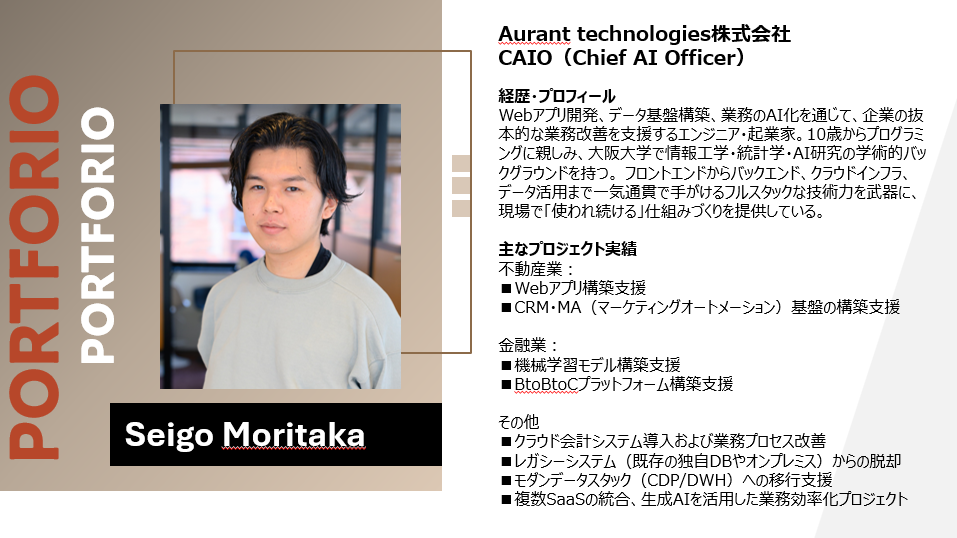
執筆・監修
Aurant Technologies CAIO(Chief AI Officer)
Webアプリ開発とデータ基盤の構築、レガシーな業務システムからの移行を手がける。本記事のカレンダーの扱いは、Google Workspace Updates ブログ、Google Workspace 管理者ヘルプ、Calendar API リファレンスを2026年10月3日に確認して書いています。
業務システム・DX全般のご相談
業務の課題整理からツール選定、システム導入・連携・運用までを幅広く支援します。何から手をつけるべきか迷う段階でも、貴社の状況に合わせて最適な進め方をご提案します。
Microsoft 365・Google Workspace の移行と設定のスポット相談
メールの移行、ドメインとDNS、共有アドレスや代理人の権限、新しいOutlookへの切り替え、Copilot・Geminiを使うときの社内ルール。調べた手順で直らないとき、同じことが何人もで起きているときに、いま困っていることを1件から相談できます。