【導入事例】当社が入れる設定と、会社が決める設定を分けて進めた、サービス業Q社の Microsoft 365 セキュリティ設定
サービス業Q社で行った、Microsoft 365(Business Premium プラン)のセキュリティ設定の支援の事例です。当社が初期設定で入れるものと、会社の方針で決めていただくものを項目ごとに分け、最初から有効な守り(既定値群)から条件付きアクセスへの掛け直し、緊急用の管理者、メールの保護と送信元の確認、社外への自動転送、共有の上限、生成AIの設定まで、設定の画面と確かめ方を紹介します。
当社が支援した案件をもとにした事例です。会社が分からないよう、名前は出さず、業種・規模・時期はぼかしています。
サービス業Q社は、前の環境から Microsoft 365 の Business Premium プランに移りました。その移行を支援した中から、サインインと情報の守りの設定をまとめた事例です。作業の大半を当社が引き受け、切り替えまでを終えました。
Microsoft 365 は、契約した直後から最低限の守りが入っています。それでも、管理の権限を持つアカウントをいくつにするか、社外とどこまでファイルを共有してよいか、社員が外部のアプリや生成AIをどこまで使ってよいかは、初期値のままでは決まりません。Q社の場合はさらに、移行の途中で守りを入れることになりました。移行の間は前の環境と Microsoft 365 の両方からメールが出るなど、移行の途中ならではの決めごともありました。
そこで当社は、設定の項目を「当社が初期設定で入れるもの」と「会社の方針で決めていただくもの」に分けました。この事例では、その分け方を項目ごとに、設定の画面と確かめ方とあわせて紹介します。
お客様の業種:サービス業
ご相談の内容:前の環境から Microsoft 365 への移行。あわせて、サインインとメール・ファイルの守りを整える
この事例で扱うこと:サインイン、管理者のアカウント、パスワード、社外の方とアプリ、メール、ファイルの共有、記録と保存場所、生成AI
この事例で扱わないこと:会社のパソコンの設定と、メール・ファイルの移行の手順
今の状況:切り替え済み。当社の支援は継続中
導入した製品:Microsoft 365 の Business Premium プラン
- 守りの項目は、範囲の表で一行ずつ記号を付けて決めた
- 多要素認証は、既定値群を切って条件付きアクセスで掛け直した
- 認証はアプリにそろえ、パスワードだけで入れる方式を止めた
- 締め出しに備えて、緊急用の管理者を先に作った
- パスワードは期限を付けず、推測されやすい語を使えなくした
- 社外の方とアプリの入口は、初期値より狭くした
- メールの保護は、適用先を全員にしてから効かせた
- 送信元の確認は、DMARC を弱い段階から入れて強める計画にした
- 社外への自動転送は、[オフ]にして止めることをはっきりさせた
- ファイルの共有は、いちばん緩い初期値から上限を決め直す
- 記録と保存場所は、最初に確かめておく
- 自動サインアウトと守りの一括の設定は、影響を見て入れる
- 生成AIは、会社が把握しない機能と請求を増やさない設定にした
- ラベルや細かな条件は、必要になったときの行として表に残した
- 守りの設定は、切り替えた時点で終わりにしない
守りの項目は、範囲の表で一行ずつ記号を付けて決めた
セキュリティの項目は、範囲の表(星取表)にサインイン・メール・ファイル・組織全体の分野ごとに並べ、Q社と一行ずつご相談しました。記号は3つです。○を付けた行は当社が初期設定で入れ、△の行は Q社が使うと決めたときに入れます。「オ」の行は、必要になったときに選んでいただくオプションです。
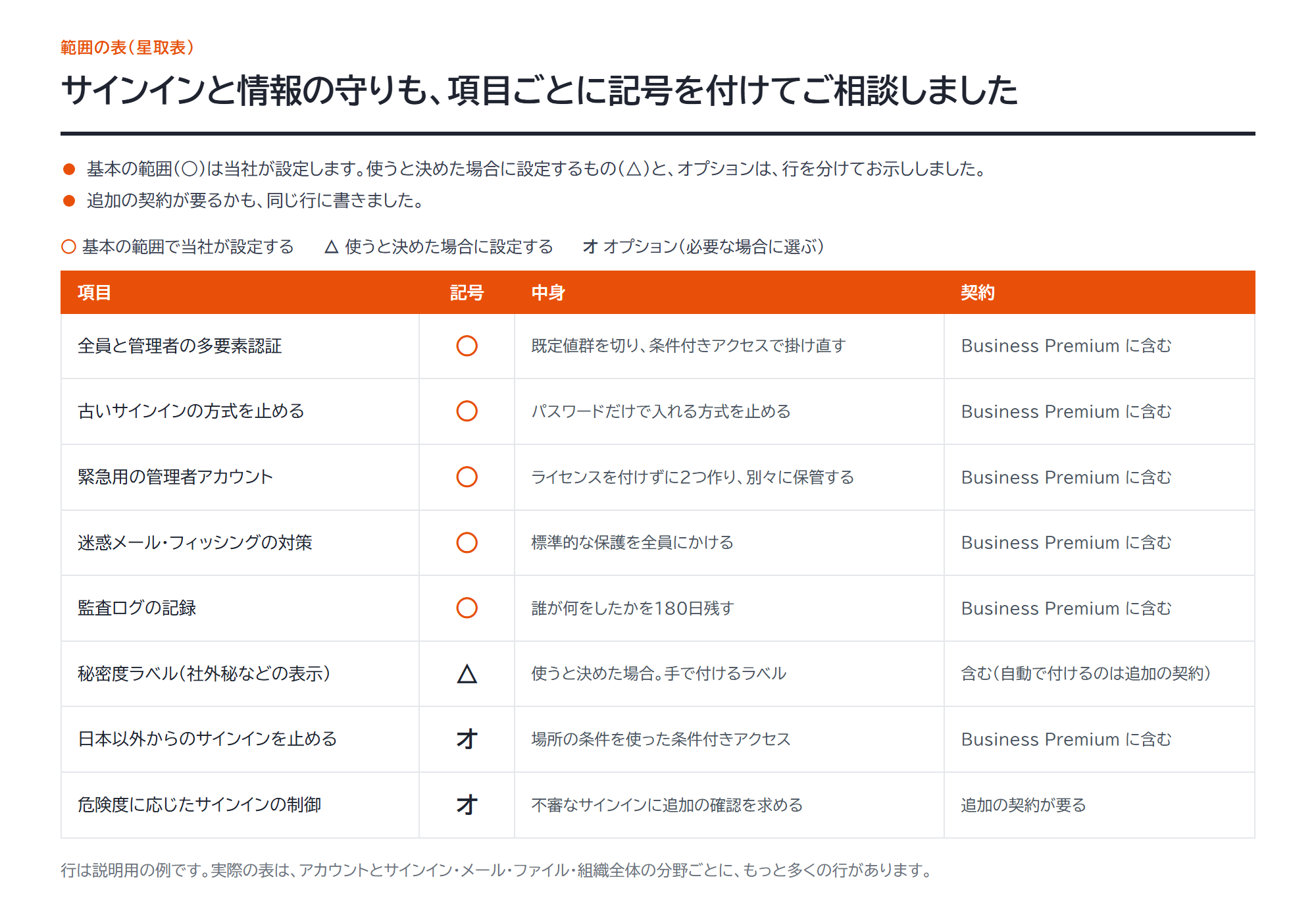
契約は Business Premium のプランです。条件ごとにサインインを制御する機能(条件付きアクセス)と、メールの保護(Defender for Office 365 Plan 1)を含みます。○の行は、すべてこのプランの中でできるものにしました。追加の契約が要るものは、表の「契約」の列に書き、行を分けています。
セキュリティの設定は、足すほど守りは固くなります。そのかわり、社員の方の手間と、使わない機能の分の費用も増えます。そこで、初期設定として欠かせないものを○にし、会社の決まりや取引先との約束で要るかどうかが変わるものを、△とオプションに分けました。
○の中にも、会社の方針で答えが変わる値があります。社外と共有してよい範囲や、操作していないブラウザを何分でサインアウトさせるか、といったものです。こうした値は、選択肢と当社の案を表に書き、Q社に決めていただく項目にしました。○の行は、基本の範囲として当社が設定しました。この先の節では、どれが当社の入れる値で、どれが決めていただく値かを分けて書きます(決めていただいた値そのものは書きません)。
多要素認証は、既定値群を切って条件付きアクセスで掛け直した
新しく作った Microsoft 365 の組織では、「セキュリティの既定値群」が最初から有効です。多要素認証(パスワードに加えて、スマートフォンでの承認などを求める仕組み)の登録を全員に求めることや、古いサインインの方式を止めることを、ひとまとめに有効にするスイッチです。
ただ、既定値群は中身を選べません。また、条件付きアクセスとは同時に使えません。条件付きアクセスは、誰がどのサービスに入るかといった条件ごとに、サインインを許すか、追加の確認を求めるかを決める機能です。設定は、Microsoft 365 のアカウントとサインインを管理する画面(Entra 管理センター)で行います。当社は、既定値群が守っていた内容を条件付きアクセスのポリシーで作り直し、既定値群を切って掛け直しました。既定値群の分を引き継いだポリシーは、管理者の役割を持つアカウントへの多要素認証、全員への多要素認証、古い方式のサインインの停止の3つです。
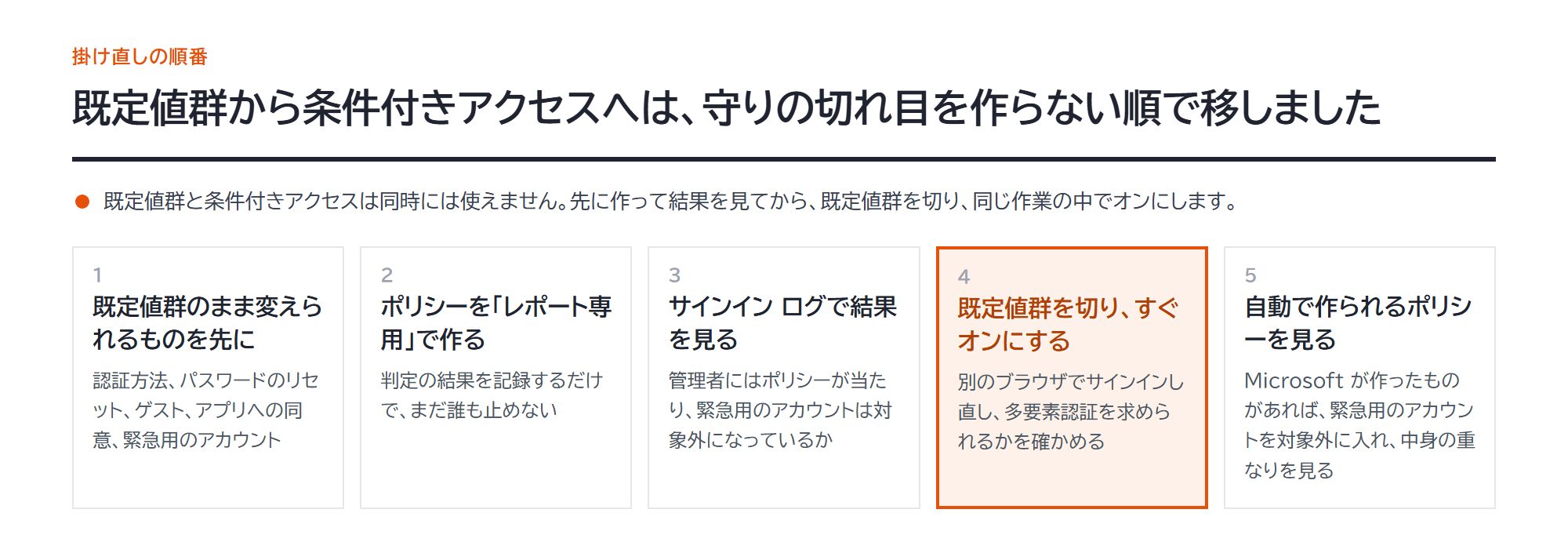
掛け直す前に、既定値群のままでも変えられる設定を先に済ませておきます。認証の方法、パスワードのリセット、社外の方の招待、アプリへの同意、緊急用のアカウントです(この先の節で順に書きます)。
そのあとの順番には理由があります。条件付きアクセスのポリシーを一度でも作ると、既定値群には戻せません。戻すには、ポリシーをすべて消すことになります。そのため、ポリシーはまず「レポート専用」で作ります。判定の結果を記録するだけで、まだ誰も止めない状態です。そのあいだにサインインの記録で、管理者にはポリシーが当たり、緊急用のアカウントは対象外になっているかを見ます。そのうえで既定値群を切り、同じ作業の中でポリシーをオンにします。切ってからオンにするまでの間は、多要素認証がかからない時間になるからです。
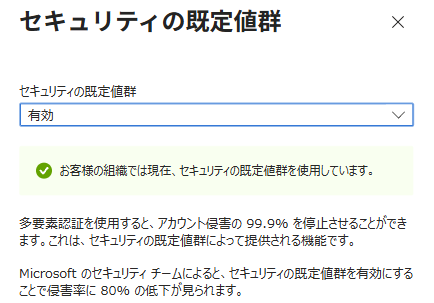
既定値群が有効なままでも、レポート専用ならポリシーは作れます。オンにしようとすると「条件付きアクセス ポリシーを有効にする前に、まずセキュリティの既定値群を無効にする必要があります。」と表示されます。また、テンプレートからポリシーを作ると、作った人のアカウントが自動で対象外に入ります。そのままでは作業に使ったアカウントにポリシーがかからないので、作ったあとで対象外から外し、代わりに緊急用のアカウントのグループを入れます。
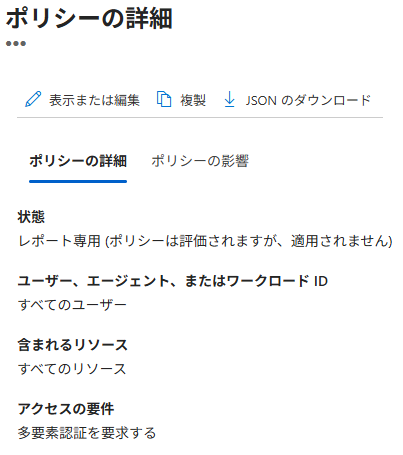
既定値群を切ったあとは、Microsoft が条件付きアクセスのポリシーを自動で作ることがあります。作られたまま放っておくと、Microsoft の日程でオンになります。作られていたら、緊急用のアカウントを対象外に入れ、当社が作ったポリシーと中身が重なっていないかを見ます。
確かめる場所は2つです。オンにする前は、サインインの記録(サインイン ログ)の行を開いた[レポート専用]のタブで、どのポリシーが当たり、結果がどうなったかを見ます。オンにしたあとは、別のブラウザでサインインし直して多要素認証を求められること、緊急用のアカウントでも入れることを確かめます。
認証はアプリにそろえ、パスワードだけで入れる方式を止めた
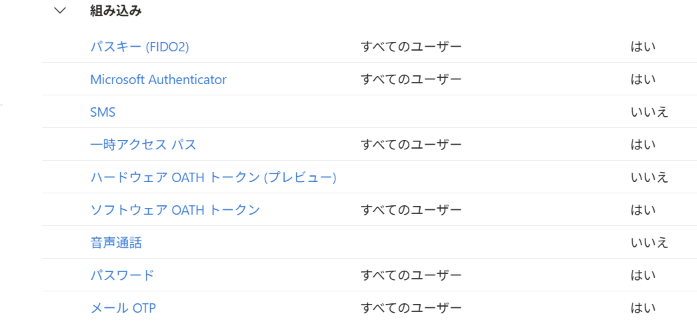
多要素認証で使う方法は、Microsoft Authenticator(スマートフォンのアプリ)にそろえました。認証方法の一覧では、Authenticator は最初から有効で、SMS と音声通話は無効です。Microsoft も SMS と音声から離れることを勧めているため、無効のままにしています。Authenticator の登録は、社員の方に先に済ませていただく形にし、全員の登録が済んだかは、[認証方法]の「ユーザー登録の詳細」で確かめます。
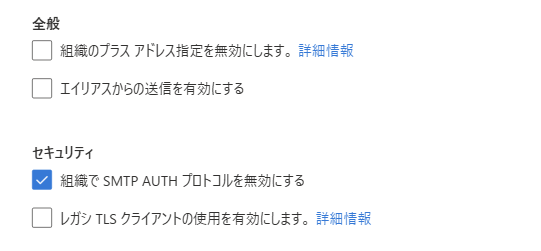
古いサインインの方式は、パスワードだけで入れてしまい、多要素認証がかかりません。条件付きアクセスで止めるほかに、メールを送る古い方式(SMTP AUTH)が組織全体で止まっていることを、メールの設定の管理画面(Exchange 管理センター)で確かめ、メールを読む古い方式(POP と IMAP)も全員分を止めました。
締め出しに備えて、緊急用の管理者を先に作った
条件付きアクセスで全員に多要素認証をかけると、設定を誤ったときに、管理者まで入れなくなることがあります。既定値群にも戻せません。そこで、入れなくなったときに使う緊急用の管理者アカウントを、ポリシーを作る前に用意しました。
緊急用のアカウントは2つ作ります。組織の初期のドメイン(onmicrosoft.com)のアドレスにし、特定の人に結びつかない名前を付け、ライセンスは付けません。多要素認証は、ふだんの管理者と違う方式(端末に保存した鍵でサインインするパスキーなど)にし、2つのサインインの情報は別々の場所に保管します。そして、この2つだけを入れたグループを作り、条件付きアクセスのどのポリシーでも対象外にしました。グループのメンバーが2つであることが、確かめるところです。
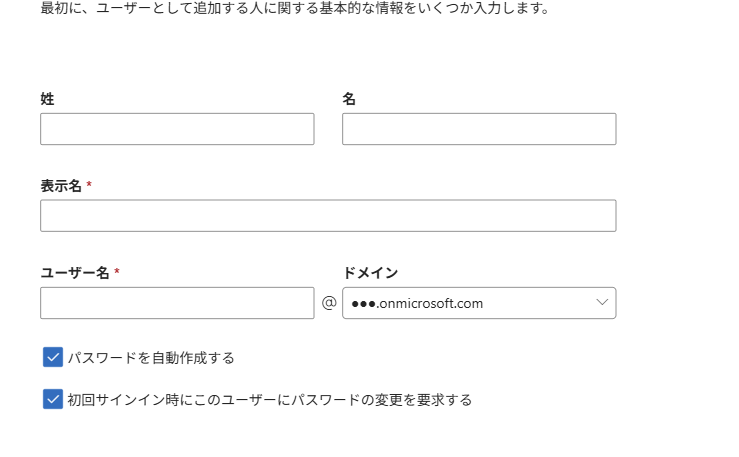
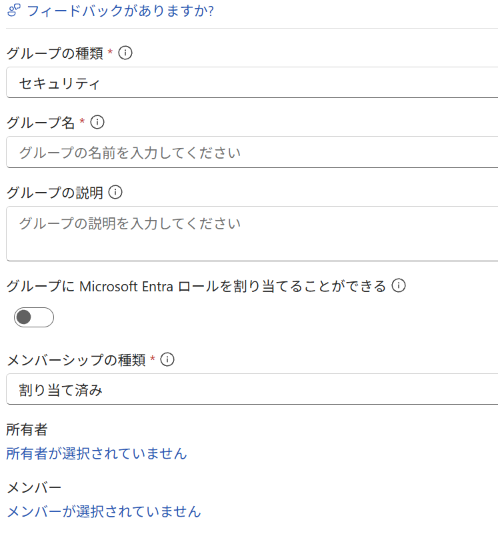
管理者の方のアカウントは、管理の作業に使うアカウント(ライセンスなし)と、メールやファイルに使うふだんのアカウントに分けました。ふだんのアカウントで受けたメールから、だましのリンクを開いてしまっても、管理の権限までは奪われないようにするためです。すべての設定を変えられるグローバル管理者は、緊急用を含めて5つ未満にします。その数は、Q社に決めていただく項目です。
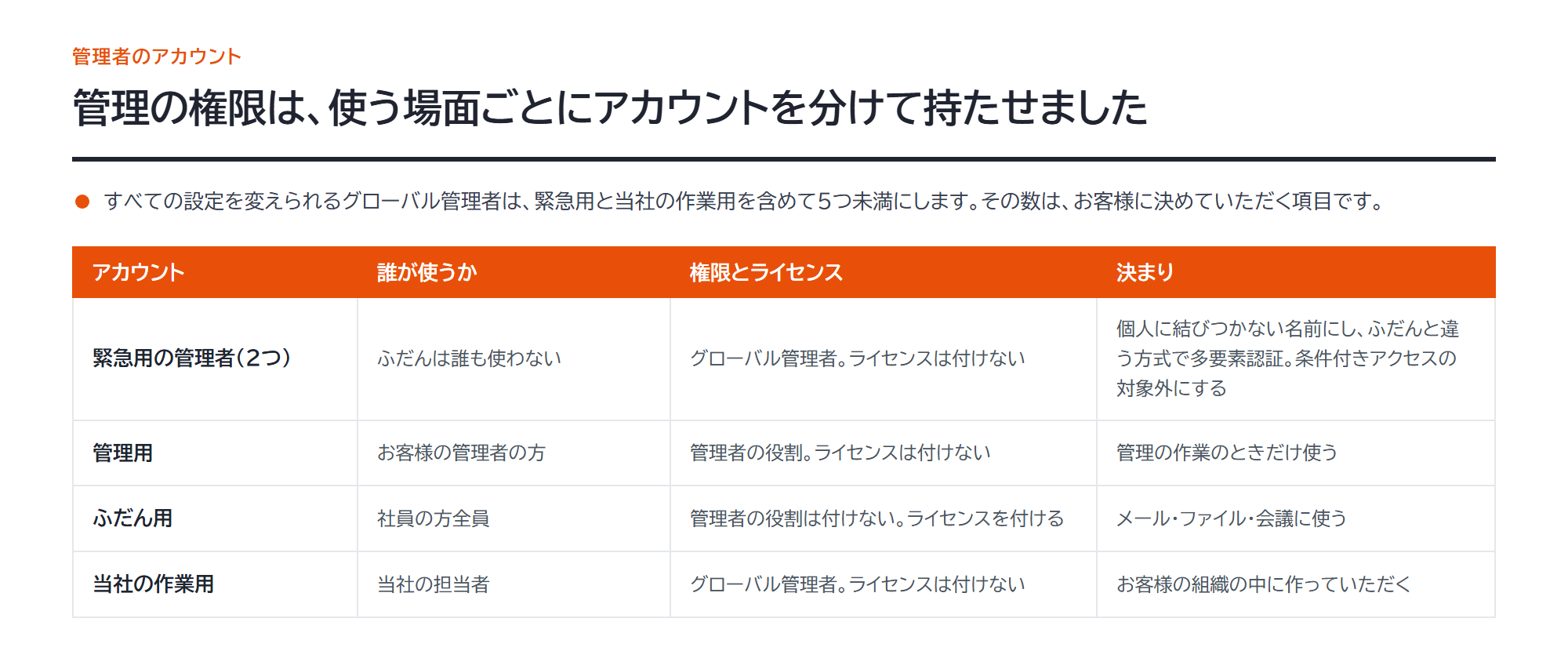
当社が作業に使うアカウントも、Q社の組織の中に、ライセンスを付けないグローバル管理者として作っていただきました。このアカウントもグローバル管理者の数に入るため、緊急用と管理者の方のアカウントとあわせて数えます。
パスワードは期限を付けず、推測されやすい語を使えなくした
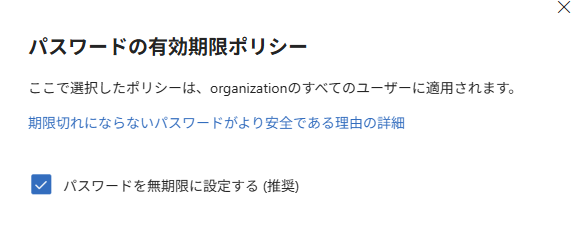
パスワードには有効期限を付けません。定期的に変えさせると、覚えやすい弱いパスワードや使い回しにつながるためで、Microsoft も期限を付けないことを勧めています。新しい組織では最初からその設定になっているので、当社はそれを確かめました。
そのかわり、推測されやすい語をパスワードに使えないようにしました。Entra ID(Microsoft 365 のアカウントとサインインを管理する仕組み)の「カスタム禁止パスワード」を有効にし、社名や商品名のように、その会社ならではの語を一覧に入れる仕組みです。一覧に入れる語は、Q社に決めていただく項目です。
パスワードを忘れたときに、社員の方が自分でリセットできる仕組み(セルフサービス パスワード リセット)も入れました。初期値は「なし」で、誰も使えません。対象を全員にするか、管理者を除いた社員のグループにするかは、選択肢をお示しして Q社に決めていただく項目にしました。リセットに必要な認証の方法の数は1つにし、秘密の質問は使いません。管理者が自分のパスワードをリセットしたときは、ほかの管理者全員に通知が届くようにします(初期値は通知しない)。
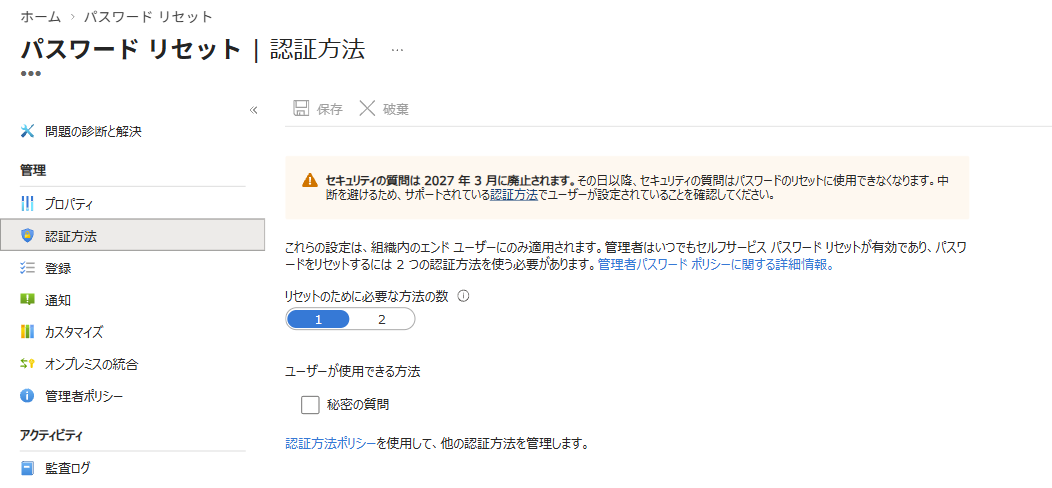
確かめるのは、社員の立場でサインインし、実際にリセットを最後まで通せるかどうかです。
社外の方とアプリの入口は、初期値より狭くした
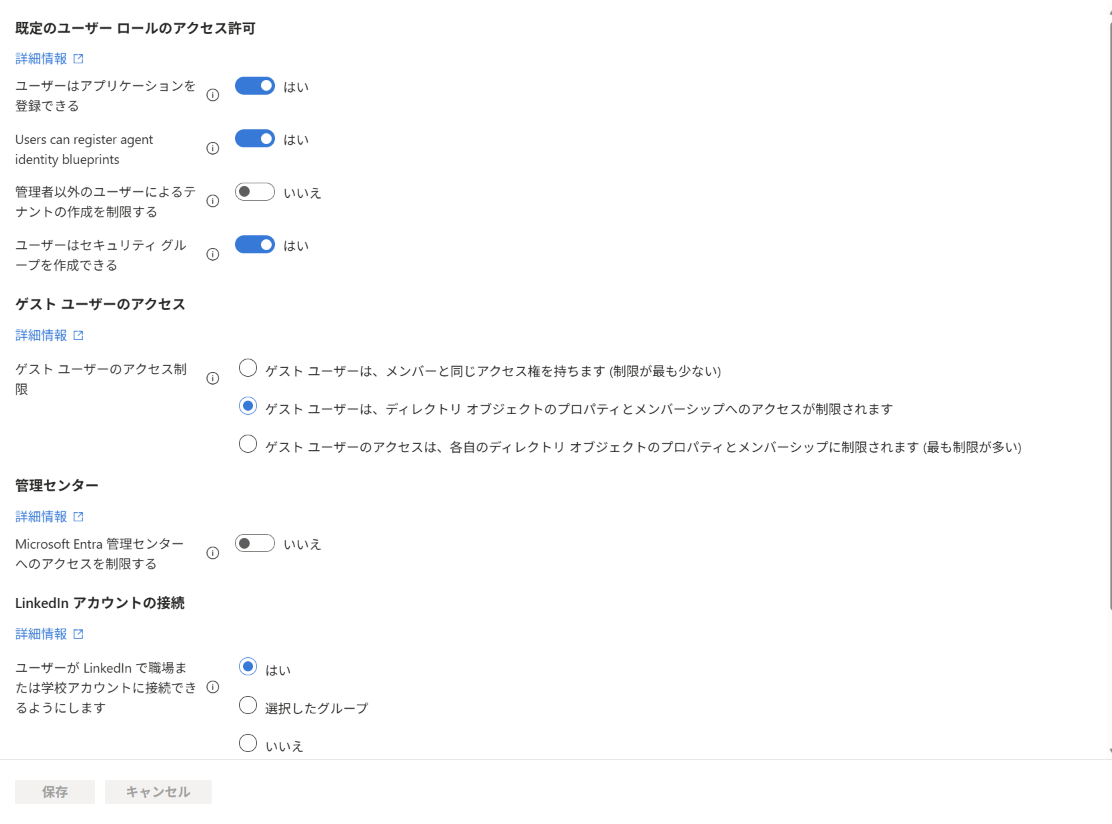
Microsoft 365 の初期値では、社員の誰もが社外の人をゲストとして組織に招待でき、外部のアプリを組織に登録することもできます。入口が知らないうちに増えないよう、当社はユーザーの設定を変えました。社員がアプリを登録できる設定と、AI が自動で作業する仕組み(エージェント)の ID を社員が作れる設定を[いいえ]に、管理者以外が新しい組織(テナント)を作るのを制限する設定を[はい]にし、ゲストが組織の中を見られる範囲を、いちばん制限の強い段にしました。設定のあとは、画面を開き直して値が変わっていることを見ます。
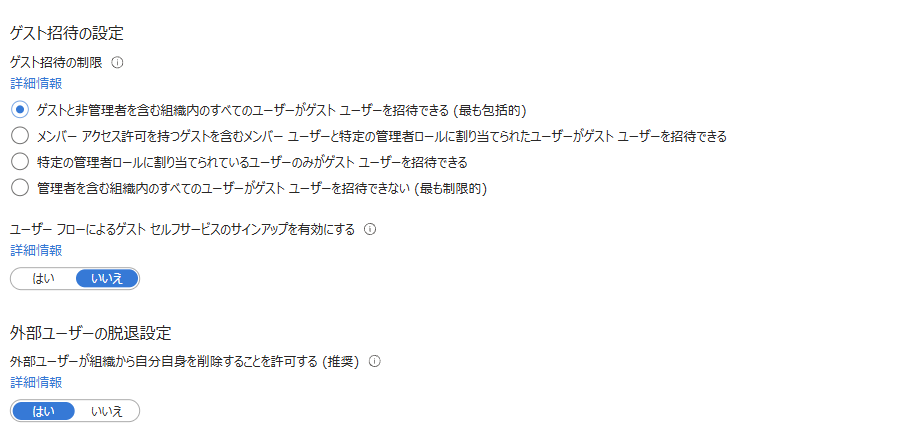
ゲストを招待できる人は、社外とファイルをやり取りするかどうかで答えが変わります。初期値の「組織内のすべてのユーザーとゲストが招待できる」から、どこまで絞るかは、選択肢をお示しして Q社に決めていただく項目にしました。招待できる相手のドメインを絞る場合は、ファイルの共有の側(SharePoint・OneDrive)にも同じドメインを入れます。2か所は別々の設定だからです。
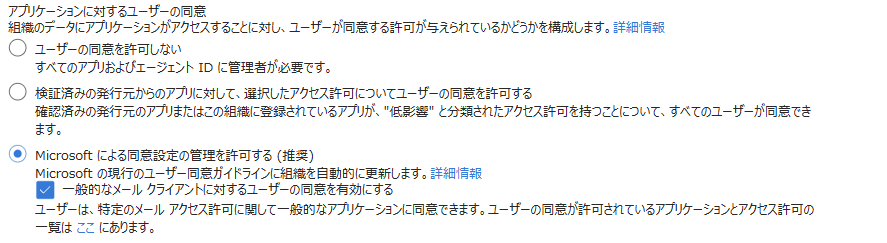
外部のアプリへの同意も、同じ考え方です。社員が自分の判断で、外部のアプリに会社のデータを読む許可を出せるかどうかを決めます。Microsoft が推奨として管理する初期値のままにするか、社員には許可させないかの2つの案をお示しし、Q社に決めていただく項目にしました。あわせて、社員が許可できないアプリを使いたいときに管理者へ申請できる仕組み(管理者の同意の要求)をオンにし、申請はグローバル管理者の方が見る形にしました。
メールの保護は、適用先を全員にしてから効かせた
メールの守りは、迷惑メール・フィッシング(偽のメールでパスワードなどをだまし取る手口)・危険な添付ファイルへの対策と、自社のドメインを名乗るなりすましへの対策の2つに分けて設定しました。この節は1つ目です。
1つ目の中心は、メールの守りの管理画面(Microsoft Defender)で、「標準的な保護」を全員にかけることです。Business Premium にはメールの保護が含まれていますが、初期の状態では「組み込みの保護」だけが全員にかかり、標準的な保護はオフです。
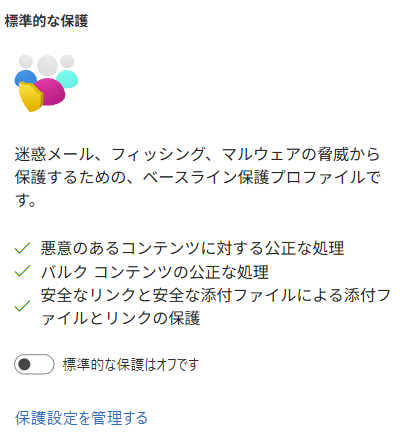
オンにするときに見落としやすい点があります。標準的な保護は2つの部分に分かれています。迷惑メールやウイルスを止める基本の部分(Exchange Online Protection)と、メールの中のリンクと添付ファイルを開く前に確かめる部分(Defender for Office 365 保護)です。設定の途中で、それぞれに「保護の適用先」を選ぶ画面があり、どちらも初期値は「なし」です。そのまま進めると、リンクと添付ファイルを確かめる機能が誰にもかかりません。当社は、両方とも[すべての受信者]を選んでいます。
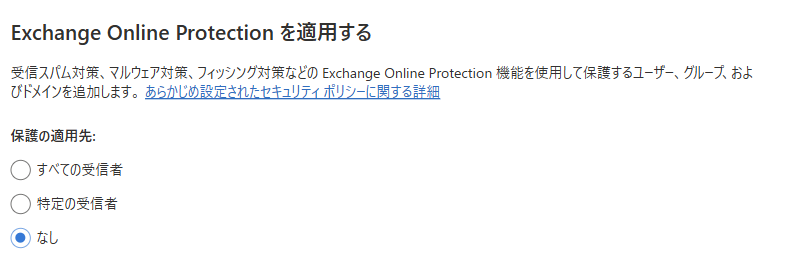
名前をかたられやすい人(代表の方や、支払いを担当する方など)を、なりすましから守る対象として登録するのも、この設定の中です。誰を登録するかと、迷惑メールをより強く隔離する「厳重な保護」に入れる人がいるかは、Q社に決めていただく項目です。
送信の上限も入れました。社外へは1時間に500通、社内へは1時間に1,000通、1日に1,000通までとし、超えたときは、管理者が解除するまで送れないようにします。アカウントを乗っ取られ、迷惑メールの送り元にされたときに、被害を小さくするためです。上限に達した人が出ると、管理者に知らせが届きます。
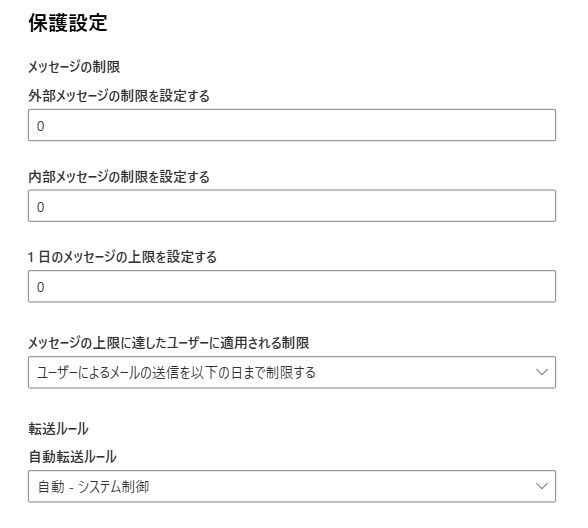
確かめるところは2つです。ポリシーを開き直して、適用先が[すべての受信者]になっていること。そして、ウイルス対策の試験用の文字列(EICAR)を添付したメールと、迷惑メール対策の試験用の文字列(GTUBE)を入れたメールを送り、それぞれ止まるかどうかです。
送信元の確認は、DMARC を弱い段階から入れて強める計画にした
メールの守りの2つ目は、送信元の確認です。SPF・DKIM・DMARC の3つを、自社のドメインの DNS(ドメインの名前とサーバーを結びつける設定)に入れます。受け手のメールサーバーは、この3つを見て、届いたメールが本当にそのドメインから送られたかを判定します。
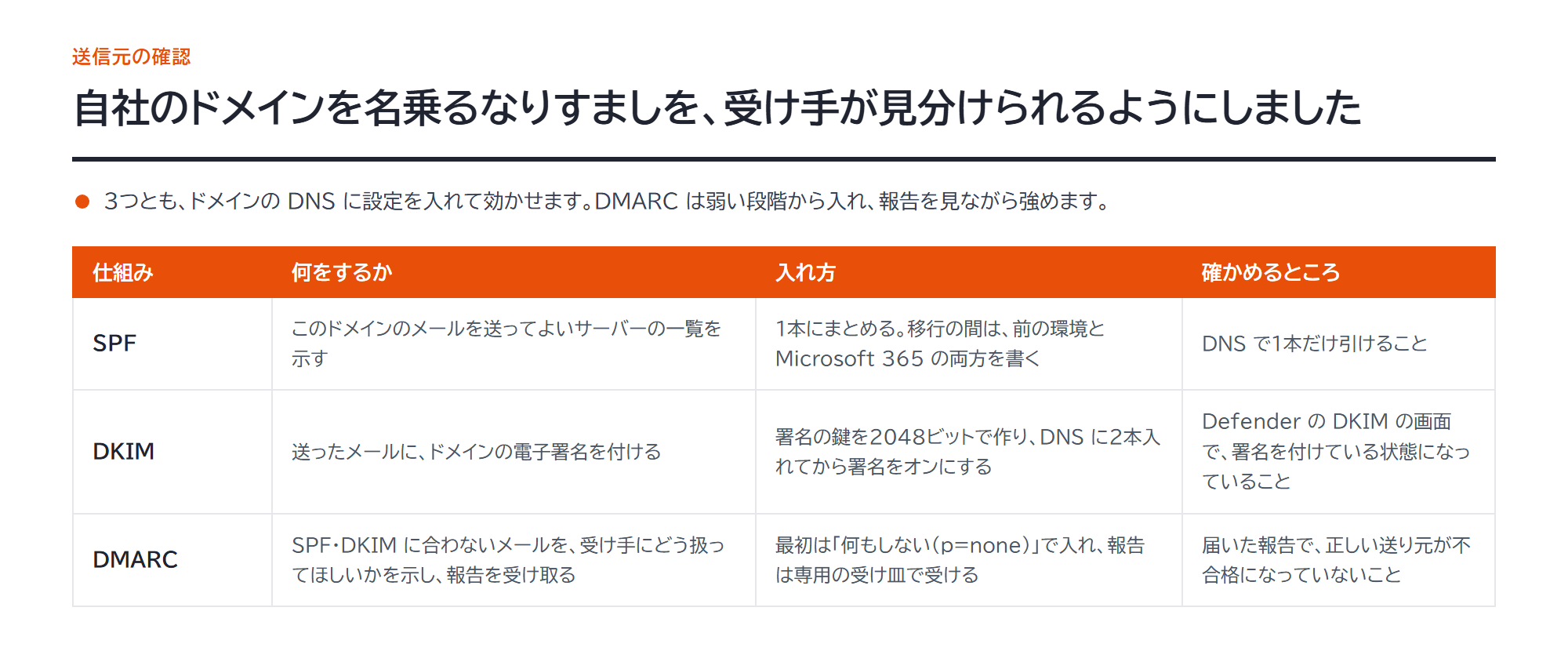
SPF は1本にまとめます。2本に分かれると、受け手が正しく判定できなくなるためです。移行の間は、前の環境と Microsoft 365 の両方から送ってよいことを1本に書きます。DKIM は、署名の鍵を2048ビットで作り、DNS に2つの値を入れてから、Defender の画面で署名をオンにします。
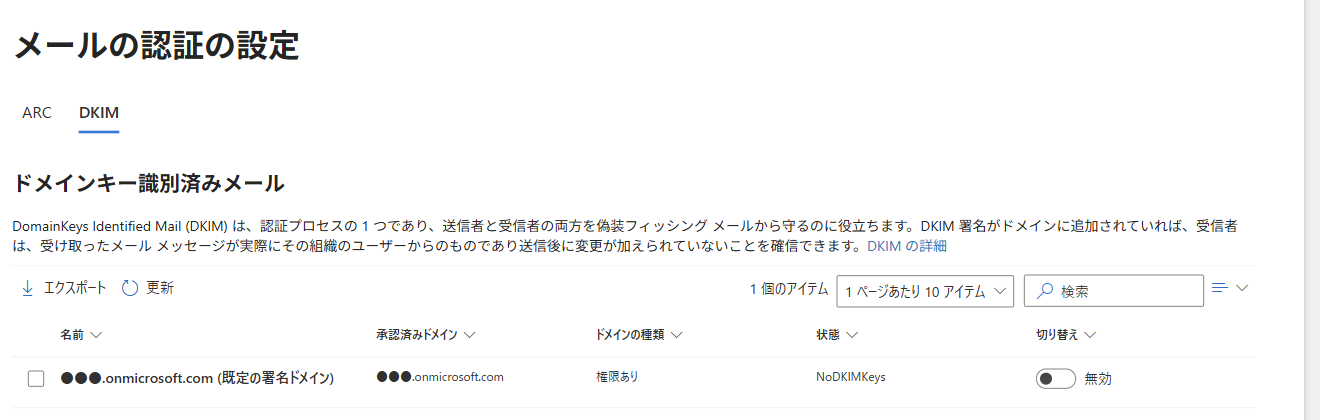
DMARC は、最初は受け手に何もさせない段階(p=none)で入れ、届く報告を見る計画にしました。報告で、正しい送り元が不合格になっていないことを確かめてから、段階を強めます。いきなり強くすると、SPF や DKIM に入れ忘れた送り元からの正しいメールまで、相手に届かなくなるからです。
社外への自動転送は、[オフ]にして止めることをはっきりさせた
社外への自動転送は止めます。アカウントを乗っ取られたときに、受信トレイのルールで社外にメールを流し続けられる手口があるためです。設定は、迷惑メール対策の送信ポリシーの[自動転送ルール]です。新しい組織の初期値[自動 – システム制御]でも、社外への自動転送は止まります。
当社は、移行がすべて終わったあとに、この値を[オフ – 転送が無効になっています]に変えました。初期値は Microsoft の制御に任せる値なので、止めることを設定の上でもはっきりさせるためです。[オフ]にすると、利用者が作るルールでも、管理者が設定する転送でも社外への転送は止まり、送った人には届かなかった知らせが返ります。社内への転送は止まりません。
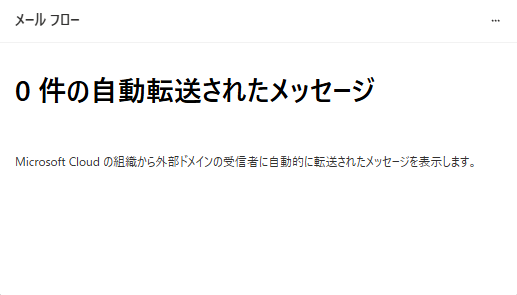
変える前には、Exchange 管理センターで、社外へ自動で転送されたメッセージの数が0であることを見ます。0でなければ、どなたの転送かを確かめ、理由を伺ってから決めます。業務でどうしても社外への自動転送が要る方がいる場合は、その方に限って許すポリシーを別に作る形をお示ししました。変えたあとは、編集の画面を開き直して[オフ – 転送が無効になっています]になっていることを確かめます。
ファイルの共有は、いちばん緩い初期値から上限を決め直す
ファイルの置き場所(SharePoint と OneDrive)では、社外と共有できる範囲の上限を、組織全体で決めます。初期値は、いちばん緩い「すべてのユーザー」です。サインインしなくても、リンクを知っていれば開けてしまいます。
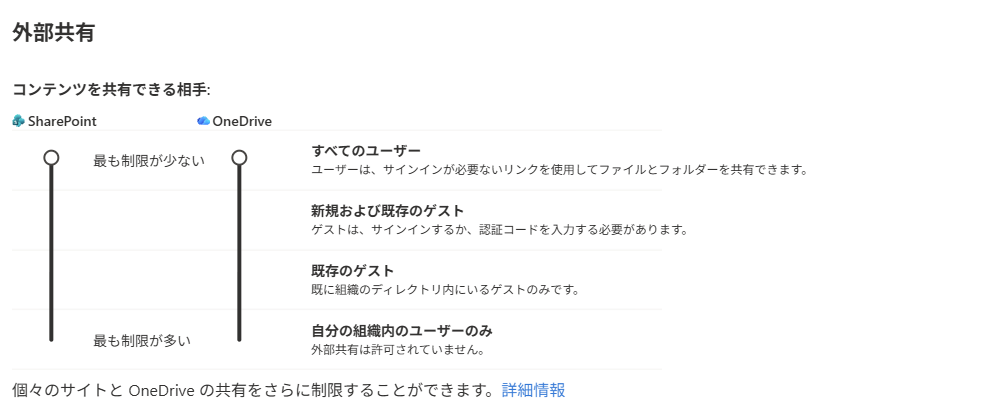
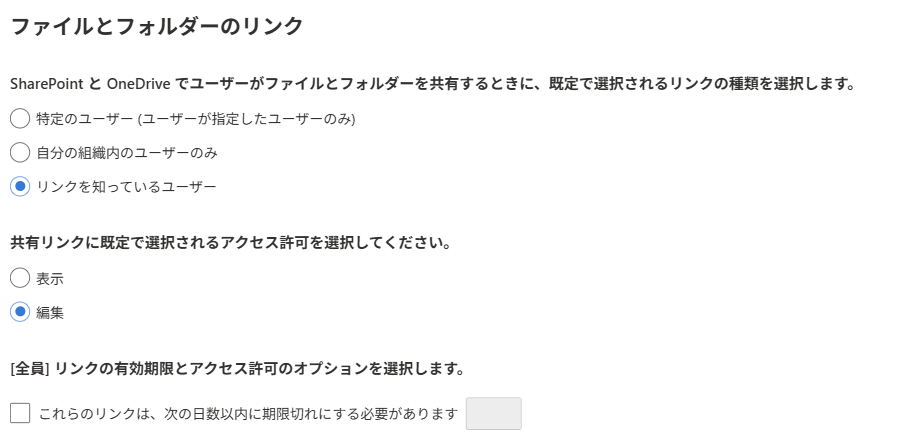
どこまで絞るか、社外のゲストに期限を付けるか、共有できる相手のドメインを絞るかは、Q社の取引の実態で答えが変わります。そこで、選択肢と当社の案をお示しし、Q社に決めていただく項目にしました。当社の案は、OneDrive は社内の人だけにし、社外とのやり取りは SharePoint のサイトで行う形です。共有するときに最初に選ばれるリンクの種類も、初期値の「リンクを知っているユーザー」から変える案をお示ししました。
Teams のチームから作ったサイトは、共有の設定が「新規および既存のゲスト」で作られます。社外とやり取りしないチームのサイトは、サイトごとに社内だけに下げます。確かめるのは、許可していない社外のアドレスに共有しようとして、止まるかどうかです。
記録と保存場所は、最初に確かめておく
監査ログ(誰が、いつ、何をしたかの記録)は、問題が起きたときに後から調べるための記録で、Business Premium では180日残ります。記録が最初から始まっているかは、Microsoft の文書によって書き方が違います。そこで、Microsoft Purview(記録や情報の保護を扱う管理画面)の[監査]で、記録を始めるよう促す帯が出ていないこと、検索ができることを確かめる手順にしました。帯が出ていれば、それを押して記録を始めます。
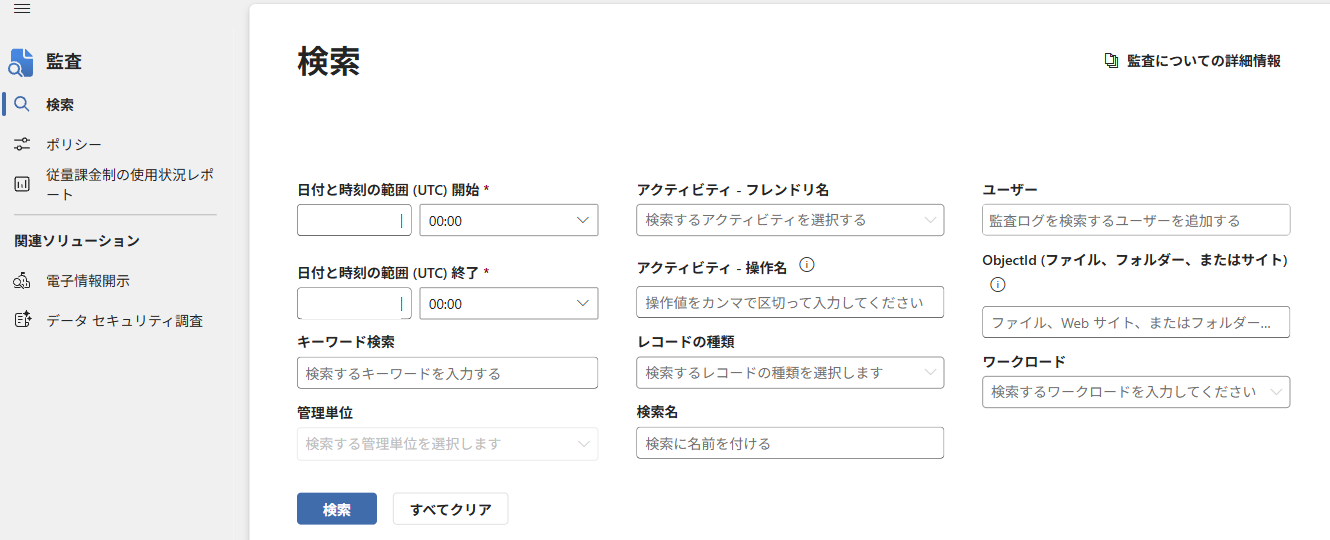
なお、Entra ID のサインインの記録は30日で消えます。長く残すには Azure に送る仕組みと別の費用が要るため、延ばすかどうかは Q社に決めていただく項目にしました。
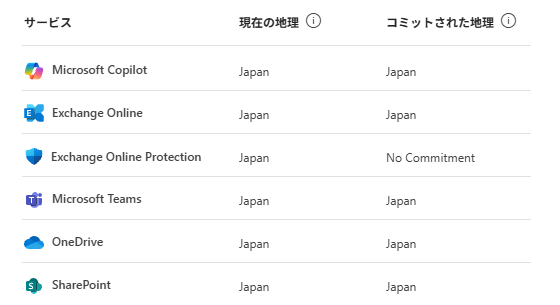
データの保存場所は、組織を作ったあとに、Microsoft 365 管理センターの[データの場所]で確かめます。メール(Exchange Online)・SharePoint・OneDrive・Teams の「コミットされた地理」(データを置くと Microsoft が約束している国)が Japan になっていることを見て、画面を Q社の記録として残していただく形にしました。組織を作るときに選んだ国で決まるため、最初に確かめておく項目です。
自動サインアウトと守りの一括の設定は、影響を見て入れる
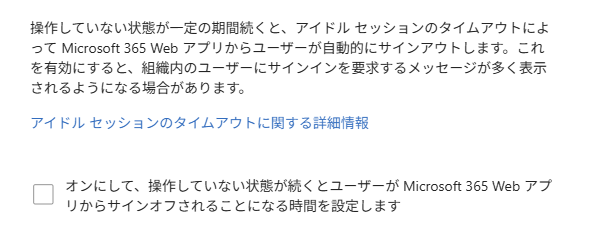
操作していないブラウザを自動でサインアウトさせる設定(アイドル セッションのタイムアウト)は、初期値ではオフです。オンにすると、ブラウザで開いた Outlook・OneDrive・SharePoint・Office の Web 版にまとめて効きます。デスクトップやスマートフォンのアプリには効きません。何分でサインアウトさせるかは、Microsoft の推奨が無く、仕事の仕方で答えが変わるため、Q社に決めていただく項目にしました。オンにしたら、決めた時間を過ぎたときにブラウザにサインアウトの案内が出ることを確かめます。
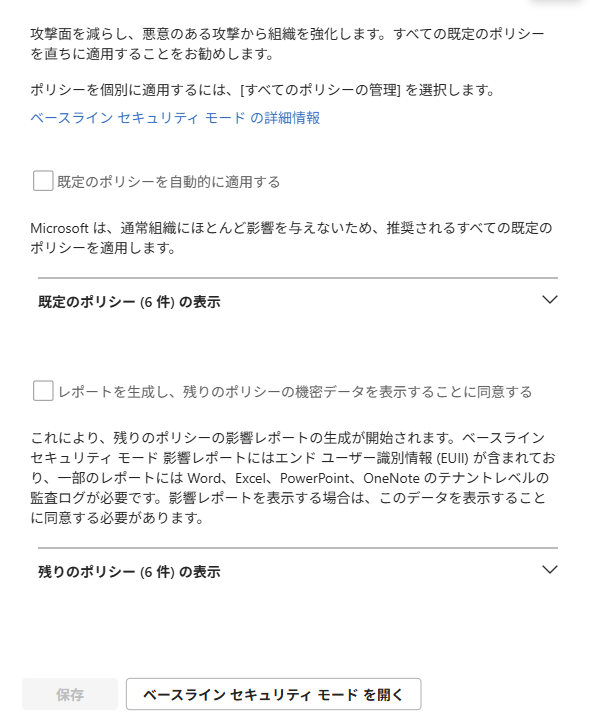
Microsoft 365 管理センターには、Microsoft が勧める守りの設定をまとめた「ベースライン セキュリティ モード」もあります(会社のパソコンの設定の基準とは別の機能です)。古い形式のファイルや古い接続の方式を止める項目が並びます。当社は、まとめて自動で適用する設定にはチェックを付けず、項目ごとに業務への影響を確かめてから入れる形にしました。あとから項目が足されたときに、知らないうちに入ってしまわないようにするためです。
生成AIは、会社が把握しない機能と請求を増やさない設定にした
Business Premium では、社員の方が Copilot Chat(Microsoft の生成AI。Web の情報をもとに答える)を追加の費用なしで使えます。生成AIの設定は、Microsoft 365 管理センターの[Copilot]>[設定]に並んでいます。
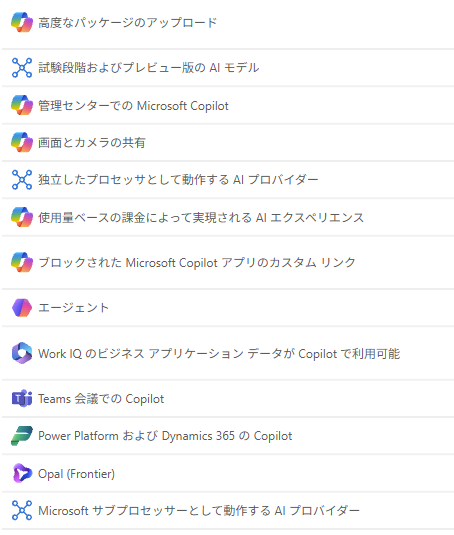
当社が設定したのは4つです。1つ目は、社員が自分でエージェントなどの高度なパッケージを入れられないようにすることです([高度なパッケージのアップロード]を[ユーザーなし]に)。2つ目は試しの段階の AI モデルを使わないこと、3つ目は使った分だけ請求される AI の機能を社員に出さないこと、4つ目は社員が自分の支払いで Copilot を買えないようにすることです。会社が把握していない機能や請求が、知らないうちに増えないようにするためです。設定のあとは、パネルを開き直して値が変わっていることを確かめます。
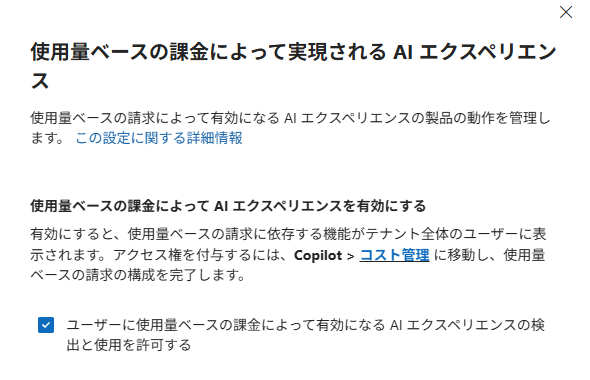
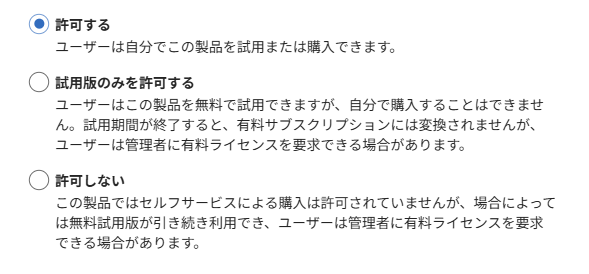
Copilot が Web 検索を使うかと、Microsoft の委託先として動く他社の AI モデルを使うかは、Q社に決めていただく項目にしました。Web 検索を使うと、質問から作った短い検索語が Bing に送られ、止めると、Copilot は Web の最新の情報を使って答えなくなります。他社の AI モデルは、提供元によって止めたときの影響が違うため、提供元ごとに、止めると何が使えなくなるかをご説明する形にしています。
ラベルや細かな条件は、必要になったときの行として表に残した
範囲の表で△とオプションにした行は、基本の範囲には入れず、使うと決めた場合に設定する範囲としてお示ししました。
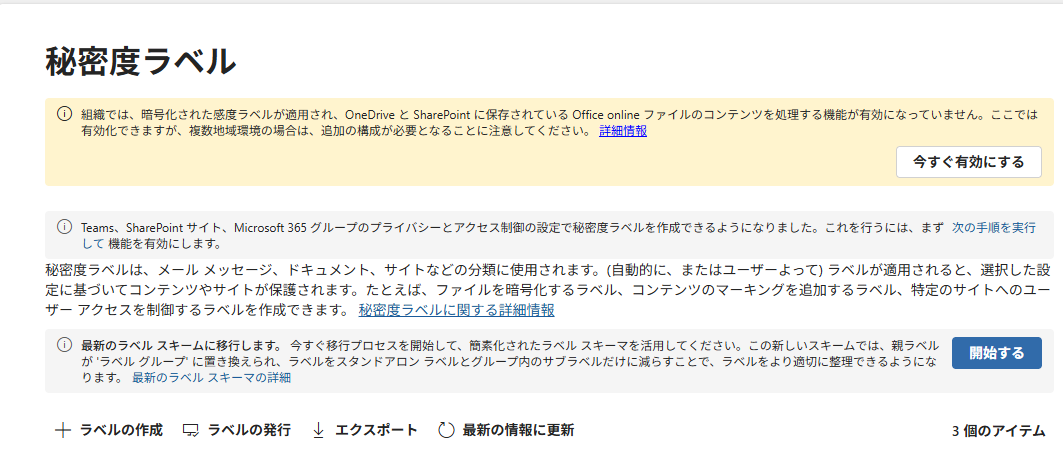
△にした守りの項目は、秘密度ラベル、情報漏えいの防止、アイテム保持です。秘密度ラベルは、ファイルやメールに「社外秘」などの表示を付け、暗号化などの扱いを決める仕組みです。情報漏えいの防止は、個人情報などを含むファイルやメールが社外に出るのを見つける仕組みです。アイテム保持は、決めた年数のあいだ、メールや文書を消えないように残す仕組みです。
どれも Business Premium の中で使えますが、ラベルを何段にするか、何を個人情報と見なすか、何年残すかは、会社の決まりや取引先との約束で決まります。手で付けるラベルと、メール・ファイルの情報漏えいの防止までは、今の契約で足ります。条件に合うファイルに自動でラベルを付けることや、Teams のチャットとパソコンの上の操作まで見ることには、追加の契約が要ります。
オプションにしたのは、まず条件付きアクセスの作り込みです。日本以外の場所からのサインインを止める設定、部署やアプリごとに条件を変える設定、多要素認証の登録をできる場面を限る設定がこれに当たります。Azure を使う場合の、Azure の管理画面に入るときの多要素認証もオプションにしました。どれも今の契約の中でできますが、出張や海外からの利用があるか、Azure を使うかで、要るかどうかが変わります。
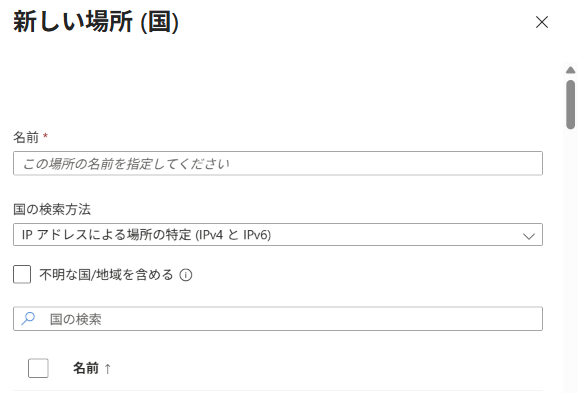
追加の契約が要るオプションもあります。不審なサインインを見つけて追加の確認を求める「危険度に応じた条件」には、Entra ID P2 が要ります。管理者の権限を必要なときだけ有効にする仕組み(Privileged Identity Management)も同じです。監査ログを1年残すには、Purview の追加の契約が要ります。どれも範囲の表の同じ行に、追加の契約が要ることを書いてお示ししました。
守りの設定は、切り替えた時点で終わりにしない
設定の手順は当社の手順書にまとめ、当社で持っています。切り替えのあとの一定の期間は、問い合わせにお答えするところまでを基本の範囲にしています。今も当社の支援は続いています。その先の日々の問い合わせにお答えする運用保守(ヘルプデスク)は、範囲の表のオプションです。
△とオプションの行は、使うと決めた場合の中身と、契約が要るかどうかを、範囲の表の同じ行に書いてお示ししています。DMARC は、何もさせない段階から入れ、報告を見ながら強める計画です。Microsoft 365 は、管理画面の項目や初期値が変わることもあります。守りの設定は、切り替えた時点で終わりにはなりません。
当社が行ったこと:範囲の表でのご相談、既定値群から条件付きアクセスへの掛け直し、認証の方法と古い方式の停止、緊急用の管理者、パスワード・ゲスト・アプリへの同意の設定、メールの保護と送信元の確認、社外への自動転送の停止、共有の上限・監査ログ・データの保存場所の確認、生成AIの設定、設定の手順書(当社の作業用)、切り替えのあとの支援
Q社に決めていただく項目:グローバル管理者の数、パスワードに使えなくする語、パスワードのリセットの対象、ゲストを招待できる人と外部のアプリへの同意、なりすましから守る人と厳重な保護に入れる人、社外への自動転送の例外、社外との共有の上限とゲストの期限、サインインの記録を延ばすか、自動でサインアウトさせる時間、生成AIの Web 検索と他社の AI モデル
使うと決めた場合の範囲としてお示ししたもの:秘密度ラベル、情報漏えいの防止、アイテム保持、日本以外からのサインインの停止、細かな条件付きアクセス、危険度に応じた条件、管理者の権限を必要なときだけ有効にする仕組み、監査ログの1年の保存
当社の Microsoft 365 の導入支援の内容は、Microsoft 365 導入支援のページにまとめています。すでに Microsoft 365 をお使いで、今の設定のどこを決め直すべきかを知りたい、というご相談も、お問い合わせのページから受け付けています。
※この事例は、当社が支援した案件をもとに書いています。会社の名前は出さず、業種・規模・時期はぼかしています。画面はすべて当社の検証用の環境で撮ったもので、お客様の環境の画面は使っていません。Microsoft、Microsoft 365、Microsoft Entra、Microsoft Defender、Microsoft Purview、Microsoft Authenticator、Exchange、SharePoint、OneDrive、Teams、Outlook、Copilot、Bing、Azure は、Microsoft Corporation(米国)の登録商標または商標です。