Teams と Google Workspace の予定表同期が2026年10月から使えなくなる|Gmail と Outlook カレンダーの相互運用ルール
Microsoft の公式ページによると、Google Workspace と Microsoft Teams の予定表同期は2026年10月以降サポートされなくなります。影響の見分け方、Teams 会議アドオン・ICS 購読・招待の送り元の統一という代わりの運用、管理者が10月までにすることを、公式の情報で整理しました。Gmail と Outlook の相互運用の設定手順とルールも載せています。
目次 クリックで開く
この記事の要点
- Microsoft の公式ページによると、Google Workspace と Microsoft Teams の予定表の同期は2026年10月以降サポートされなくなり、すでに設定した予定表も同期しなくなります。ページが書いている時期は「10月」までで、日付は示されていません。
- 管理者は、Teams の管理アプリからカスタムドメインや予定表の同期を管理できなくなります。カスタムドメインの管理は、Microsoft 管理センターで続けられます。
- 公式ページが代わりに挙げているのは、Google カレンダーから Teams 会議を作る「Teams 会議アドオン」だけです。これは同期ではなく、作った予定は Google カレンダーにしか載りません。予定を両側に揃えたいときは、招待の送り元を片側に決める、ICS で購読する(見るだけ)、同期ツールを使う、のどれかになります。
Teams と Google Workspace の予定表同期は、2026年10月を境に使えなくなる
公式ページに書かれている時期は「2026年10月」までで、何日からかは分かりません。
出典:Microsoft Learn「Set up calendar syncing between Google Workspace and Microsoft Teams」(ページの更新日 2026年8月17日)。2026年10月3日に確認。
【追記】2026年10月:Teams と Google Workspace の予定表同期が終わります
Teams の予定表同期で会議を共有していた場合の影響と、代わりの運用はTeams と Google Workspace の予定表同期が止まるの節にまとめました。同期をやめたあとの招待ルールや、Google Workspace と Microsoft 365 を併用する環境の整理は、Google Workspace・Microsoft 365 の移行相談でも受けています。
ビジネスの現場において、Google Workspace(Gmail)と Microsoft 365(Outlook)の併用は避けて通れない課題です。「社内は Outlook だが、クライアントは Gmail を使っている」「自分は Google 派だが、プロジェクト先から Teams の招待が届く」といった状況で、予定の重複や招待状の見落としが発生し、信頼を損ねてしまうケースは少なくありません。
本稿では、IT実務者の視点から、Gmail(Google カレンダー)と Outlook カレンダーの相互運用における最適な設定手順と、会議招待でトラブルを起こさないための運用ルールを詳しく解説します。あわせて、2026年10月に止まる Teams と Google Workspace の予定表同期について、影響の見分け方と代わりの運用を、公式の情報をもとに整理します。
Teams と Google Workspace の予定表同期が止まる(2026年10月〜)
Microsoft Learn の該当ページ(Set up calendar syncing between Google Workspace and Microsoft Teams)は、冒頭の注意書きで、この同期が2026年10月以降サポートされなくなると告げています。書かれている変更は3つです。以前に同期用に設定された予定表は同期されなくなること。管理者は、Teams の管理アプリからカスタムドメインや予定表の同期を管理できなくなること。そしてカスタムドメインは、引き続き Microsoft 管理センターで管理できることです。
私たちが確認した範囲で、このページに書かれていないことがあります。何日から止まるか(「2026年10月」まで)、どの Teams のプランが対象か、これまでどの項目まで同期されていたか、です。10月に入った今、すでに止まっているかどうかも、ページからは分かりません。日付や対象は、決めつけずに Microsoft へ確かめてください。なお、日本語版のページは機械翻訳である旨が付いているため、この記事は英語版を読んで書いています。
影響の見分け方
公式ページは「以前に同期用に設定された予定表」と書くだけで、ユーザーごとに止まるかどうかを見分ける方法は示していません。起点になるのは、管理者が Teams の管理アプリで行った設定です。
この終了の影響を受けるかの見分け方
Teams の管理アプリで、Google Workspace との予定表の同期やカスタムドメインを設定したことがあるか
公式ページが止まると書いているのは、この管理アプリで設定した同期です
その同期で、Teams の予定と Google カレンダーの予定を揃えて見ていた人がいるか
同期しなくなると、片方の予定がもう片方に自動では出てこなくなります
出典:Microsoft Learn(同上)。ユーザー単位の見分け方はページに書かれていないため、管理アプリの設定を起点にしている。
この管理アプリは同期だけでなく、アカウントの一致情報も持っています。公式ページは、同期が止まる前に、参照したいアカウントの一致情報があれば管理アプリから取り出しておくよう案内しています。
代わりのやり方
Microsoft のページが代わりとして示しているのは、Teams 会議アドオン1つです。予定表を揃える仕組みの代わりではなく、Google カレンダーから Teams 会議を作りたい人向けの手段です。アドオンで作った会議は Google カレンダーにだけ表示され、ほかの Microsoft の予定表とは同期しません(Microsoft サポート)。同じページによると、会議の AI ノート、パスコードの生成、Copilot には対応していません。
代わりの運用は3つ
会議を作る側
Teams 会議アドオン
- Google カレンダーのサイドパネルか Google Workspace Marketplace から、Microsoft Teams Meeting を入れる
- Microsoft の職場または学校のアカウントでサインインする
- 管理者は管理コンソールで、全員分のアクセスを許可することもできる
注意:作った予定は Google カレンダーにだけ載る。ほかの Microsoft の予定表とは同期しない
見るだけでよいとき
ICS で購読
- Outlook on the web で予定表を公開し、ICS のリンクを取る(設定 > 共有予定表 > 予定表の公開)
- Google カレンダーの「URL で追加」にそのリンクを入れる
- 公開した予定表は読み取り専用
反映の間隔:共有相手のメール プロバイダーに依存する
注意:組織の設定で、公開が使えない・社内だけに限られることがある
両方に揃えたいとき
招待の送り元を決める/同期ツール
- 定例会議は主催者を片側に決め、もう片側へは招待メールで入れる(本稿 2.2)
- 予定そのものを自動で揃えたい場合は、同期ツールを使う
同期ツール:仕様と料金は各社の公式で確かめる。Microsoft のページは特定の製品を挙げていない
出典:Microsoft Learn、Microsoft サポート「Teams 会議アドオン」、Microsoft サポート「Outlook on the web で予定表を共有する」、Google カレンダー ヘルプ。2026年10月3日に確認。
図の2つ目と3つ目は、公式ページが挙げているものではなく、本稿の2章で扱う標準の方法を、今回の終了に当てはめたものです。同期ツールを使う場合も、予定の持ち主がどちらで、競合したときにどちらを正とするかを先に決めておくと、あとで食い違いを追わずに済みます。
管理者が10月までにすること
Microsoft のページが管理者に求めているのは、次の3つです。
- 予定表が同期されなくなることを、利用者に知らせる。
- Teams の管理アプリから、参照したいアカウントの一致情報を取り出す。
- Google カレンダーから Teams 会議を作りたい利用者には、Teams 会議アドオンを案内する。
カスタムドメインの管理は、Microsoft 管理センターに移ります。管理センターのどの画面で何を操作するかは、このページには書かれていません。管理センターのドメインの画面で確かめてください。
Exchange と Google の空き時間連携は、別の仕組み
Google Workspace と Exchange の間で空き時間を見せ合う「Calendar Interop」は、Google の管理コンソールで設定する別の仕組みで、Teams の同期終了を告げた Microsoft のページは触れていません。Google の管理者ヘルプによると、Calendar Interop は Google カレンダーと Exchange の空き時間を相互に見られるようにし、Google カレンダーの利用者が Exchange の会議室を予約することもできます(Google Workspace 管理者ヘルプ)。Google は2025年5月、Microsoft 365(Exchange Online)との連携を Microsoft Graph API で設定できるようにしました。Microsoft が EWS のサポートを2026年10月1日に終えるとして、管理者に Graph API への切り替えを早めに勧めています(Google Workspace Updates(2025年5月29日))。Microsoft 側の EWS の止まり方は段階的です。時期と洗い出しの手順は、Exchange Online の EWS 廃止で止まる業務の道具の洗い出しにまとめています。
1. Gmail と Outlook カレンダーの相互運用における「3つの壁」
まず、なぜこれほどまでに両者の連携が難しいのか、その構造的な原因を理解する必要があります。主に以下の3つの「壁」が存在します。
1.1 同期遅延(タイムラグ)の正体
Google カレンダーには、外部(Outlook など)の公開カレンダーを「URL で追加」する機能があります。しかし、この方式は Google 側が定期的に Outlook のサーバーへ予定を取りに行く「プル型」の仕組みです。Microsoft のヘルプには、Outlook on the web で購読した予定表が更新されるまで 24 時間以上かかることがあると書かれ、ICS の同期頻度は共有相手のメール プロバイダーに依存すると説明されています(Microsoft サポート:購読、Microsoft サポート:共有)。Google カレンダー側の更新間隔は、私たちが確認した範囲では公式ヘルプに記載が見つかりませんでした。いずれにしても、リアルタイムな予定管理には適していません。
1.2 会議招待(ics形式)の互換性トラブル
会議招待は「.ics」という共通規格のファイルでやり取りされますが、Outlook から Google へ、あるいはその逆で招待を送った際、ボタン一つで返信しても相手側に正しくステータス(承諾・仮承諾・欠席)が伝わらないことがあります。特に、招待メールを転送した場合、誰が参加者なのかの定義が崩れることが頻発します。
1.3 空き時間可視化とプライバシーの両立
組織をまたいで「空き時間(予定あり/なし)」を表示させるには、管理者がドメイン間の信頼関係を設定するか、ユーザーがカレンダーを外部公開する必要があります。しかし、設定を誤ると「会議の議題(機密情報)」まで外部から見えてしまうリスクがあり、セキュリティポリシーとの整合性が求められます。こうした SaaS 間の権限管理については、以下の記事も参考にしてください。
SaaSコストを削減。フロントオフィス&コミュニケーションツールの「標的」と現実的剥がし方【前編】
2. 【パターン別】カレンダー同期・連携のステップバイステップ
利用シーンに合わせて、最適な連携方法を選択しましょう。
2.1 手法①:標準機能の「照会」による一方通行の表示(無料)
自分の Outlook 予定を Google カレンダー上に「表示だけ」させたい場合に有効です。
- Outlook 側の操作:Outlook on the web で 設定 > 共有予定表 > 予定表の公開 から、公開する予定表と見せる詳細の範囲を選んで公開し、表示された HTML ではなく「ICS」のリンクをコピーします。組織の設定によっては、公開できない、または社内だけに限られることがあります。
- Google 側の操作:Google カレンダーの「他のカレンダー」の横にある「+」をクリック > 「URL で追加」を選択し、先ほどのリンクを貼り付けます。
注意点: 前述の通り、反映には時間がかかり、間隔は共有相手のメール プロバイダー次第です。直近の予定変更には対応できません。
2.2 手法②:会議招待(RSVP)機能による相互運用(実務の基本)
予定を「同期」させるのではなく、都度「招待」し合う運用です。最も確実で標準的な方法です。
- 主催者は相手のメールアドレスを入力して招待状を送付。
- 受信者はメール内の「はい」「いいえ」をクリック。
- 鉄則:この操作により、受信側のカレンダーに予定が自動作成され、主催者側には参加可否の通知が飛びます。
2.3 手法③:同期ツールを活用したリアルタイム双方向同期
複数のアカウント(会社用 Outlook と個人用 Gmail など)を常に一致させたい場合は、API を利用したサードパーティツールが必須です。
- Notion Calendar(旧 Cron):Google と Outlook のアカウントを複数接続し、一つのタイムラインで管理可能。
- Zapier / Make:Outlook で予定が作成されたら、Google カレンダーにも作成するというワークフローを構築(リアルタイム性が高い)。
業務効率化のためにこれらのツールを導入する際は、全体のアーキテクチャを考慮する必要があります。以下のガイドも役立ちます。
Excelと紙の限界を突破する「Google Workspace × AppSheet」業務DX完全ガイド
3. 会議招待で困らないための「運用鉄則」5カ条
技術的な設定以上に重要なのが、チームや取引先との「運用の合意」です。
3.1 招待状への返信は必ず「カレンダー上」で行う
メール本文で「承知いたしました」と返信しても、カレンダーの参加ステータスは更新されません。必ずカレンダーアプリまたは招待メール内の「はい(承諾)」ボタンを押してください。これにより、デジタルな空き時間管理が成立します。
3.2 代理出席や転送が招くカレンダーの混乱
招待状を第三者に転送すると、主催者のカレンダー上で「誰が来るのか」が把握できなくなります。参加者を変更・追加したい場合は、必ず主催者に「参加者の追加」を依頼するか、転送機能を使う場合でも「主催者への通知」を有効にしてください。
3.3 タイムゾーン設定の不一致を排除する
海外拠点やリモートワーカーとやり取りする場合、Google カレンダーと Outlook のタイムゾーン設定が一致しているか確認してください。特にサマータイムの切り替わり時期に、1時間のズレが発生して会議を欠席する事故が多発します。
3.4 添付ファイルの権限不足を防ぐ
Google カレンダーの予定に Google ドライブの資料を添付しても、Outlook ユーザーはそのファイルを開けないことがよくあります。外部ユーザーが含まれる場合は、共有リンクの権限を「リンクを知っている全員」にするか、メールで別途送付する配慮が必要です。
3.5 ビデオ会議URL(Meet / Teams)の重複回避
Outlook で予定を作り、Google ユーザーを招待すると、勝手に Google Meet の URL が発行されてしまうことがあります。Teams を使う場合は、予定の詳細欄に Teams の URL だけを残し、不要な会議リンクは削除する癖をつけましょう。
4. 【徹底比較】カレンダー相互運用を支えるソリューション一覧
組織の規模や用途に応じて、以下のツール選定を検討してください。無料枠の有無や、セキュリティ要件(SSO対応など)が判断基準になります。
| ツール名 | 主な用途 | 同期速度 | 料金目安(公式確認推奨) |
|---|---|---|---|
| 標準iCal照会 | 個人の予定表示 | 低い(間隔は提供元次第) | 無料 |
| Notion Calendar | 複数アカウント統合 | 高い(リアルタイム) | 無料〜(Notionプラン依存) |
| Zapier / Make | 業務自動化・API連携 | 高い(数分以内) | 無料枠あり / 月額$20〜 |
| TimeTree | チーム・社外共有 | 高い | 無料 / 有料プランあり |
これらのツールを導入し、アカウント管理を自動化することで、退職者による予定の残留や権限漏洩も防ぐことができます。
SaaS増えすぎ問題と退職者のアカウント削除漏れを防ぐ。Entra ID・Okta・ジョーシスを活用した自動化アーキテクチャ
Gmail × Outlookカレンダー同期エラー 症状別 × 環境別 対処早見表
GmailカレンダーとOutlookカレンダーの同期エラーはOSやクライアントアプリによって原因と対処が異なります。下表で症状に合った対処方法を素早く特定してください。
| 症状 | 発生環境 | 主な原因 | 対処手順 | 想定解決時間 |
|---|---|---|---|---|
| Googleカレンダーの予定がOutlookに表示されない | Outlook for Windows(デスクトップ版) | ICS/CalDAV URL登録が完了していない、またはOutlook側の同期間隔設定が長い(デフォルト30〜60分) | ①GoogleカレンダーのiCal URL(.ics)をコピー→②Outlookの「他の人のカレンダーを開く」からURL追加→③「今すぐ更新」をクリック。CalDAVは読み書き両対応だが設定が複雑 | 15〜30分(初回設定) |
| OutlookからGoogleカレンダーに予定を追加できない | Outlook(Web版・デスクトップ版共通) | iCalリンクは「読み取り専用」のため書き込み不可。CalDAVを使用する必要があるが、Outlook公式はCalDAVの書き込みに対応していない場合がある | 双方向同期には①SyncGAD等の有料サードパーティアプリ(月500〜1,500円)または②Microsoft Power Automateを活用。企業利用ではGoogle Workspace + Microsoft 365のIT管理者連携設定が最も確実 | サードパーティ設定:1〜2時間 |
| 会議招待の時間帯がずれて表示される | 受信者のOutlookまたはGmail | 送信者と受信者のタイムゾーン設定が異なる。iCalファイルのTZID(タイムゾーンID)がOutlookとGoogleで異なる形式(例:「Asia/Tokyo」vs「Tokyo Standard Time」) | ①送信者がOutlook→GoogleへのICSファイルを手動で確認→TZIDをGoogleが解釈できる形式に変換②招待メールの「時刻を現地時間で表示」オプションを使用。根本対策はIT管理者がタイムゾーン設定を統一 | 個別対処:5〜15分 IT設定統一:半日〜1日 |
| Outlook会議招待をGoogleカレンダーで承認できない | Gmail(ブラウザ・アプリ) | OutlookからのiCSファイルの招待形式が古いため、Googleカレンダーが「承認」「辞退」を認識できない。HTML形式メールの場合に頻発 | ①Gmailのメール本文内の「このイベントに返答」リンクを使用(iCSファイルではなく)②Gmailの設定→「メールで送られたイベントをカレンダーに自動追加する」をオンにして再試行 | 10〜20分 |
同期エラーの根本原因の大半は「iCalは読み取り専用」という仕様の理解不足に起因します。双方向の読み書き同期を実現するにはCalDAVプロトコルまたはサードパーティ連携ツールが必要であることを前提として設計することで、後からのトラブルを防げます。
5. トラブルシューティング:予定が反映されない時のチェックリスト
「招待したはずなのに相手に届いていない」と言われたら、以下の項目を順に確認してください。
- 迷惑メールフォルダの確認:特に Outlook 組織から Gmail 個人宛に送った際、スパム判定されるケースが非常に多いです。
- カレンダーの表示設定:Google カレンダーの左側メニューで、該当のカレンダーにチェックが入っているか確認してください。
- 「予定の自動追加」設定:Gmail の設定で「メールからの予定」がオフになっていると、招待メールを受信してもカレンダーに反映されません。
- キャッシュの削除:ブラウザ版を利用している場合、ブラウザのキャッシュが原因で表示が更新されないことがあります。
6. まとめ:ツールに依存しない「会議設計」の重要性
Gmail と Outlook カレンダーの相互運用は、単なるツールの設定問題ではなく、組織間の「コミュニケーションの作法」の問題です。どれほど高度な同期ツールを導入しても、参加者が RSVP(返信)を怠れば、正確なスケジュール管理は不可能です。
まずは本稿で紹介した「照会」や「招待」の基本動作を徹底し、どうしてもリアルタイム性が求められるシーンにおいてのみ、API 連携ツールを検討するのが、コストと手間のバランスが取れた現実的な解と言えるでしょう。IT実務担当者としては、マニュアルを整備し、全社的な「返信ルール」を周知することから始めてみてください。
7. 管理者が知っておくべき「外部共有」のセキュリティ境界線
組織間でカレンダーを相互運用する際、最も多いトラブルが「予定が見えない」あるいは「見えすぎてしまう」という設定ミスです。Google Workspace と Microsoft 365 の管理センターでは、外部ドメインに対して許可する共有レベルを段階的に制御できます。個人の設定だけでなく、組織全体のポリシーが優先される点に注意が必要です。
7.1 共有レベルの定義とリスク比較
外部ユーザーに対してどの程度の情報を開示するか、以下の表でリスクと利便性を整理しました。実務上は「空き時間のみ」が推奨されます。
| 共有レベル | 外部から見える内容 | セキュリティリスク |
|---|---|---|
| 空き時間のみ(時間枠のみ) | 「予定あり」という枠のみ | 低い。会議の内容は秘匿される |
| すべての詳細(閲覧のみ) | 会議名、場所、説明文 | 中。プロジェクト名や社外秘の面談相手が露出する |
| 変更および共有の管理 | 予定の編集や他者への共有権限 | 高い。乗っ取りや意図しない変更のリスク |
7.2 実務で役立つ公式リソース
設定の詳細やトラブルシューティングについては、各ベンダーの公式ドキュメントを常に最新のソースとして参照してください。
7.3 よくある誤解:予定を削除すれば「会議」は消えるのか
「自分のカレンダーから予定を削除したから、会議自体がキャンセルされた」と思い込むのは危険な誤解です。主催者でない限り、自分のカレンダーから予定を消しても、他の参加者のカレンダーには予定が残り続けます。会議を中止する場合は、必ず「会議のキャンセル」を行い、通知を送信する必要があります。
こうした「誰がどの権限を持っているか」の把握は、退職者のアカウント管理にも直結する重要な課題です。アカウントの権限整理については、以下の記事で解説している自動化アーキテクチャが参考になります。
SaaS増えすぎ問題と退職者のアカウント削除漏れを防ぐ。Entra ID・Okta・ジョーシスを活用した自動化アーキテクチャ
Teams の予定表同期の終了にあわせた招待ルールの整理から、Google Workspace と Microsoft 365 を併用する環境の見直し、移行まで、Google Workspace・Microsoft 365 の移行相談と活用支援で受けています。
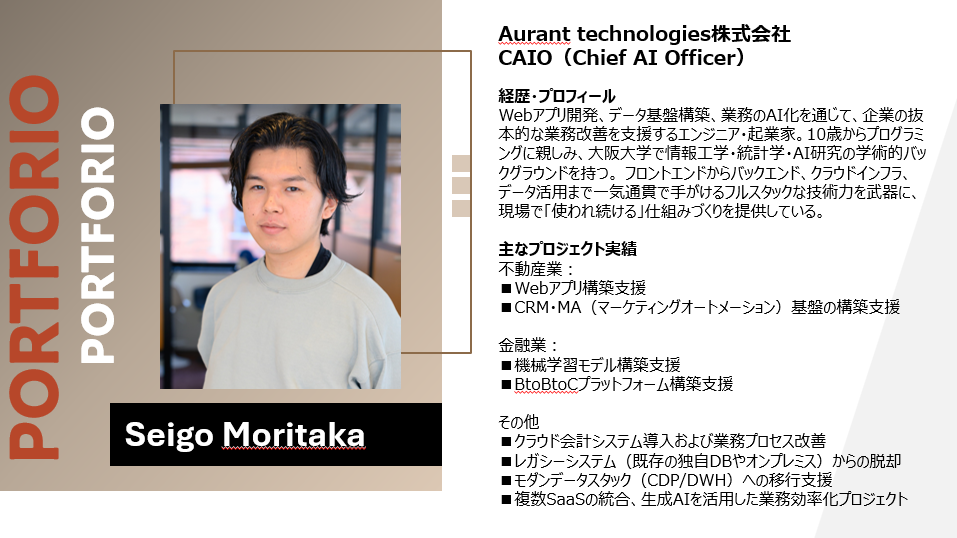
執筆・監修
Aurant Technologies CAIO(Chief AI Officer)
Webアプリ開発とデータ基盤の構築、レガシーな業務システムからの移行を手がける。本記事の Teams と Google Workspace の予定表同期の件は、Microsoft Learn、Microsoft サポート、Google Workspace の公式ヘルプを2026年10月3日に確認して書いています。
よくある質問(Gmail × Outlook カレンダー相互運用)
Q. GmailユーザーとOutlookユーザーが会議招待を相互に送り合う際の注意点は何ですか?
主な注意点は①CalendarデータはiCalendar形式(.ics)で相互互換性があるため、招待メール自体は届きます②ただし会議室予約・Teams/Meet連携・繰り返しイベントの例外設定など、一部の機能はプラットフォーム間で正しく表示されないことがある③会議変更・キャンセルの通知が相手側に正しく反映されないケースがある④Gmailの「Googleミート」リンクとOutlookの「Teamsリンク」を混在させると混乱しやすいです。
Q. Google CalendarとOutlookカレンダーを1箇所で管理するには?
主な方法は①OutlookアプリにGoogle Calendarを追加する(Outlook設定→カレンダーを追加→GoogleカレンダーのURLを指定)②Google CalendarにOutlookカレンダーをICSで購読する③Microsoft 365のOutlookアカウントとGoogleアカウントを同一スマホのカレンダーアプリ(iOSカレンダー/Android Google Calendar)で統合して閲覧する、の3つです。書き込み権限は通常一方向のため、更新は各システムの元で行う必要があります。
Q. 社内はOutlook・社外取引先はGmailという環境での会議招待のベストプラクティスは?
最も実用的なアプローチは①会議招待の送信は社内のOutlookカレンダーから行い、取引先のGmailに.ics形式で届く②会議URLは取引先が使いやすいプラットフォームに合わせる(Teams/Zoomを選択するか確認する)③繰り返し会議の変更は特に注意してシンプルな変更方法を選ぶ④定例会議は初回に設定を確認して、受け取り側で問題がないか確認してから継続する、の4点です。
Microsoft 365・グループウェア活用のご相談
TeamsやSharePoint、Outlookを含むMicrosoft 365やグループウェアの導入・運用設計を、情報共有と権限管理の両面から支援します。今の設定で運用上の問題がないかを確認する、導入前後のセカンドオピニオンにも対応しています。
Microsoft 365・Google Workspace の移行と設定のスポット相談
メールの移行、ドメインとDNS、共有アドレスや代理人の権限、新しいOutlookへの切り替え、Copilot・Geminiを使うときの社内ルール。調べた手順で直らないとき、同じことが何人もで起きているときに、いま困っていることを1件から相談できます。