X(旧Twitter)の会社アカウントのログイン|認証の方法と、複数人で運用するときの委任
会社の X(旧Twitter)アカウントに複数人で入るときは、パスワードと2要素認証は所有者だけが持ち、ほかの人は「アカウント権限の付与」で入ります。パスキー・2要素認証・バックアップコードの使い方、入れないときに誰が何で戻すか、人が抜けるときの手順を、X の公式ヘルプに沿って説明します。
目次 クリックで開く
この記事の要点
- 会社の X アカウントには x.com/login から入ります。何人かで使うなら、パスワードと2要素認証は「所有者」だけが持ち、ほかの人は自分の X アカウントに「アカウント権限の付与」で管理者かコントリビュータの役割をもらって入ります。X のヘルプも、複数のユーザーで1つのアカウントを管理するならこの機能を勧めています。
- パスキーはパスワードの代わりに使えますが、ほかの人とは共有できません。対応する端末は、日本語のヘルプでは iOS のみ、英語版では iOS と Android と書かれています。所有者の守りは、2要素認証とバックアップコード、[パスワードリセットの保護]でそろえます。2要素認証の方法は、ショートメール(プレミアム加入者のみ)・認証アプリ・セキュリティキーの3つです。
- 入れないときは、症状で戻し方が分かれます。「ログイン禁止中」は1時間ほどで解除されます。2要素認証の端末をなくしたらバックアップコードで入り、コードも無くログアウト済みならサポートに問い合わせます。人が抜けるときは、パスワードを変えるだけでは、委任で入っている人も、X の iOS・Android アプリとの連携も切れません。
会社の X アカウントに、誰がどこから入るか
出典:X ヘルプセンター「アカウント権限の付与機能の使用方法」
会社の X(旧Twitter)アカウントには、x.com/login から、ユーザー名か登録メールアドレスと、パスワードで入ります(ログインのヘルプ)。何人かで運用するなら、パスワードを全員で回すのではなく、パスワードと2要素認証は「所有者」だけが持ち、ほかの人は自分の X アカウントから「アカウント権限の付与」で入ります。X のヘルプは、パスキーは他の人と共有できないと説明したうえで、複数のユーザーで1つのアカウントを管理したい場合はこの機能を検討するよう勧めています(パスキーの使い方)。
この記事は、Aurant Technologies の守高が書いています。当社は、会社が X をはじめとする業務ツールを入れて、使いこなすまでを支援しています。ここでは、複数人で使う形を、上に書いたアカウント権限の付与を軸に組み立てます。最初に、このアカウントのパスワードと2要素認証を、誰が持つかを決めます。そのうえで、所有者がそろえておくもの、入れないときに誰が何で戻すか、人が抜けるときにすることを順に書きます。投稿の承認の流れ、外部の SNS 管理ツールの比較、API の運用は扱いません。画面の名前は X ヘルプセンターの公式ヘルプ(2026年10月13日に確認)の表記に合わせています。
入口と、ログインの方法
ログイン画面は https://x.com と https://x.com/login です。X は、パスワードを入れる前にアドレスバーが x.com になっているかを確かめるよう案内しています。X がメール・DM・返信でパスワードを尋ねることは一切ありません(Xアカウントを安全な状態に保つためのヒント)。ログインのしかたは次のとおりです。
| 方法 | 入り方 | 会社のアカウントでの注意 |
|---|---|---|
| ユーザー名・メールアドレスとパスワード | ログイン画面で入れる | パスワードのリセットは登録メールアドレスに届く。携帯電話番号を登録していればテキストメッセージでも受け取れる |
| Google・Apple のアカウント(SSO) | [Googleアカウントでサインイン][Appleのアカウントでサインイン] | 既存のアカウントと同じメールアドレスの Google アカウントを選ぶ。違うアドレスを選ぶと新しい X アカウントができる |
| パスキー | パスワードの代わりにパスキーを選ぶ | 対応する端末は、日本語のヘルプでは iOS のみ、英語版では iOS と Android。ログインに必須ではない |
出典:X ヘルプセンター「ログインのヘルプ」「シングルサインオンを使ったアカウントの管理」「パスキーの使い方」「Xの2要素認証(2FA)を使用する方法」
Google か Apple で登録してパスワードを作っていないアカウントでも、SSO の連携の解除やデータのダウンロードなど一部の設定ではパスワードを求められます。その場合は[パスワードを忘れた場合はこちら]からパスワードを作ります(シングルサインオンを使ったアカウントの管理)。会社のアカウントに担当者個人の Google アカウントで入るようにすると、その人が抜けたときに困ります。SSO を使うなら、会社が管理するメールアドレスの Google アカウントにします。
この記事に関連するサービス
最初に決めること:パスワードを持つのは誰か
会社のアカウントに関わる人を、アカウントそのものにログインする人(所有者)と、自分の X アカウントから委任で入る人に分けます。X のヘルプでは、アカウント権限の付与を使うと、パスワードを共有しなくても、共同で使う人の管理や役割の割り当て・削除ができるとされています(アカウント権限の付与機能の使用方法)。
その人は、パスワードを知る必要があるか
パスワード・電話番号・ログイン認証の設定を変えるか
変えるのは所有者だけ。委任された人には変えられない
ほかのメンバーを招待・削除するか
管理者の役割で足りる
投稿・DM・予約投稿をするだけか
コントリビュータの役割で足りる
出典:X ヘルプセンター「アカウント権限の付与機能の使用方法」
所有者は、パスワード・電話番号・ログイン認証の設定を管理できる唯一の役割です。管理者は、メンバーの招待と削除、投稿・DM・予約投稿や削除、ポストアナリティクスの表示ができます。コントリビュータは投稿や DM などはできますが、メンバーを管理する権限はありません。管理者とコントリビュータが投稿した内容については、所有者が責任を負うとヘルプに書かれています。委任ユーザーは、所有者がパスワードを変えてもアカウントに入れます。X のヘルプは、定期的にパスワードを更新して、「自分(所有者、またはアカウントの管理者)のみがパスワードを知っている状態」を保つよう勧めています(アカウント権限の付与機能の使用方法)。この「管理者」は、英語版では委任の役割ではなく「アカウントを管理する人」(person who manages the account)と書かれています。
メンバーを招待する(x.com で)
出典:X ヘルプセンター「アカウント権限の付与機能の使用方法」。ナビゲーションバーの[アカウント]から開く
アカウント権限の付与は x.com と X Pro で使えますが、有効にすることとメンバーの招待は x.com でしかできません。招待された人にはメールが届き、x.com の[アカウント権限の付与]の[あなたにアカウント権限が付与されているアカウント]に、承認待ちの招待が出ます。相手が[他のユーザーがあなたをアカウントに招待できるようにする]をオフにしていると招待できないので、その場合は相手に設定を確かめてもらいます。役割の変更と削除は[あなたがアカウント権限を付与したメンバー]から行い、削除は所有者と管理者の両方ができます(アカウント権限の付与機能の使用方法)。
X Pro に[既存のアカウントを追加]するのはアカウントの切り替えで、パスワードを共有せずに共同で使うための機能とは別のものです。X Pro のチーム機能は設計を見直している、と X のヘルプに書かれています(X Proについて)。委任は、x.com で有効にすれば X Pro でも使えます(アカウント権限の付与機能の使用方法)。X Pro はモバイルでは使えません。Xプレミアムのヘルプでは、X Pro へのアクセス(アカウントにコントリビュータや管理者を追加することを含む)をプレミアムとプレミアムプラスの機能に挙げています(Xプレミアムについて)。
所有者がそろえておくもの
所有者のログインは、会社のアカウントの最後の入口です。パスワードのリセットや乗っ取りの連絡は登録メールアドレスに届き、サポートに問い合わせるときもそのメールアドレスを伝えます(ログインのヘルプ・アカウントが乗っ取られた場合の対処)。このため、登録メールアドレスは、担当者が替わっても会社が受け取れるアドレスにしておくことをお勧めします。メールアドレスが変わると前のアドレスに通知が届くので、乗っ取られたときはその通知から取り戻す手順を始められます(安全な状態に保つためのヒント)。
パスワード
X のヘルプは、10文字以上で、大文字・小文字・数字・記号を組み合わせ、ほかのサイトで使い回さないパスワードを勧めています。電話番号や誕生日、辞書の言葉、abcd1234 のような並びは使いません。保管には、パスワード管理ソフトウェアを使うことを勧めています。X に登録したメールアドレスのパスワードも、同じように強くしておくよう書かれています(安全な状態に保つためのヒント)。
2要素認証
2要素認証をオンにすると、ログインするときにパスワードに加えて、コード、アプリでのログインの確認、または物理的なセキュリティキーが必要になります。x.com では、サイドメニューの[もっと見る]→[設定とプライバシー]→[セキュリティとアカウントアクセス]→[セキュリティ]→[2要素認証]から、3つの方法を選べます(Xの2要素認証(2FA)を使用する方法)。
2要素認証の3つの方法
ショートメール
携帯電話番号に6桁のコード
- 番号が未登録なら入力を求められる
- 登録の直後にバックアップコードが出る
- オフラインや機内モードでは届かない
条件:英語版ヘルプでは、プレミアムに加入していないアカウントは使えない
認証アプリ
時間ベースのワンタイムパスワード(TOTP)
- QR コードを読み取って登録
- Google Authenticator、Authy、Duo Mobile、1Password など
- 次回からアプリのコードで入る
持つ人:アプリを入れた端末を持つ人
セキュリティキー
USB・Bluetooth・NFC
- キーのボタンに触れて認証
- [セキュリティキーを管理]で追加・削除
- パソコンではブラウザの最新版を使う
注意:唯一の方法として使え、他の方法はオフになる
出典:X ヘルプセンター「Xの2要素認証(2FA)を使用する方法」「Xの2要素認証(2FA) – 認証に関するヘルプ」、X ヘルプ(英語版)「How to use two-factor authentication」
ショートメールについて、X ヘルプの英語版には次のように書かれています。プレミアムに加入していないアカウントは、2023年3月20日からショートメールの2要素認証を使えません。加入者でも、国や携帯会社によって使えないことがあります(How to use two-factor authentication)。日本語版のヘルプにはこの記載がありません。プレミアムに加入していない会社のアカウントでは、認証アプリかセキュリティキーを選びます。
どの方法を選んでも、ログインのときは前回使った方法を求められ、[別の方法の2要素認証を選択してください]で切り替えられます。x.com で2要素認証をオンにしたあと、それ以外のアプリなどでパスワードを求められたときは、[2要素認証]の画面で作る「仮パスワード」を使います。仮パスワードは1時間で失効し、X の iOS・Android アプリと mobile.x.com からのログインには要りません(Xの2要素認証(2FA)を使用する方法)。認証アプリのコードは、アプリを入れた端末で見るものです。所有者を1人にするなら、その人が休んだときにどうするかを、次のバックアップコードとあわせて決めておきます。
バックアップコード
バックアップコードは、2要素認証の端末をなくしたときや、携帯電話番号が変わったときにログインするためのものです。アプリで2要素認証をオンにすると自動で表示され、x.com でも表示できます。新しいコードは[設定とプライバシー]→[アカウント]→[セキュリティ]→[バックアップコード]で、いつでも最大5つまで取得できます。取得した順に使う必要があり、1つでも順番を守らずに使うと、それまでに取得したコードがすべて無効になります(2要素認証に関するヘルプ)。X はメモ・印刷・スクリーンショットで残すよう案内しています。複数取ったなら、どれから使うかが分かる形で保管します。バックアップコードは仮パスワードとは別のもので、X と連携した外部のアプリには使えません。
パスワードリセットの保護
[パスワードリセットの保護]をオンにすると、パスワードのリセットのリンクや確認コードを送るときに、メールアドレスか電話番号の入力が必要になります。両方を登録していれば、メールアドレス、電話番号の順に求められます。アプリでは[設定とプライバシー]→[アカウント]→[セキュリティ]にあります(安全な状態に保つためのヒント)。頼んだ覚えのないリセットのメッセージが何度も届くときも、この設定が勧められています(アカウントが乗っ取られた場合の対処)。
パスキー
パスキーは、パスワードの代わりに使える認証で、WebAuthn という標準の公開鍵暗号で作られます。端末がアカウントごとに鍵のペアを作り、公開鍵だけが X に保存され、秘密鍵は端末に残ります。X アプリで[アカウント]→[設定とプライバシー]→[セキュリティとアカウントアクセス]→[セキュリティ]→[追加のパスワード保護]の[パスキー]から、パスワードを入れて[パスキーの追加]で登録します。対応する端末は、日本語のヘルプでは iOS のみ、英語版では iOS と Android と書かれています(日本語版・英語版、2026年10月13日確認)。お使いの端末で使えるかは、アプリの設定画面で確かめてください。パスキーはログインに必須ではありません。また、iCloud キーチェーンで、同じ iCloud アカウントの iOS 端末に同期されます。端末をなくしても、パスワードで入れます。同じ iCloud アカウントにログインしない限り、ほかの人とは共有できません(パスキーの使い方)。
つまり、パスキーは所有者のスマートフォンでのログインを楽にしますが、複数人での運用の仕組みにはなりません。ほかの人には委任で入ってもらうのが、X のヘルプの勧めにも沿います。
入れないとき:症状と、戻す人
委任で入っている人が入れないときは、まず自分の X アカウントにログインできているかを見ます。委任された人は会社のアカウントのパスワードを知らないので、直すのは自分のアカウントのほうです。会社のアカウントそのものに入れないときは、所有者が症状ごとに次のように戻します。
| 症状 | 戻し方 | 戻す人 |
|---|---|---|
| 「ログイン禁止中」と出る | 1時間ほどで自動で解除される。待つ間にパスワードのリセットを重ねない | 待つ |
| 続けて失敗してロックアウトされた | 正しいパスワードでも入れない。1時間ほどで自動で解除される | 待つ。解除されなければ X Pro や外部のアプリを終了し、1時間待って x.com で試す |
| パスワードを忘れた | リセットのフォームにユーザー名・登録メールアドレス・携帯電話番号のどれかを入れる。手順は登録メールアドレスに届く | 所有者。メールにも入れず電話番号も未登録ならサポートへ |
| 2要素認証の端末をなくした | バックアップコードで入り、モバイルの設定を直す | 所有者。コードが無くログアウト済みならサポートへ |
| ショートメールのコードが届かない | 2分以上待つ。番号や携帯会社が変わったら設定を直す。届かなければアプリの[ログインコードを表示] | 所有者 |
| アカウントがロックされたと出る | 電話・メール・reCAPTCHA で所有者であることを確かめる。登録の電話・メールが使えなければサポートへ(新しいアカウントを作るしかない場合もある) | 所有者 |
| 凍結された | ログイン時に電話番号の入力やメールの確認を求められたら、その指示で解除。できなければ異議申し立て | 所有者 |
出典:X ヘルプセンター「Xの一時的なアカウントのロック」「ログインのヘルプ」「2要素認証に関するヘルプ」「ロックまたは制限されたXアカウント」「Xアカウントの凍結に関するヘルプ」
2要素認証の端末をなくしたとき
有効なバックアップコードが無く、すでにログアウトしている場合は、サポートチームに問い合わせる
出典:X ヘルプセンター「Xの2要素認証(2FA) – 認証に関するヘルプ」
端末を替える予定があるときは、替える前に前の端末のバックアップを取っておくと、2要素認証も引き継げます。iOS では、X アプリのキーを残すために暗号化バックアップが勧められています。iCloud のバックアップだけでは、キーは残りません。2要素認証は、前の端末やログイン中の x.com からオフにもできます(2要素認証に関するヘルプ)。
X Pro を使っていて何度もロックアウトされるときは、X Pro からログアウトして完全に終了します。開いたままだと繰り返しロックされることがあります。1時間待って x.com でログインできたら、X Pro の[Accounts]で正しいパスワードを保存し直します(Xの一時的なアカウントのロック)。パスワードを変えたあとに、X のパスワードを入れていた外部のアプリをそのままにしておくと、ログインの失敗が重なって一時的にロックされることがあります。使っているアプリのパスワードも更新します(アカウントが乗っ取られた場合の対処)。
サポートに問い合わせるときは、乗っ取られたアカウントに登録していたメールアドレス、ユーザー名、最後にアクセスした日付を伝えるよう案内されています(アカウントが乗っ取られた場合の対処)。プレミアムビジネスに加入している組織は、プレミアムビジネスポータルから優先サポートに直接連絡できます(プレミアムビジネス)。
人が抜けるとき・乗っ取りが疑われるとき
パスワードを変えれば済む、とは限りません。X のヘルプによると、パスワードを変えても委任ユーザーは入れ、X の iOS・Android アプリとの連携も自動では解除されません(アカウント権限の付与機能の使用方法・アカウントが乗っ取られた場合の対処)。担当者が異動・退職するとき、委任で入っていた人なら、[あなたがアカウント権限を付与したメンバー]から[アカウントから削除]します。所有者としてパスワードを知っていた人なら、次の手順まで行います。
パスワードを知っていた人が抜けるとき・乗っ取りが疑われるとき
1
パスワードを変える
- 過去に使っていない、複雑なもの
- ログアウト済みなら[パスワードを忘れた場合はこちら]
2
セッションを切る
- [アプリとセッション]の[セッション]
- [他のすべてのセッションからログアウト]
3
連携とメンバーを見直す
- 見覚えのないアプリのアクセス権を取り消す
- 委任・チームのメンバーを確認して削除
4
メールと2要素認証を確かめる
- 登録メールアドレスに自分たちしか入れないか
- 2要素認証の端末やバックアップコードを、抜ける人が持っていないか
出典:X ヘルプセンター「アカウントが乗っ取られた場合の対処」「サードパーティアプリとログインセッションへの権限の付与および取り消し」「アカウント権限の付与機能の使用方法」
[アプリとセッション]の[セッション]には、アカウントに接続しているすべての有効なログインセッションが、場所と時間つきで出ます。1つずつ[ログアウト]もでき、リストの上の[他のすべてのセッションからログアウト]で、今使っているもの以外をまとめて終わらせられます。ただし、ログアウトしても、その端末にキャッシュされた DM などのデータは消えない可能性があります(サードパーティアプリとログインセッション)。外部のアプリは、権限によって投稿や DM まで行えるので、もう使っていないものは同じ画面の[アクセス権を取り消す]で外します。
乗っ取りを疑うのは、心当たりのない投稿・DM・フォローがある、乗っ取りやアカウント情報の変更の通知が X から届いた、パスワードが使えずリセットを促された、といったときです。X Pro のチーム機能を使っているなら、メンバーのリストを確かめて、心当たりのない人を削除するようヘルプは強く勧めています(アカウントが乗っ取られた場合の対処)。新しい端末から初めてログインしたときや、不審なログインがあったときには、アプリの通知かメールで知らせが届きます(安全な状態に保つためのヒント)。登録メールアドレスを会社で受け取れるようにしておけば、この知らせを担当者が替わっても受け取れます。
プランで変わること
ログインと複数人の運用に関わる機能のうち、ヘルプでプランとの関係が書かれているのは次のものです。
| 機能 | 公式の記載 |
|---|---|
| アカウント権限の付与 | x.com で有効にして招待する。x.com と X Pro に対応。委任のヘルプにはプランの条件の記載なし(X Pro からの追加はプレミアム以上の機能) |
| X Pro へのアクセス | プレミアムとプレミアムプラスの機能(コントリビュータや管理者の追加を含む)。モバイルでは使えない |
| ショートメールの2要素認証 | 英語版ヘルプでは、プレミアムに加入していないアカウントは2023年3月20日から使えない。加入者でも国・携帯会社によって使えないことがある。日本語版のヘルプには記載が無い |
| プレミアムビジネス | 組織向け。金色のチェックマーク、関連アカウント(フルアクセスのみ)、ポータルからの優先サポート。フルアクセスは月額1,000ドル、ベーシックは月額200ドル(税金・手数料は別、地域で異なり変わることがある) |
出典:X ヘルプセンター「アカウント権限の付与機能の使用方法」「Xプレミアムについて」「プレミアムビジネス」、X ヘルプ(英語版)「How to use two-factor authentication」
まずは、会社の X アカウントの[アカウント権限の付与]を開いてください。今パスワードを知っている人と、委任で入っている人を書き出し、所有者以外は委任に切り替えます。X をはじめ、業務ツールのアカウントを誰が持ち、どう引き継ぐかを決めるご相談は、Aurant Technologies の業務ツール導入・活用支援のページで受け付けています。
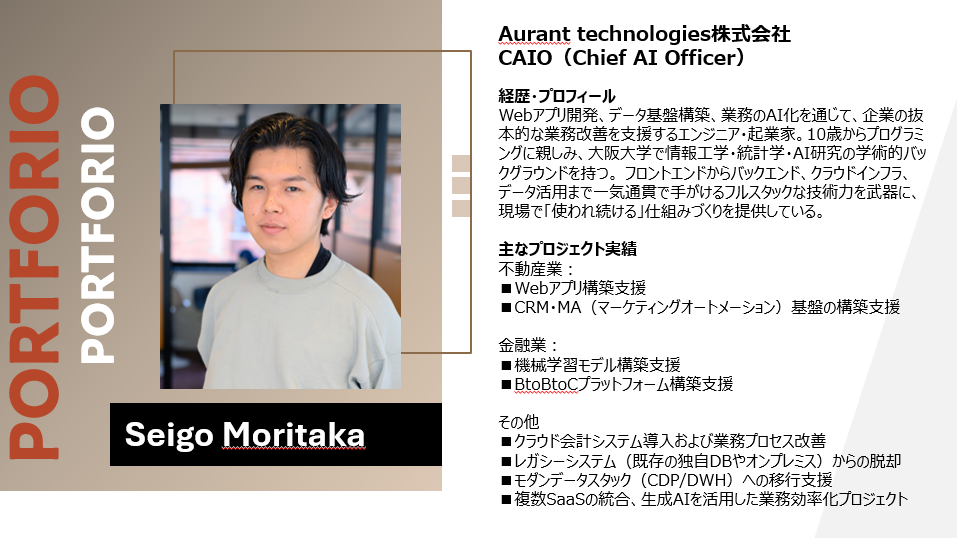
執筆・監修
Aurant Technologies CAIO(Chief AI Officer)
Webアプリ開発とデータ基盤の構築、業務ツールの導入と連携を手がける。本記事は、X ヘルプセンターと X 公式ブログ(2026年10月13日確認)をもとに執筆しています。
サービス一覧
業務ツール・Microsoft 365/Google Workspace・AI活用・データ基盤・広告運用・会計ソフト・LINE運用・アクセス解析の8領域で、選定から構築・定着まで支援しています。課題に近い領域からご覧ください。


この記事に関連するサービス