【企業担当者必見】Notionログインできない時の完全ガイド:メール変更・2段階認証・復旧の手順
Notionログイン問題で業務が滞っていませんか?メール変更、2段階認証、アカウント復旧まで、企業担当者が知るべき解決策をリードコンサルタントが解説。DX推進の観点からもサポートします。
目次 クリックで開く
【企業担当者必見】Notionログインできない時の完全ガイド:メール変更・2段階認証・復旧の手順
Notionログイン問題で業務が滞っていませんか?メール変更、2段階認証、アカウント復旧まで、企業担当者が知るべき解決策をリードコンサルタントが解説。DX推進の観点からもサポートします。
Notionにログインできない!まず確認すべきこと
Notionは多くの企業でプロジェクト管理、ナレッジベース、業務ワークフローの中心として活用されています。そのため、Notionにログインできない状況は、貴社の業務に甚大な影響を及ぼしかねません。私たちAurant Technologiesがこれまで数多くの企業のDX支援を行ってきた経験から、ログイン問題に直面した際にまず確認すべき基本的な項目と、具体的な対処法を解説します。
焦らず、一つずつ確認していくことが解決への近道です。当社の経験では、複雑な問題ではなく、単純な見落としが原因であるケースが少なくありません。
メールアドレスとパスワードの入力ミスを再確認する
Notionへのログインができない場合、最初に確認すべきは、入力しているメールアドレスとパスワードが正しいか否かです。意外に思われるかもしれませんが、パスワードの入力ミスは非常に頻繁に発生する問題であり、特に複数のシステムで異なるパスワードを使用している企業では、この初歩的なミスが業務停滞の引き金となることがあります。
貴社が確認すべきポイントを以下にまとめました。
- 大文字・小文字の区別: パスワードは大文字と小文字を区別します。Caps Lockがオンになっていないか確認してください。
- 全角・半角の区別: 日本語入力システムで全角文字が入力されていないか確認してください。特に記号や数字でこのミスが発生しやすいです。
- 余分なスペース: メールアドレスやパスワードの前後に意図しないスペースが入っていないか確認してください。コピー&ペーストで発生しやすい問題です。
- キーボードレイアウト: 日本語キーボードと英語キーボードで記号の位置が異なる場合があります。意図した文字が入力されているか確認してください。
- 複数のNotionアカウント: 貴社内で複数のNotionワークスペースや個人アカウントが存在する場合、ログインしようとしているメールアドレスが正しいワークスペースに紐づいているか確認が必要です。個人のGmailで登録したアカウントと、会社支給のメールアドレスで登録したアカウントを混同しているケースも散見されます。
パスワードの管理については、パスワードマネージャーの導入が強く推奨されます。例えば、LastPassや1Passwordのようなツールは、複雑なパスワードを安全に保存し、自動入力してくれるため、入力ミスを根本的に防ぎ、セキュリティ向上にも寄与します。実際、米国の調査によれば、パスワードマネージャーを利用している企業の約70%がパスワード関連のインシデントが減少したと報告しています(出典:LastPass「Global Password Security Report 2023」)。
貴社がNotionに登録したメールアドレスを忘れてしまった場合は、貴社のIT管理者やNotionのワークスペース管理者、または過去に送受信したNotionからのメールを確認することで、登録メールアドレスを特定できる可能性があります。
インターネット接続とNotionサーバーの稼働状況を確認する
メールアドレスとパスワードに間違いがないことを確認したら、次に貴社のインターネット接続状況とNotionのサービス稼働状況を確認しましょう。Notionはクラウドベースのサービスであるため、インターネット接続が不安定であったり、Notion側のサーバーに障害が発生していたりすると、正しくログインできません。
インターネット接続の確認
まず、貴社のデバイスがインターネットに接続されているか確認します。
- 他のウェブサイトへのアクセス: GoogleやYahoo!など、他のウェブサイトにアクセスできるか試してください。もしアクセスできない場合、貴社のインターネット接続自体に問題がある可能性が高いです。
- Wi-Fi/有線接続の確認: Wi-FiルーターやLANケーブルが正しく接続されているか、ランプが正常に点灯しているか確認してください。
- ネットワークの再起動: ルーターやモデムを一度再起動することで、接続が改善されることがあります。
- VPNの利用状況: 貴社でVPNを利用している場合、VPN接続が不安定であったり、Notionへのアクセスをブロックする設定になっている可能性も考慮してください。一度VPNをオフにして試すことも有効です。
Notionサーバーの稼働状況の確認
貴社のインターネット接続に問題がない場合、Notion側のサーバーに障害が発生している可能性があります。Notionはサービス稼働状況を公開しており、リアルタイムで確認することが可能です。
以下のURLからNotionの公式ステータスページにアクセスしてください。
Notionステータスページ: https://status.notion.so/
このページでは、Notionの各サービスの稼働状況が色で表示されます。
| 表示 | 意味 | 対処法 |
|---|---|---|
| All Systems Operational(緑色) | 全てのシステムが正常に稼働しています。 | Notion側の問題ではないため、貴社側の環境を再確認してください。 |
| Partial Outage(黄色) | 一部のシステムで障害が発生しています。 | 問題が解決するまで待機するか、Notionの公式アナウンスを確認してください。ログイン機能に影響が出ている可能性があります。 |
| Major Outage(赤色) | 広範囲で大規模な障害が発生しています。 | 問題が解決するまでNotionの利用を中断し、公式アナウンス(X/Twitterなど)を注視してください。 |
もしNotionステータスページで「Partial Outage」や「Major Outage」と表示されている場合は、Notion側の問題であるため、貴社ができることは問題解決を待つことだけです。Notionの公式X(旧Twitter)アカウントなどでも情報が発信されることがありますので、合わせて確認すると良いでしょう。
Notionアプリ・ブラウザの問題とキャッシュクリアの手順
インターネット接続もNotionサーバーも問題ない場合、貴社が利用しているNotionアプリやウェブブラウザ自体に一時的な問題が発生している可能性があります。特に、ブラウザのキャッシュやCookieが原因でログイン情報が正しく処理されないケースは少なくありません。
Notionデスクトップアプリの場合
- アプリの再起動: まずはNotionアプリを完全に終了し、再度起動してみてください。一時的な不具合であればこれで解決することがあります。
- アプリのアップデート: Notionアプリが最新バージョンであるか確認してください。古いバージョンでは既知のバグが修正されていない可能性があります。アプリ内の設定からアップデートを確認するか、Notionの公式サイトから最新版をダウンロードしてインストールしてください。
- アプリの再インストール: 上記で解決しない場合、一度アプリをアンインストールし、再度インストールすることで問題が解消されることがあります。これにより、破損したファイルなどがクリアされます。
ウェブブラウザの場合
ウェブブラウザでNotionにアクセスしている場合、以下の手順を試してください。
- 別のブラウザで試す: 現在使用しているブラウザ(例: Chrome)でログインできない場合、別のブラウザ(例: Firefox, Edge, Safari)で試してみてください。これにより、特定のブラウザに起因する問題であるかどうかが判断できます。
- プライベート/シークレットモードで試す: ブラウザのプライベートモードやシークレットモード(拡張機能が無効化されることが多い)でNotionにアクセスし、ログインできるか試してください。これでログインできる場合、通常モードで有効になっているブラウザ拡張機能が干渉している可能性があります。
- キャッシュとCookieのクリア: ブラウザに保存されているNotion関連のキャッシュやCookieが破損している、または古い情報を持っているためにログインを妨げていることがあります。以下の表を参考に、貴社が使用しているブラウザのキャッシュとCookieをクリアしてください。
| ブラウザ | キャッシュとCookieのクリア手順 |
|---|---|
| Google Chrome |
|
| Mozilla Firefox |
|
| Microsoft Edge |
|
| Safari (macOS) |
|
キャッシュとCookieをクリアすると、他のウェブサイトでログイン状態が解除されたり、設定がリセットされたりする場合がありますので注意してください。しかし、Notionへのログイン問題解決には非常に効果的な手段です。
これらの基本的な確認と対処法を試すことで、貴社のNotionログイン問題の多くは解決するはずです。もしそれでも解決しない場合は、次のステップとしてより詳細な原因特定と対処法を検討する必要があります。
登録メールアドレス変更・紛失時のログイン手順
BtoB企業において、Notionの登録メールアドレスに関する問題は、単なる個人ユーザーの不便にとどまらず、組織全体の業務停止や情報アクセス不能といった深刻なリスクにつながります。担当者の退職、異動、あるいはメールアドレスの変更・紛失によって、重要なワークスペースへのログインができなくなるケースは少なくありません。このセクションでは、登録メールアドレスが不明な場合やアクセスできない場合の確認方法、そしてNotionアカウントのメールアドレスを変更する具体的な手順について解説します。
登録メールアドレスが不明な場合の確認方法
Notionの登録メールアドレスが不明となる原因は多岐にわたります。例えば、担当者が引き継ぎなしで退職したり、複数の担当者がそれぞれ異なるメールアドレスでワークスペースを作成したりするケースです。このような状況では、まず組織内で情報を集約し、確認作業を進めることが重要です。
以下に、登録メールアドレスを確認するための具体的なアプローチをまとめました。貴社の状況に合わせて、優先順位をつけて確認を進めてください。
| 確認方法 | 具体的なアクションと確認ポイント | 推奨度 |
|---|---|---|
| 社内IT資産管理台帳・人事データベース |
|
高 |
| 既存のNotionワークスペース管理者への確認 |
|
中 |
| 過去のメール履歴検索 |
|
高 |
| 前任者・同僚へのヒアリング |
|
中 |
| SAML/SSO連携の確認 |
|
高(SSO利用企業) |
これらの確認作業を体系的に行うことで、不明なメールアドレスを特定できる可能性が高まります。特に、IT資産管理台帳や既存の管理者からの情報収集は、BtoB企業において最も確実な方法の一つです。
登録メールアドレスにアクセスできない場合の対処法
登録メールアドレスが特定できたとしても、そのメールアドレスにアクセスできない場合、ログインは依然として困難です。メールアドレスのパスワードを忘れた、メールサービスが停止している、あるいは退職によってメールアカウントが既に削除されている、といった状況が考えられます。このような場合は、Notionのサポートチームに直接連絡し、アカウントの復旧またはメールアドレス変更を依頼することが唯一の解決策となります。
Notionサポートへの問い合わせ手順と準備
Notionサポートへ問い合わせる際は、本人確認のために多くの情報が必要となります。事前に以下の情報を準備しておくことで、スムーズな対応が期待できます。
| 準備すべき情報 | 具体的な内容と重要性 |
|---|---|
| ワークスペース名(URL) | ログインできないNotionワークスペースの正確な名前、またはURL(例: https://www.notion.so/貴社ワークスペース名)。 |
| 登録されている可能性のあるメールアドレス | 過去に使用していた、または登録されていると推測されるメールアドレスを複数提示。 |
| 氏名と組織名 | Notionアカウントに登録されている可能性のある氏名と、貴社の正式名称。 |
| 最終ログイン日時 | 最後にNotionにログインできたおおよその日時。 |
| 支払い情報(有料プランの場合) |
|
| ワークスペース内の具体的な情報 |
|
| 現在アクセス可能な代替メールアドレス | Notionサポートからの連絡を受け取れる、貴社が現在管理しているメールアドレス。 |
これらの情報を揃えた上で、Notionのヘルプセンターから問い合わせフォームを通じてサポートに連絡します(出典:Notion公式ヘルプ)。問い合わせの際には、状況を具体的に、かつ簡潔に説明し、上記で準備した情報を全て伝えてください。サポートチームは、提供された情報に基づいて本人確認を行い、アカウントの復旧やメールアドレスの変更手続きを案内してくれます。
私たちも、過去に同様のケースで複数の企業を支援してきました。ある製造業A社では、前任者の退職によりNotionワークスペースの管理者権限を持つアカウントに誰もアクセスできなくなり、業務が一時的に停滞しました。この際、私たちは支払い履歴やワークスペース内の特定情報(社内プロジェクト名など)を整理し、Notionサポートへの問い合わせを支援。結果として、新しい管理者アカウントへの権限移譲とメールアドレス変更を成功させ、業務の早期再開に貢献しました。
企業として重要なのは、このような事態に備え、複数の管理者アカウントを設定しておくこと、そして定期的にアカウント情報の棚卸しを行うことです。これにより、単一のアカウントに依存するリスクを低減できます。
Notionアカウントのメールアドレス変更手順
現在Notionにログインできる状況であれば、登録メールアドレスの変更は比較的簡単に行えます。これは、担当者の異動や役割変更、あるいはセキュリティ強化のために推奨される手続きです。以下の手順でメールアドレスを変更できます。
| ステップ | 具体的なアクション | 補足事項 |
|---|---|---|
| 1. Notionにログイン | 現在登録されているメールアドレスとパスワードでNotionにログインします。 | 変更したいアカウントにログインしていることを確認してください。 |
| 2. 設定画面へ移動 | 左サイドバーの「Settings & members(設定とメンバー)」をクリックします。 | ワークスペース設定へのアクセス権限が必要です。 |
| 3. 「My account」を選択 | 左側のメニューから「My account(マイアカウント)」タブを選択します。 | 個人アカウントに関する設定項目が表示されます。 |
| 4. メールアドレスの変更 |
|
セキュリティのため、現在のパスワードの入力が求められます。 |
| 5. 新しいメールアドレスの確認 |
|
確認メールが届かない場合は、迷惑メールフォルダも確認してください。 |
| 6. 変更完了 | 確認が完了すると、新しいメールアドレスがNotionアカウントに紐づけられます。 | 次回以降は新しいメールアドレスでログインします。 |
メールアドレス変更後は、新しいメールアドレスで問題なくログインできるかを確認し、必要に応じて社内の関連担当者にも変更を通知しておきましょう。また、2段階認証を設定している場合は、新しいメールアドレスで再度設定が必要になる場合があるため、合わせて確認しておくことをお勧めします。
私たちも、貴社がNotionを安全かつ効率的に運用できるよう、これらの手順や組織的な対策について具体的なアドバイスを提供しています。アカウント管理は、情報セキュリティと業務継続性の両面で極めて重要です。
2段階認証(MFA)でログインできない場合の解決策
Notionアカウントのセキュリティを強化するために不可欠な2段階認証(MFA: Multi-Factor Authentication)は、不正アクセスからデータを守る強力な盾となります。しかし、このセキュリティ機能が思わぬログイン障壁となることも少なくありません。認証コードが届かない、認証アプリを紛失した、機種変更で設定が引き継げないといった状況は、貴社の業務を一時的に停止させるリスクをはらんでいます。
ここでは、2段階認証が原因でNotionにログインできない場合の具体的な解決策と、将来的なトラブルを未然に防ぐための予防策について詳しく解説します。貴社が直面する可能性のある問題を迅速に解決し、円滑な業務遂行を支援します。
認証コードが届かない場合の確認事項
2段階認証を設定しているにも関わらず、認証コードがメールや認証アプリに届かない場合、いくつかの原因が考えられます。まずは以下の項目を順に確認し、問題の特定と解決を試みてください。当社の経験では、これらの基本的な確認で解決に至るケースが少なくありません。
- 迷惑メールフォルダの確認: Notionからの認証コードは、通常の受信トレイではなく、迷惑メールフォルダや「プロモーション」「ソーシャル」といったタブに分類されることがあります。特にGmailをご利用の場合は、これら全てのタブを確認してください。
- 送信元アドレスのホワイトリスト登録: Notionの認証コードは通常、
no-reply@m.notion.soなどのアドレスから送信されます。このアドレスを貴社のメールサービスのホワイトリスト(セーフリスト)に追加することで、今後の受信漏れを防ぐことができます。 - 認証アプリの時刻同期: Google Authenticatorなどの時間ベースのワンタイムパスワード(TOTP)アプリは、デバイスの時刻とサーバーの時刻が正確に同期している必要があります。デバイスの時刻がずれていると、生成されるコードがNotion側で認識されず、ログインできません。アプリの設定メニューから「時刻補正」や「時刻同期」のオプションを確認し、修正してください。
- ネットワーク接続の確認: デバイスが安定したインターネット接続にあるか確認してください。Wi-Fi接続が不安定な場合や、モバイルデータ通信の電波状況が悪い場合、認証コードの受信やアプリの更新に遅延が生じることがあります。
- Notionのサービスステータス: ごく稀に、Notion側のシステム障害が原因で認証コードの送信に問題が発生する場合があります。Notionの公式ステータスページ(status.notion.so)を確認し、サービスが正常に稼働しているか確認してください。(出典:Notion Status Page)
- 再送の試行: 数分待ってから、Notionのログイン画面で認証コードの再送を試みてください。短時間に何度も試行すると、一時的にロックされる場合もあるため、少し時間を置いてから再試行するのが賢明です。
これらの確認事項を効率的に進めるために、以下のチェックリストをご活用ください。
| 確認事項 | 詳細な手順 | チェック |
|---|---|---|
| 迷惑メールフォルダ | メールサービス(Gmail, Outlook等)の迷惑メール、プロモーション、ソーシャルタブを全て確認 | |
| 送信元アドレス | no-reply@m.notion.soをセーフリストに追加し、再度認証コードを要求 |
|
| 認証アプリの時刻同期 | 認証アプリの設定メニューから「時刻補正」または「時刻同期」を実行 | |
| ネットワーク接続 | デバイスのWi-Fi/モバイルデータ接続を確認、必要であれば再接続または切り替え | |
| Notionステータス | Notion公式ステータスページ(status.notion.so)でサービス状況を確認 | |
| コードの再送 | 数分間隔を空けて、Notionログイン画面から認証コードの再送を試みる |
認証アプリの紛失・機種変更時の対応
スマートフォンを紛失したり、機種変更したりした場合、認証アプリの設定が失われ、Notionにログインできなくなることがあります。この問題への対処は、事前の準備によって大きく異なります。
- 機種変更時の事前準備: 新しいスマートフォンに機種変更する際は、認証アプリのデータ移行を最優先で行ってください。多くの認証アプリには、新しいデバイスへの安全なデータ移行機能が備わっています。例えば、Authyのようなクラウド同期型のアプリは、電話番号認証で簡単に復元できますが、Google Authenticatorは旧端末でのエクスポートと新端末でのインポートが必要です。
- バックアップコードの活用: 最も確実な方法は、2段階認証設定時に発行された「バックアップコード」を使用することです。これは、認証アプリが利用できない場合の緊急ログイン手段として提供されます。紛失や機種変更に備え、バックアップコードは印刷して物理的に保管するか、パスワードマネージャーなどの安全な場所に保存しておくことが極めて重要です。
- 旧端末のデータ削除: もし旧端末を売却したり譲渡したりする場合は、Notionや認証アプリのデータを完全に削除することを忘れないでください。情報漏洩のリスクを避けるためにも、これは必須の対応です。
当社の経験では、バックアップコードを安全に保管していたクライアントは、機種変更や端末紛失時にも迅速にNotionへのアクセスを回復できています。しかし、バックアップコードを適切に保管していなかった場合は、後述のサポートへの連絡が必要となり、復旧までに時間を要することがほとんどです。
バックアップコードを使ったログインと再設定
2段階認証設定時に発行されるバックアップコードは、認証アプリが使えない場合の最終手段です。このコードは非常に重要であり、紛失しないよう厳重に管理する必要があります。
バックアップコードでのログイン手順
- Notionログイン画面へアクセス: 通常通りメールアドレスとパスワードを入力し、ログインを試みます。
- 「バックアップコードを使用」オプションを選択: 認証コード入力画面で、「2段階認証をリセット」や「バックアップコードを使用」といったリンクをクリックします。
- バックアップコードの入力: 保管しているバックアップコードの中から、まだ使用していないコードを一つ入力します。バックアップコードは一度使用すると無効になりますので注意してください。
- ログイン完了: 正しいコードが入力されると、Notionアカウントにログインできます。
ログイン後の2段階認証再設定
バックアップコードでログインできたら、すぐに2段階認証を再設定することが重要です。この手順を怠ると、次に認証アプリが使えなくなった際に再びログインできなくなる可能性があります。
- Notionの設定へ移動: ログイン後、左サイドバーの「設定&メンバー」をクリックし、「マイアカウント」タブを選択します。
- 2段階認証の無効化と再有効化: 既存の2段階認証設定を一度無効にし、新しい認証アプリで再度有効化します。この際、新しいバックアップコードが発行されますので、必ず安全な場所に保管してください。
バックアップコードの保管方法については、以下の表を参考に、貴社にとって最適な方法を選んでください。
| 保管方法 | メリット | デメリット | 推奨度 |
|---|---|---|---|
| 物理的なメモ(印刷) | ネットワーク不要。ハッキングリスクが低い。 | 紛失、破損、盗難リスク。持ち運びが不便。 | 高(デジタルと併用を推奨) |
| パスワードマネージャー | 暗号化され安全。複数のデバイスでアクセス可能。 | マネージャー自体が攻撃されるリスク。マスターパスワード忘れ。 | 最も推奨 |
| 暗号化されたファイル | 高いセキュリティ。 | 復号化の手間。ファイルの紛失やアクセス不能のリスク。 | 中 |
| クラウドストレージ(暗号化なし) | アクセスしやすい。 | 情報漏洩リスクが高い。 | 低(非推奨) |
2段階認証のリセットとサポートへの連絡
上記のどの方法を試してもログインできない場合、最終手段としてNotionサポートチームに連絡し、2段階認証のリセットを依頼する必要があります。このプロセスには、本人確認のためにいくつかの情報が必要となります。
2段階認証リセットの依頼手順
- Notionログイン画面からサポートへ連絡: Notionのログイン画面下部にある「ヘルプが必要な場合」や「2段階認証をリセット」といったリンクをクリックします。
- サポートフォームの入力: 開いたフォームに、Notionアカウントに登録しているメールアドレスと、ログインできない状況の詳細を入力します。
- 本人確認情報の提供: Notionサポートは、本人確認のために追加情報の提供を求める場合があります。これには以下のような情報が含まれます。
- Notionアカウントに登録されているメールアドレス(最重要)
- 最後にNotionにログインできたおおよその日時
- 通常使用しているデバイスの種類(PCのOS、ブラウザ、スマートフォンの機種など)
- 現在ログインを試みている場所のIPアドレス(「my IP address」と検索すれば確認できます)
- 所属しているNotionワークスペースの名前
- 有料プランをご利用の場合、支払い履歴や契約IDなどの情報
- 問題発生時のスクリーンショット(エラーメッセージなど)
- サポートからの連絡を待つ: サポートチームは、提供された情報に基づいて本人確認を行い、2段階認証のリセットを進めます。このプロセスには数時間から数日かかる場合があります。
本人確認はセキュリティ上非常に重要であり、Notionサポートも慎重に対応します。提供できる情報が多ければ多いほど、スムーズな復旧につながります。特に、Notionアカウントに登録されたメールアドレスからの連絡は必須となりますので、そのメールアカウントへのアクセスは確保しておいてください。
私たちも、こうした緊急時の対応計画を事前に策定しておくことを貴社に強く推奨します。万一の事態に備え、アクセス権限を持つ担当者が複数いる場合は、それぞれがバックアップコードの保管場所を把握しておくなど、組織としての備えが重要です。
パスワードを忘れた・アカウントを復旧する手順
Notionへのログインでお困りの方にとって、パスワードの紛失やアカウントへのアクセス不能は、業務の停滞に直結する深刻な問題です。特に、Notionがチームのナレッジベースやプロジェクト管理の中核を担っている場合、迅速な復旧が求められます。このセクションでは、パスワードをリセットする基本的な手順から、リセットメールが届かない場合の具体的な対処法、そして最終手段としてのNotionサポートへの問い合わせ方法まで、網羅的に解説します。貴社の業務が滞ることなく、スムーズにNotionを利用できるよう、具体的な手順と注意点をご紹介します。
パスワードリセットの基本的な流れ
Notionのパスワードリセットは、一般的に他の多くのWebサービスと同様に、登録済みのメールアドレスを通じて行われます。基本的な流れを理解しておくことで、いざという時に落ち着いて対応できます。
Notionのログイン画面には、「パスワードをお忘れですか?」というリンクが用意されています。ここをクリックすることから復旧プロセスが始まります。貴社でNotionを導入している場合、社員が個々にアカウントを管理していることが多いですが、いざという時にこのプロセスを理解しているか否かで、復旧までの時間が大きく変わります。
- Notionログイン画面へアクセス: ブラウザまたはデスクトップアプリからNotionのログインページを開きます。
- 「パスワードをお忘れですか?」をクリック: ログインフォームの下部にある「パスワードをお忘れですか?」または類似のリンクをクリックします。
- 登録メールアドレスの入力: Notionアカウントに登録しているメールアドレスを入力し、「リセットリンクを送信」ボタンをクリックします。
- リセットメールの確認: 入力したメールアドレス宛にNotionからパスワードリセット用のリンクが記載されたメールが届きます。迷惑メールフォルダも確認してください。
- 新しいパスワードの設定: メール内のリンクをクリックし、開いたページで新しいパスワードを設定します。パスワードは十分に複雑なものにし、他サービスとの使い回しは避けてください。
- ログインの再試行: 新しいパスワードでNotionにログインできるか確認します。
パスワード設定時の注意点として、セキュリティの強化が挙げられます。推測されにくい複雑なパスワードを設定し、定期的に変更することを推奨します。また、二段階認証を設定している場合は、パスワードリセット後も二段階認証のプロセスが必要になることを覚えておきましょう。
| ステップ | アクション | 注意点・ポイント |
|---|---|---|
| 1 | Notionログイン画面へアクセス | ブラウザ版、デスクトップアプリ版いずれも可 |
| 2 | 「パスワードをお忘れですか?」をクリック | ログインボタンの下に位置 |
| 3 | 登録メールアドレスを入力 | 正確なメールアドレスを入力。複数所持している場合は特に注意 |
| 4 | リセットメールを確認 | 迷惑メールフォルダも必ず確認 |
| 5 | 新しいパスワードを設定 | 大文字・小文字・数字・記号を組み合わせた8文字以上の複雑なパスワードを推奨 |
| 6 | 新しいパスワードでログイン | ログインが成功したかを確認 |
パスワードリセットメールが届かない場合の対処法
パスワードリセットの手順を踏んだにもかかわらず、Notionからのメールが届かないというケースは少なくありません。特に企業のメールシステムでは、セキュリティ設定が厳しいために外部からのメールがブロックされることがあります。私たちも過去に、特定の企業ドメインからの重要なメールが届かないという問い合わせを多数支援した経験があります。
以下に、考えられる原因と具体的な対処法をまとめました。
-
迷惑メールフォルダの確認:
最も一般的な原因です。Gmail、Outlook、その他企業のメールシステムには、Notionからのメールが自動的に迷惑メールやスパムフォルダに分類されてしまうことがあります。必ずこれらのフォルダを確認してください。特に「プロモーション」や「ソーシャル」といったタブがあるメールサービスでは、そちらに振り分けられている可能性もあります。
-
Notionからのメールアドレスを許可リストに追加:
メールサービスによっては、特定の送信元からのメールを常に受信するための「セーフリスト」や「ホワイトリスト」機能があります。Notionからのメールが確実に届くよう、
noreply@m.notion.soやnotifications@m.notion.soといったNotionの公式メールアドレスを許可リストに追加してください。貴社のIT部門やシステム管理者と連携し、組織全体のメールセキュリティ設定でこれらのアドレスがブロックされていないか確認してもらうことも重要です。 -
登録メールアドレスの再確認:
入力したメールアドレスが、本当にNotionに登録しているものと一致しているか、もう一度確認してください。特に、複数のメールアドレス(個人用、業務用、フリーランス用など)を使い分けている場合、誤ったアドレスを入力している可能性があります。
-
メールの遅延:
インターネットの状況やメールサーバーの負荷状況によっては、メールの受信に数分から数時間かかる場合があります。しばらく時間をおいてから、再度メールフォルダを確認してみてください。
-
企業のセキュリティ設定:
貴社のメールシステムが、外部からのメールに対して厳格なフィルタリングを行っている場合、Notionからのリセットメールがサーバーレベルでブロックされている可能性があります。この場合、貴社の情報システム部門やセキュリティ担当者に相談し、Notionからのメールが受信できるように設定を変更してもらう必要があります。特定のIPアドレスやドメインからのメールを許可するよう依頼してください。
-
VPNやプロキシの使用:
VPNやプロキシサーバーを使用している場合、ネットワーク環境が不安定になり、メールの送受信に影響が出る可能性があります。一度VPNを切断して試すか、別のネットワーク環境で試してみてください。
| 問題点 | 具体的な対処法 | 確認担当者 |
|---|---|---|
| リセットメールが届かない | 迷惑メールフォルダ、プロモーションタブを確認 | ユーザー本人 |
| Notionのメールがブロックされる | noreply@m.notion.soなどを許可リストに追加 |
ユーザー本人、または情報システム部門 |
| 登録メールアドレスの誤り | 複数のメールアドレスを確認し、正しいものを入力 | ユーザー本人 |
| メールの遅延 | 数分〜数時間待って再確認 | ユーザー本人 |
| 企業のセキュリティ設定 | 情報システム部門にNotionからのメール許可を依頼 | 情報システム部門 |
アカウント復旧のためのNotionサポートへの問い合わせ
上記全ての対処法を試してもログインできない場合、最終手段としてNotionの公式サポートに問い合わせる必要があります。特に、二段階認証の設定ミスや、登録メールアドレス自体にアクセスできなくなった場合など、自力での復旧が困難なケースではサポートの協力が不可欠です。
Notionサポートへの問い合わせは、ログインできない状態でもアクセスできるヘルプセンターを通じて行います。貴社の業務に影響が出ている場合、迅速かつ正確な情報提供が早期解決の鍵となります。
-
Notionヘルプセンターへのアクセス:
Notionの公式サイトにアクセスし、フッターやメニューから「ヘルプ&サポート」または「お問い合わせ」を探します。ログインできない場合でも、通常は問い合わせフォームにアクセスできます。
-
問い合わせフォームの入力:
問い合わせフォームに、以下の情報をできるだけ詳細に記入します。情報が正確であればあるほど、サポートチームは迅速に状況を把握し、適切なサポートを提供できます。
- 登録メールアドレス: Notionアカウントに紐付けられている可能性のある全てのメールアドレスを記載します。
- アカウント名/ワークスペース名: 貴社のワークスペース名や、個人のアカウント名が分かれば記載します。
- 最後にログインできた日時: いつまで正常にログインできていたかを具体的に伝えます。
- 試した対処法: パスワードリセット、迷惑メール確認、メールアドレスの再確認など、これまでに試した全ての対処法を記載します。
- 2段階認証の有無: 2段階認証を設定していたかどうか、またその認証方法(SMS、認証アプリなど)を伝えます。
- 発生している具体的なエラーメッセージ: ログイン時に表示されるエラーメッセージがあれば、その全文をコピー&ペーストして伝えます。
- 問題の詳細: どのような状況でログインできなくなったのか(例:パスワードを変更した直後、新しいデバイスでログインしようとした、など)を詳しく説明します。
-
サポートからの返信を待つ:
問い合わせ後、Notionサポートから返信が届くのを待ちます。返信は通常、貴社が問い合わせフォームで指定した連絡先メールアドレスに送られます。返信が迷惑メールフォルダに入っていないか、定期的に確認してください。
-
企業アカウントの場合の注意点:
貴社がNotionの企業向けプランを利用している場合、組織の管理者アカウントから問い合わせる方がスムーズに解決する場合があります。管理者には、組織内のアカウントに関するより多くの権限と情報アクセスが与えられているため、個人のアカウント問題でも連携して対応してもらいましょう。また、Notionの担当営業がいれば、そちらに相談するのも有効です。
Notionサポートへの問い合わせは、焦らず、正確な情報提供を心がけることが重要です。私たちも、お客様のアカウント復旧支援において、お客様に代わってサポートとの連携を密に行い、迅速な解決を支援しています。
| 情報項目 | 詳細内容 | 重要度 |
|---|---|---|
| 登録メールアドレス | アカウントに紐付けられている可能性のある全てのアドレス | 高 |
| アカウント名/ワークスペース名 | Notionのワークスペース名、または個人アカウント名 | 中 |
| 最後にログインできた日時 | 具体的な日付と時間 | 高 |
| 試した対処法 | 迷惑メール確認、パスワードリセットなど、試したこと全て | 高 |
| 2段階認証の有無と方法 | 設定の有無、SMS/アプリなど認証方法 | 高 |
| 具体的なエラーメッセージ | 表示されたエラーメッセージの全文 | 高 |
| 問題の詳細 | ログインできなくなった経緯、状況など | 中 |
| 企業管理者からの連絡 | 企業アカウントの場合、管理者経由での問い合わせも検討 | 高(企業向けプランの場合) |
企業・チームでNotionを利用する際のログイン管理とセキュリティ
企業やチームでNotionを導入する際、個人の利便性だけでなく、組織全体のセキュリティと管理の効率性を考慮することが不可欠です。特にログイン管理は、情報資産へのアクセスを司る重要な要素であり、適切な設定と運用が求められます。ここでは、Notionを安全かつ効率的に利用するためのログイン管理とセキュリティ対策について、具体的な手法と私たちの知見を交えて解説します。
SSO(シングルサインオン)連携によるログイン簡素化のメリット
Notionを企業で利用する上で、まず検討すべきはSSO(シングルサインオン)連携です。SSOは、一度の認証で複数のシステムやサービスにログインできる仕組みであり、従業員の利便性向上とセキュリティ強化を両立させる基盤となります。
Notionは、Google Workspace(旧G Suite)、Okta、Azure ADなど、主要なIDプロバイダーとのSSO連携に対応しています(NotionのEnterpriseプランで利用可能)。これにより、従業員は普段利用している企業アカウントでNotionにアクセスできるようになり、個別のパスワード管理が不要になります。
SSO導入の具体的なメリットは以下の通りです。
| メリット | 詳細 |
|---|---|
| セキュリティ強化 |
|
| ユーザー体験向上 |
|
| IT管理負担軽減 |
|
SSO連携は、特に従業員数が多い企業や、複数のクラウドサービスを利用している企業にとって、セキュリティと運用の両面で極めて有効な手段です。貴社がNotionを全社的に展開する際には、SSO導入を強く推奨します。
アカウント管理のベストプラクティスとセキュリティポリシー
SSOの導入と並行して、Notionのアカウント管理におけるベストプラクティスを確立し、明確なセキュリティポリシーを策定することが重要です。これにより、情報漏洩リスクを最小限に抑え、コンプライアンスを遵守した運用が可能になります。
- 最小権限の原則(Principle of Least Privilege): 各ユーザーやグループには、その職務を遂行するために必要最小限のアクセス権限のみを付与します。Notionのページ共有設定やワークスペース権限を細かく設定し、不要な情報へのアクセスを制限します。
- 定期的なアクセスレビュー: 四半期ごと、あるいは半期ごとに、全ユーザーのNotionへのアクセス権限をレビューし、現行の職務内容と一致しているかを確認します。特に部署異動や退職が発生した際には、速やかに権限変更・アカウント削除を行う必要があります。
- 強固なパスワードポリシーと2段階認証の徹底: SSOを利用しない場合でも、Notionのログインパスワードは複雑なものとし、定期的な変更を義務付けます。また、2段階認証(MFA)はNotionの標準機能として提供されているため、チームメンバー全員に設定を義務付けるべきです。これにより、パスワードが漏洩した場合でも不正アクセスを防ぐ最終防衛線となります。
- ゲストアクセス管理: 外部パートナーや顧客とNotionページを共有する際は、ゲストアクセス機能を利用します。その際も、共有範囲を限定し、期間が終了したら速やかにアクセス権を解除する運用を徹底します。
- データガバナンスとコンプライアンス: 貴社の情報セキュリティポリシーに基づき、Notionで扱って良い情報、扱ってはいけない情報を明確にします。個人情報や機密情報の取り扱いに関するガイドラインを策定し、従業員への周知を徹底します。
これらのベストプラクティスを盛り込んだセキュリティポリシーを策定し、定期的に見直しを行うことで、Notionを安全に運用するための強固な基盤を築くことができます。
チームメンバーのログイン問題発生時の対応フロー
どんなに準備をしても、チームメンバーがNotionにログインできなくなる事態は発生し得ます。パスワード忘れ、2段階認証デバイスの紛失、メールアドレスの変更などが主な原因です。このような際に、迅速かつ適切に対応するためのフローを事前に整備しておくことが、業務の中断を最小限に抑える鍵となります。
貴社のIT部門やワークスペース管理者は、以下の対応フローを参考に、自社に合わせた手順を確立してください。
| 問題の種類 | 対応フロー(IT部門/管理者向け) | 備考 |
|---|---|---|
| パスワード忘れ |
|
SSO導入時はNotion側でのパスワードリセットは不要。 |
| 2段階認証デバイス紛失/故障 |
|
バックアップコードの保管をユーザーに強く推奨する。 |
| 登録メールアドレス変更 |
|
SSO利用時は、IDプロバイダー側でメールアドレス変更を行う。 |
| アカウントロック |
|
不正アクセスが疑われる場合は、他のサービスでのパスワード漏洩も確認。 |
これらのフローを明文化し、ユーザー向けFAQやIT部門向けマニュアルとして整備することで、緊急時にもスムーズな対応が可能になります。また、Notionのヘルプセンターやサポート窓口への連絡方法も明確にしておくべきです。
【Aurant Technologiesの独自見解】企業におけるNotion運用とセキュリティ強化の重要性
私たちは、その柔軟性と多機能性から、企業の生産性向上に大きく貢献するツールです。しかし、その利便性の裏側には、適切な管理が行われない場合、情報セキュリティ上のリスクが潜んでいます。私たちは、Notionの導入・運用支援を通じて、多くの企業が直面する課題を目の当たりにしてきました。
Notionは、単なるメモツールではなく、企業の重要な知識資産やプロジェクト情報を集約する「デジタルワークスペース」へと進化しています。そのため、ここでの情報セキュリティ対策は、他の基幹システムと同等か、それ以上に重要視されるべきです。特に、従業員が自由にページを作成・共有できる特性は、意図しない情報漏洩やアクセス権限の複雑化を招きやすい側面があります。
私たちの経験では、Notionの導入初期段階でセキュリティポリシーや運用ルールが不明確なまま進められた結果、後からアクセス権限の混乱や機密情報の散逸といった問題が発生するケースが散見されます。このような状況を避けるためには、以下の点が特に重要であると考えています。
- 導入前の計画段階でのセキュリティ要件定義: Notionを導入する前に、どのような情報をNotionで扱うのか、誰がどの情報にアクセスできるべきか、といったセキュリティ要件を明確に定義することが不可欠です。
- 継続的なガバナンスと教育: 一度設定すれば終わり、ではありません。Notionの機能は常に進化し、組織体制も変化します。定期的に設定を見直し、従業員へのセキュリティ意識向上のための教育を継続的に実施することが重要です。
- 外部専門家の活用: 貴社内にNotionの深い知識とセキュリティの専門知識を併せ持つ人材が不足している場合、私たちのような外部の専門家を活用することも有効な選択肢です。客観的な視点から、貴社のビジネスに最適なNotionのセキュリティ戦略を立案・実行する支援が可能です。
Notionが貴社のビジネス成長の強力な推進力となるよう、私たちは常に最新のセキュリティ動向とNotionの機能アップデートを注視し、実践的なアドバイスを提供してまいります。セキュリティは「コスト」ではなく「投資」と捉え、貴社の情報資産を安全に守りながら、Notionのポテンシャルを最大限に引き出すお手伝いをいたします。
それでも解決しない場合の最終手段と情報源
これまでの手順を試してもNotionにログインできない場合、さらに専門的なアプローチが必要になります。貴社の業務に支障をきたさないよう、Notion公式の情報源やサポートを活用し、迅速な解決を目指しましょう。ここでは、公式ヘルプセンターの活用、コミュニティでの情報収集、そしてNotionサポートへの直接問い合わせ方法について、具体的なポイントを解説します。
Notion公式ヘルプセンターの活用方法
Notionの公式ヘルプセンターは、ユーザーが直面する様々な問題に対する包括的な情報源です。ログインに関する問題についても、詳細なトラブルシューティングガイドやFAQが多数用意されています。
まず、Notionのヘルプセンター(help.notion.so)にアクセスし、検索バーに「ログインできない」「Login issue」「パスワードリセット」といったキーワードを入力して検索してみましょう。多くの場合、同様の問題を抱えるユーザー向けの解決策が既に提示されています。
特に確認すべきは以下の項目です。
- パスワードリセットの手順:メールアドレス変更によりパスワードリセットメールが届かない場合の代替手段など。
- 2段階認証(2FA)の解除・復旧:認証デバイス紛失時のリカバリーコード使用方法や、サポートへの連絡手順。
- アカウントの凍結・制限:セキュリティ上の理由でアカウントが一時的にロックされた場合の解除方法。
- メールアドレス変更後のログイン:変更後の新しいメールアドレスでログインできない場合の対処法。
ヘルプセンターの記事は常に更新されており、最新の情報が反映されています。また、英語圏のサービスであるため、日本語での情報が不足している場合は、英語で検索することでより多くの情報にアクセスできることがあります。ブラウザの翻訳機能を活用しながら、関連情報を幅広く収集することをお勧めします。
Notionコミュニティでの情報収集と解決事例
Notionには活発なユーザーコミュニティが存在し、世界中のユーザーが情報交換や問題解決のための助け合いを行っています。公式サポートへの問い合わせと並行して、コミュニティを活用することで、思わぬ解決策が見つかることもあります。
主要なコミュニティプラットフォームとしては、Notion公式のRedditサブレディット(r/Notion)、Facebookグループ、Slackワークスペースなどがあります。これらのコミュニティでは、特定のOSやデバイス環境で発生するバグ、稀なログイン問題に関する情報、他のユーザーが経験した解決事例などが共有されています。
コミュニティで質問を投稿する際は、以下の情報を具体的に記載することが解決への近道です。
- いつからログインできなくなったか
- どのようなエラーメッセージが表示されるか(スクリーンショットを含む)
- これまでに試した対処法(パスワードリセット、2FAコード再発行など)
- 使用しているデバイス、OS、ブラウザの種類
ただし、コミュニティの情報はあくまでユーザー間の共有であり、公式なサポートではありません。情報の正確性やセキュリティには注意が必要です。個人情報や機密情報を共有することは避け、あくまで参考情報として活用しましょう。
| メリット | デメリット |
|---|---|
| 多様な解決策:公式ヘルプにはないニッチな問題の解決事例が見つかる可能性がある。 | 情報の信頼性:非公式な情報のため、誤った情報や古い情報が含まれる可能性がある。 |
| 迅速な回答:リアルタイムで他のユーザーからのアドバイスや経験談を得られることがある。 | セキュリティリスク:個人情報や機密情報の共有は避けるべき。 |
| 共通の課題認識:同じ問題に直面しているユーザーと繋がり、情報交換ができる。 | 解決の保証なし:必ずしも問題が解決するとは限らない。 |
Notionサポートへの直接問い合わせ方法と問い合わせ時のポイント
上記の方法を試してもログイン問題が解決しない場合、Notionサポートチームへ直接問い合わせることが最も確実な最終手段です。Notionサポートは、アカウント固有の問題やセキュリティ関連の複雑な状況に対応してくれます。
サポートへの問い合わせは、NotionのWebサイト(notion.so)のフッターにある「サポート」リンク、またはヘルプセンター内の「サポートに問い合わせる」セクションから行うことができます。通常はWebフォームを通じて連絡します。
問い合わせ時には、問題解決を迅速に進めるために、以下の情報をできるだけ詳細に提供することが重要です。
| 項目 | 記載すべき情報とポイント |
|---|---|
| 件名 | 「ログインできません(メールアドレス変更後)」「2段階認証の復旧依頼」など、具体的に問題を要約する。 |
| 貴社のアカウント情報 | ログインを試みているメールアドレス(複数ある場合は全て)、アカウント作成時に使用した可能性のあるメールアドレス。 |
| 問題の詳細 | いつから、どのような状況でログインできなくなったか。エラーメッセージの全文(スクリーンショットを添付)。 |
| これまでに試したこと | パスワードリセット、2段階認証のリカバリーコード使用、ブラウザのキャッシュクリア、異なるデバイスでの試行など、具体的に記述。 |
| デバイス情報 | 使用しているPCのOS(Windows/macOS)、モバイルOS(iOS/Android)、ブラウザの種類とバージョン、Notionアプリのバージョン。 |
| 2段階認証関連 | 2段階認証を設定していたか、認証アプリの紛失や電話番号の変更があったか。リカバリーコードの有無。 |
| 添付ファイル | エラーメッセージのスクリーンショット、問題発生時の画面録画など、視覚的な情報は大いに役立つ。 |
問い合わせ後、Notionサポートからの返信を待ちます。返信までの時間は、問い合わせの混雑状況や問題の複雑さによって異なりますが、通常は数営業日以内に初期対応があります。緊急性が高い場合は、その旨を件名や本文に明記することも検討できますが、過度な期待はせず、丁寧なコミュニケーションを心がけましょう。
また、Notionサポートは英語での対応が基本となるケースが多いです。日本語で問い合わせた場合でも、返信が英語になる可能性を考慮し、必要に応じて翻訳ツールを活用できるよう準備しておくとスムーズです。
貴社の業務効率を維持するためにも、Notionのログイン問題は早急に解決すべき課題です。これらの最終手段を駆使し、貴社のNotion環境を正常な状態に戻せるよう、私たちも情報提供を通じて支援してまいります。
Notionログイン問題解決のその先へ:業務効率化とDX推進
Notionのログイン問題を解決し、再びスムーズな業務環境を取り戻されたことと思います。しかし、これは単なるツールの復旧に過ぎません。真の目的は、Notionを最大限に活用し、貴社の業務効率化とデジタルトランスフォーメーション(DX)を加速させることにあります。
私たちは、Notionが単なるメモツールやタスク管理ツールにとどまらない、強力な情報ハブとしての可能性を秘めていると確信しています。ここでは、Notionを組織全体で戦略的に活用し、さらなる業務改善とDX推進へと繋げるための具体的なアプローチについて解説します。
Notionを最大限に活用するための運用戦略とガバナンス
Notionは直感的に使えるため、個人の生産性向上には大いに役立ちます。しかし、組織全体で活用する場合、無秩序な利用はかえって情報散乱やセキュリティリスクを招く可能性があります。Notionを「組織の脳」として機能させるためには、明確な運用戦略とガバナンス体制の構築が不可欠です。
1. 目的とロードマップの明確化
Notionを何のために導入し、何を達成したいのかを明確に定義します。例えば、「全社的なナレッジ共有基盤の構築」「プロジェクト管理の一元化」「マーケティングコンテンツの企画・管理」など、具体的なユースケースを設定し、段階的なロードマップを作成することで、導入の成果を可視化しやすくなります。
2. 運用ルールの策定と徹底
情報の属人化や検索性の低下を防ぐため、以下の運用ルールを策定し、全従業員に周知徹底することが重要です。
- ページ作成・命名規則: どの情報をどこに、どのような名前で作成するかを統一します。これにより、必要な情報へのアクセスが容易になります。
- テンプレートの活用: 議事録、プロジェクト計画書、業務手順書など、繰り返し使用するドキュメントはテンプレート化し、標準化を推進します。これは、情報作成の効率化だけでなく、品質の均一化にも繋がります。
- アクセス権限の管理: 誰がどの情報にアクセスできるか、編集できるかを明確に設定し、定期的に見直します。機密情報の保護と適切な情報共有のバランスが重要です。
- アーカイブポリシー: 不要になった情報や古い情報をどのように管理・アーカイブするかを定めます。これにより、ワークスペースの肥大化を防ぎ、検索パフォーマンスを維持します。
3. 情報ガバナンスとセキュリティ強化
Notionはクラウドベースのツールであり、セキュリティ対策は非常に重要です。以下の点に留意し、情報ガバナンスを強化しましょう。
- 二段階認証(2FA)の徹底: 全従業員に2FAの設定を義務付け、不正アクセスリスクを最小限に抑えます。ログイン問題が発生した場合の復旧手順も事前に周知しておきます。
- 監査ログの活用: 誰がいつ、どのような操作を行ったかを記録する監査ログ機能を活用し、異常なアクセスや操作を早期に発見できる体制を構築します。
- データバックアップ戦略: Notionのバックアップ機能を理解し、万一のデータ損失に備えた運用計画を立てます。
- AI機能利用のガイドライン: Notion AIの利用にあたり、どのような情報をAIに入力しても良いか、生成されたコンテンツの確認プロセスなど、社内ガイドラインを策定します。特に機密情報の取り扱いには細心の注意を払う必要があります。
これらの運用戦略とガバナンスを確立することで、Notionは単なる情報共有ツールから、貴社の知的資産を蓄積し、生産性を飛躍的に向上させる強力なナレッジマネジメント基盤へと進化します。
| Notion運用ガバナンスチェックリスト | 詳細 | 現状 |
|---|---|---|
| 目的とロードマップ | Notionの導入目的と中長期的なロードマップが明確か | はい/いいえ |
| 命名規則 | ページ、データベース、プロパティの命名規則が統一されているか | はい/いいえ |
| テンプレート活用 | 主要な業務プロセスでテンプレートが活用され、標準化されているか | はい/いいえ |
| アクセス権限管理 | アクセス権限が適切に設定され、定期的に見直されているか | はい/いいえ |
| アーカイブポリシー | 不要な情報のアーカイブ、削除に関するポリシーが確立されているか | はい/いいえ |
| 二段階認証の徹底 | 全従業員の二段階認証設定が義務付けられているか | はい/いいえ |
| 監査ログの活用 | 監査ログの監視体制が構築され、異常を検知できるか | はい/いいえ |
| AI利用ガイドライン | Notion AIの適切な利用に関する社内ガイドラインが存在するか | はい/いいえ |
Notionと他ツール連携によるデータ活用と自動化(kintone, BIツールなど)
Notionは非常に柔軟な情報整理ツールですが、その特性上、構造化されたデータ管理や高度な業務アプリケーション、大規模なデータ分析には専門ツールの連携が不可欠です。Notionを他の業務システムと連携させることで、各ツールの強みを活かし、業務プロセス全体の自動化とデータ活用を最大化できます。
1. 連携のメリット
- データの一元化と単一情報源の実現: 各システムに散らばる情報をNotionに集約し、真の「Single Source of Truth(単一情報源)」を目指します。
- 業務プロセスの自動化: 手動でのデータ転記や通知作業を削減し、ヒューマンエラーの防止と業務効率向上を図ります。
- 高度なデータ分析と意思決定支援: Notionに蓄積された非構造化データと、他のシステムから得られる構造化データを組み合わせることで、より深く多角的な分析が可能になります。
2. 主要な連携シナリオ
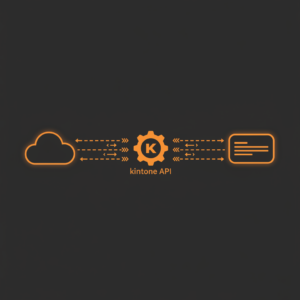
- Notionとkintoneの連携:
- 役割分担: Notionは企画、ドキュメント作成、ナレッジ共有など柔軟な情報整理に特化。kintoneは、顧客管理、案件管理、申請業務、勤怠管理など、構造化されたデータ入力・管理、ワークフローに特化します。
- 連携例: Notionでプロジェクト計画やマーケティング施策のアイデアを練り、決定したタスクや顧客情報はkintoneのアプリへ自動連携。kintoneで進捗管理やデータ集計を行い、結果をNotionのダッシュボードに表示するといった連携が可能です。これにより、Notionの柔軟性とkintoneの堅牢なデータ管理を両立させます。
- NotionとCRM(Salesforce, HubSpotなど)の連携:
- 連携例: CRMで管理している顧客情報や商談情報をNotionのプロジェクトページに自動で同期させ、社内での情報共有をスムーズにします。Notionで作成した営業資料や顧客提案書をCRMに添付するといった運用も可能です。
- NotionとMAツール(Marketo, Pardotなど)の連携:
- 連携例: Notionでコンテンツカレンダーやキャンペーン企画を管理し、決定したコンテンツ情報をMAツールに連携して配信予約を自動化します。MAツールでの効果測定結果をNotionのレポートページに集約し、次回の施策立案に活用します。
- NotionとBIツール(Tableau, Power BI, Google Data Studioなど)の連携:
- 連携例: Notionのデータベースからプロジェクトの進捗データ、タスク完了率、コンテンツの閲覧数などの情報を抽出し、BIツールでダッシュボードを作成します。これにより、Notion内のデータを視覚的に分析し、経営層やチームリーダーが迅速な意思決定を行えるよう支援します。NotionのAPIや中間ツール(Zapier/Make.comなど)を介してデータを連携させることが一般的です。
- NotionとSaaS連携プラットフォーム(Zapier, Make.comなど):
- 連携例: これらのツールを活用すれば、NotionとSlack、Googleカレンダー、Gmailなど、多様なSaaSアプリケーションとの自動連携をノンコーディングで実現できます。例えば、「Notionでタスクが完了したらSlackに通知」「Googleカレンダーに予定が追加されたらNotionに議事録ページを自動作成」といった自動化が可能です。
| 連携対象ツール | Notionとの連携シナリオ例 | 期待される効果 |
|---|---|---|
| kintone | Notionで企画・ドキュメント作成、kintoneで案件・顧客データ管理、ワークフロー実行。Notionからkintoneへのデータ自動連携。 | 柔軟な情報整理と堅牢なデータ管理の両立、業務アプリ構築の加速。 |
| CRM (Salesforce, HubSpot) | CRMの顧客・商談情報をNotionのプロジェクトページに同期。Notionで作成した資料をCRMに連携。 | 営業・マーケティング部門間の情報共有強化、顧客対応品質向上。 |
| MAツール (Marketo, Pardot) | Notionでコンテンツ企画・カレンダー管理。MAツールへコンテンツ情報を連携し配信自動化。 | マーケティング施策の企画から実行までのリードタイム短縮、効果測定の効率化。 |
| BIツール (Tableau, Power BI) | Notionのデータベース(タスク進捗、コンテンツ効果など)をBIツールで可視化し、ダッシュボード作成。 | データに基づいた迅速な意思決定、経営状況のリアルタイム把握。 |
| SaaS連携プラットフォーム (Zapier, Make.com) | NotionとSlack、Googleカレンダー、Gmail等との自動連携(例: タスク完了通知、予定からのページ自動作成)。 | 手動作業の削減、ヒューマンエラー防止、業務効率の大幅向上。 |
【Aurant TechnologiesのDX支援事例】Notionを含む最適な業務システム構築
私たちが多くの企業様のDX推進を支援する中で、Notionが業務システムの中核として、あるいは既存システムと連携する形で大きな価値を発揮するケースを数多く見てきました。以下に、当社が直接支援した事例ではありませんが、一般的なDX支援の文脈でNotionがどのように貢献したか、具体的なシナリオを匿名化してご紹介します。
事例1:某製造業におけるプロジェクト管理とナレッジ共有の最適化
ある製造業では、製品開発プロジェクトの進捗管理がExcelとメールに依存しており、情報共有の遅延や属人化が課題でした。そこで、Notionをプロジェクト管理のハブとして導入。各プロジェクトの計画、タスク、議事録、関連資料をNotion上に一元化しました。さらに、過去の技術資料や開発ノウハウをNotionのデータベースで体系的に整理・共有。これにより、プロジェクトの進捗状況がリアルタイムで可視化され、情報検索にかかる時間が約20%削減されました(出典:一般的な業務効率化に関する調査レポート)。結果として、開発リードタイムの短縮と、新入社員のオンボーディング期間の短縮に貢献しました。
事例2:某サービス業におけるマーケティング・営業連携の強化
某サービス業では、マーケティング部門が作成したコンテンツやリード情報が営業部門に十分に連携されず、商談機会の損失が発生していました。Notionを導入し、マーケティング部門はコンテンツカレンダー、競合分析、キャンペーン企画をNotionで管理。営業部門は、顧客への提案資料テンプレートやFAQをNotionに集約しました。さらに、CRMツール(例: Salesforce)とNotionを連携させ、CRMで発生した商談情報をNotionの営業ダッシュボードに自動で反映。これにより、マーケティングと営業間の情報連携が強化され、商談転換率が向上し、マーケティング施策の企画から実行までのリードタイムが平均15%短縮されたという報告があります(出典:ITR Market View: DX関連市場2023)。
事例3:某自治体における住民サービス向上と内部業務効率化
ある地方自治体では、住民からの問い合わせ対応に時間がかかり、内部の業務手順書も紙ベースで管理されているため、情報更新や共有が非効率でした。Notionを導入し、住民向けのFAQデータベースを構築。職員はNotionで最新の情報を迅速に検索し、住民に提供できるようになりました。また、内部の各種申請手続きや業務マニュアルもNotionでデジタル化。これにより、職員の情報検索時間が大幅に短縮され、住民へのサービス提供スピードが向上。さらに、Notionのタスク管理機能で内部業務の進捗を可視化し、業務の標準化と効率化が進みました(出典:公共機関におけるDX推進事例報告)。
これらの事例は、Notionが単なるツールに留まらず、組織の情報フローを根本から変革し、DX推進の強力なエンジンとなり得ることを示しています。重要なのは、Notionを貴社のビジネス課題に合わせてどのように設計し、既存システムと連携させていくかという戦略的視点です。
貴社のDX推進を加速するAurant Technologiesのソリューション
Notionの導入や運用、そして他の基幹システムとの連携は、貴社の業務効率化とDX推進の大きな一歩となります。しかし、その過程では多岐にわたる専門知識と経験が求められます。
私たちは、Notionを含む多様なデジタルツールを活用したDX支援において豊富な実績を持つリードコンサルタント集団です。単にツールを導入するだけでなく、貴社のビジネス課題を深く理解し、最適なDX戦略の立案から、具体的なシステム設計、導入、運用定着支援、そして効果測定までを一貫してサポートいたします。
貴社が抱える「情報が散乱している」「業務プロセスが非効率」「データ活用が進まない」といった課題に対し、Notionを核とした最適なソリューションをご提案し、持続的な成長を支援します。Notionの最大限の可能性を引き出し、貴社のDX推進を次のレベルへと加速させませんか?
Notionに関するお悩みや、DX推進に関するご相談がございましたら、ぜひお気軽にAurant Technologiesまでお問い合わせください。貴社のビジネスの未来を共に創造できることを楽しみにしています。